
08/08/2011
En el vertiginoso mundo digital, cada segundo cuenta. Ya sea que estés en medio de una partida intensa, trabajando en un proyecto importante o simplemente navegando, la eficiencia es clave. Una de las herramientas más antiguas y poderosas de Windows para optimizar tu flujo de trabajo es el humilde pero potente acceso directo. No es simplemente un ícono en tu escritorio; es un portal instantáneo a tus aplicaciones, archivos y carpetas más utilizadas. Crear un acceso directo no es lo mismo que mover un programa; es un enlace ligero que ocupa un espacio mínimo (apenas unos kilobytes) y te ahorra la tediosa tarea de navegar por un laberinto de carpetas. En esta guía completa, te mostraremos todos los métodos existentes para crear y gestionar accesos directos en Windows 10 y 11, desde las técnicas más básicas hasta trucos que te convertirán en un verdadero maestro de la productividad.
Métodos Universales para Crear Accesos Directos
Existen varias formas de crear un acceso directo, cada una adaptada a diferentes situaciones. A continuación, exploramos los métodos más versátiles que funcionan para casi cualquier elemento de tu sistema operativo.
Método 1: El Asistente para Accesos Directos (El Control Total)
Este es el método clásico y te da un control preciso sobre lo que estás enlazando. Es ideal cuando conoces la ubicación exacta del archivo o programa, o cuando otros métodos más directos no están disponibles.
- Paso 1: Haz clic derecho en un área vacía de tu escritorio.
- Paso 2: En el menú contextual que aparece, selecciona Nuevo y luego haz clic en Acceso directo.
- Paso 3: Se abrirá el Asistente para accesos directos. Te pedirá que escribas la ubicación del elemento. Si sabes la ruta exacta (por ejemplo, "C:\Program Files\MiJuego\juego.exe"), puedes escribirla directamente.
- Paso 4: Si no conoces la ruta, haz clic en el botón Examinar... para abrir una ventana del explorador de archivos. Navega por tus carpetas hasta encontrar el programa, archivo o carpeta que deseas enlazar y selecciónalo. Haz clic en Aceptar.
- Paso 5: Una vez que la ruta esté en el cuadro de texto, haz clic en Siguiente.
- Paso 6: Ahora, asigna un nombre a tu acceso directo. Windows sugerirá un nombre por defecto, pero puedes cambiarlo por algo más descriptivo como "Lanzar Juego Épico".
- Paso 7: Haz clic en Finalizar. ¡Listo! Tu nuevo acceso directo aparecerá en el escritorio.
Método 2: Arrastrar y Soltar (La Forma Más Intuitiva)
Esta técnica es increíblemente rápida y visual. Es perfecta para cuando tienes a la vista el archivo o carpeta para el que quieres crear el enlace.
- Paso 1: Abre el Explorador de Archivos (puedes usar el atajo de teclado Windows + E).
- Paso 2: Navega hasta la ubicación del archivo, programa (.exe) o carpeta deseada.
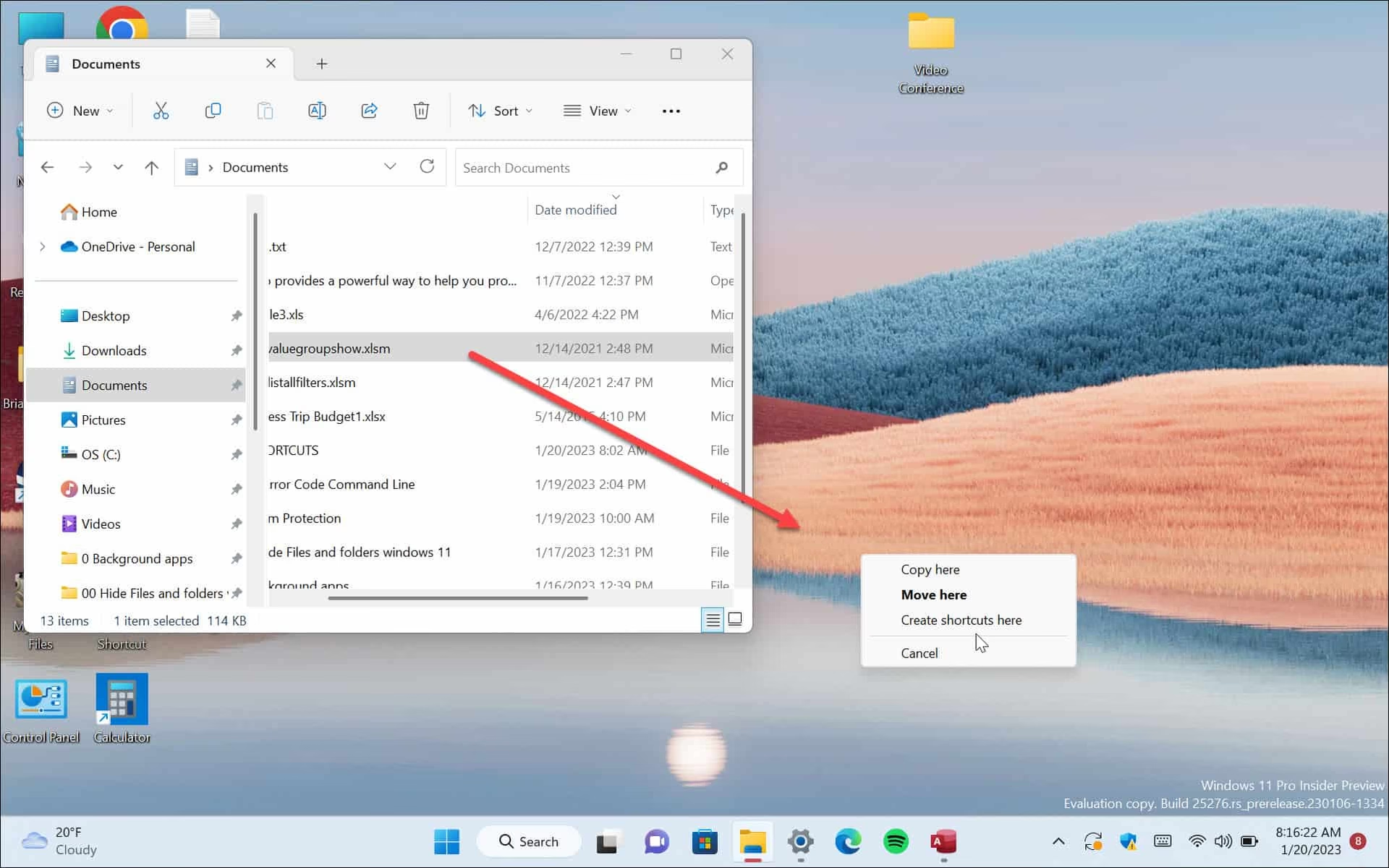
- Paso 3: Ahora, en lugar de un simple clic izquierdo, haz clic derecho sobre el elemento y, sin soltar el botón, arrástralo hacia un espacio vacío en tu escritorio.
- Paso 4: Al soltar el botón derecho del ratón, aparecerá un pequeño menú contextual. Selecciona la opción Crear iconos de acceso directo aquí.
Inmediatamente se creará un acceso directo en tu escritorio, nombrado automáticamente con "- Acceso directo" al final, pero puedes cambiarle el nombre fácilmente.
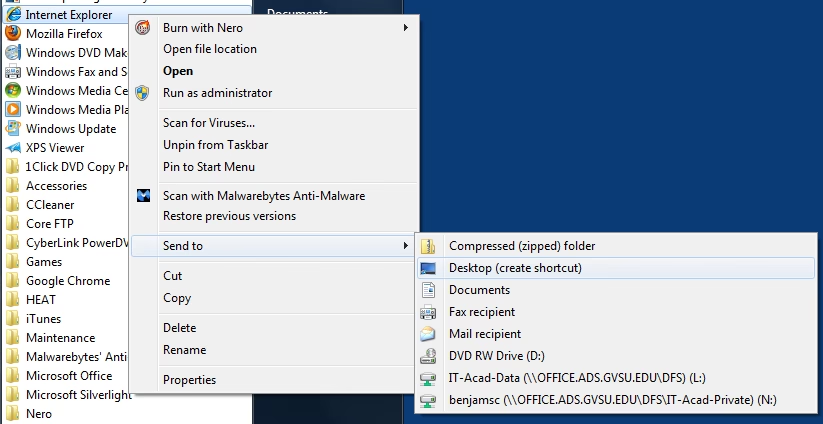
Este es, para muchos, el método más rápido y directo para crear un acceso directo en el escritorio sin necesidad de asistentes ni de arrastrar nada.
- Paso 1: Abre el Explorador de Archivos y localiza el elemento que quieres enlazar.
- Paso 2: Haz clic derecho sobre el archivo, carpeta o ejecutable.
- Paso 3: En el menú contextual, busca la opción Enviar a. En Windows 11, puede que necesites hacer clic primero en "Mostrar más opciones" para ver el menú clásico.
- Paso 4: Dentro del submenú de Enviar a, selecciona Escritorio (crear acceso directo).
Automáticamente, un acceso directo al elemento seleccionado aparecerá en tu escritorio. No podría ser más sencillo.
Creando Accesos Directos para Elementos Específicos
Además de los métodos generales, hay técnicas optimizadas para ciertos tipos de elementos, como las aplicaciones del Menú Inicio o tus páginas web favoritas.
Si quieres acceder rápidamente a una aplicación que usas con frecuencia, puedes sacarla directamente del Menú Inicio.
- Paso 1: Haz clic en el botón de Inicio o presiona la tecla de Windows.
- Paso 2: Haz clic en "Todas las aplicaciones" para ver la lista completa de tus programas instalados.
- Paso 3: Busca la aplicación que deseas. Una vez la encuentres, simplemente haz clic izquierdo sobre ella y, sin soltar, arrástrala fuera del Menú Inicio y suéltala en tu escritorio.
Windows creará un acceso directo para esa aplicación al instante. Ten en cuenta que esto funciona con la lista de aplicaciones, pero no siempre con los íconos que has anclado a la sección principal del Menú Inicio.
Para tus Sitios Web Favoritos
¿Visitas una página web todos los días? No necesitas abrir el navegador y escribir la dirección cada vez. Crea un acceso directo en tu escritorio.
- Paso 1: Abre tu navegador preferido (Chrome, Edge, Firefox, etc.) y navega hasta la página web para la que quieres crear un acceso directo.
- Paso 2: Reduce el tamaño de la ventana del navegador para que puedas ver tanto la página como un espacio libre en tu escritorio.
- Paso 3: Localiza el pequeño ícono que se encuentra a la izquierda de la URL en la barra de direcciones (suele ser un candado o el logo del sitio).
- Paso 4: Haz clic en ese ícono y, sin soltar, arrástralo y suéltalo en tu escritorio.
Se creará un acceso directo que, al hacer doble clic, abrirá esa página directamente en tu navegador predeterminado.
Comparativa de Métodos: ¿Cuál Usar?
Con tantas opciones, puede que te preguntes cuál es la mejor. Aquí tienes una tabla para ayudarte a decidir.
| Método | Ideal para... | Facilidad de Uso | Flexibilidad |
|---|---|---|---|
| Asistente para Accesos Directos | Programas con rutas complejas, comandos especiales. | Media | Muy Alta |
| Arrastrar y Soltar (con clic derecho) | Archivos y carpetas que tienes a la vista. | Muy Alta | Alta |
| Menú "Enviar a" | Creación rápida de accesos en el escritorio para cualquier archivo o programa. | Muy Alta | Media |
| Arrastrar desde Menú Inicio | Aplicaciones instaladas recientemente o de uso frecuente. | Alta | Baja (solo apps) |
| Arrastrar desde Navegador | Sitios web y páginas específicas. | Muy Alta | Baja (solo web) |
Personaliza y Organiza tus Accesos Directos como un Profesional
Crear accesos directos es solo el primer paso. El verdadero poder reside en gestionarlos para que tu escritorio sea funcional y estéticamente agradable. Aquí tienes algunos trucos para personalizar tu experiencia.
Cambia el Ícono de un Acceso Directo
¿Cansado de los íconos genéricos? Cámbialos por algo que te guste más.
- Haz clic derecho sobre el acceso directo y selecciona Propiedades.
- En la ventana que se abre, ve a la pestaña Acceso directo.
- Haz clic en el botón Cambiar icono....
- Windows te mostrará una selección de íconos disponibles en el archivo del programa. Si no te gusta ninguno, puedes hacer clic en Examinar... para buscar archivos de íconos (.ico) o librerías (.dll, .exe) en tu ordenador.
- Selecciona el ícono que prefieras, haz clic en Aceptar y luego en Aplicar.
Asigna un Atajo de Teclado
Para un acceso aún más rápido, puedes lanzar un acceso directo con una combinación de teclas.
- Abre las Propiedades del acceso directo como en el paso anterior.
- Busca el campo que dice Tecla de método abreviado. Por defecto, dirá "Ninguno".
- Haz clic dentro de ese campo y presiona la combinación de teclas que quieras usar (por ejemplo, Ctrl + Alt + J para un juego). Windows asignará automáticamente la combinación.
- Haz clic en Aplicar. Ahora, cada vez que presiones esa combinación de teclas, se ejecutará el acceso directo, sin importar en qué ventana te encuentres.
Mantén el Orden
Un escritorio lleno de íconos puede ser contraproducente. Para evitar el caos, crea carpetas en tu escritorio para agrupar accesos directos por categorías como "Juegos", "Trabajo", "Herramientas", etc. Simplemente haz clic derecho en el escritorio, selecciona Nuevo > Carpeta y arrastra tus accesos directos relacionados dentro de ella.
Preguntas Frecuentes (FAQ)
¿Crear un acceso directo es lo mismo que copiar el archivo?
No. Un acceso directo es solo un enlace o puntero al archivo original. Ocupa muy poco espacio y si lo eliminas, el archivo o programa original permanece intacto en su ubicación original.
¿Qué pasa si borro un acceso directo por accidente?
Absolutamente nada le pasará al programa o archivo original. Simplemente tendrás que crear el acceso directo de nuevo siguiendo cualquiera de los métodos descritos en esta guía.
Mi acceso directo dejó de funcionar, ¿qué hago?
Esto suele ocurrir cuando el archivo original ha sido movido o eliminado. Haz clic derecho en el acceso directo, ve a Propiedades y verifica la ruta en el campo "Destino". Si la ruta es incorrecta, corrígela o, más fácil aún, elimina el acceso directo roto y crea uno nuevo.
¿Puedo crear accesos directos a carpetas en una red?
Sí. El proceso es el mismo. Puedes usar el Asistente para Accesos Directos e introducir la ruta de red (por ejemplo, \\SERVIDOR\CarpetaCompartida) o navegar hasta ella con el botón Examinar.
Conclusión
Dominar la creación y gestión de accesos directos es una habilidad fundamental que puede transformar radicalmente tu interacción con Windows. Ya no tienes excusa para perder tiempo buscando entre carpetas o menús. Al aplicar estas técnicas, no solo mejorarás tu productividad, sino que también crearás un entorno de trabajo digital más organizado y personalizado. Desde un simple enlace a tu juego favorito hasta un atajo de teclado para una herramienta de trabajo crucial, los accesos directos son la clave para hacer que tu ordenador trabaje para ti, y no al revés. ¡Empieza a crear y a optimizar tu escritorio hoy mismo!
Si quieres conocer otros artículos parecidos a Crea Accesos Directos en Windows Como un Experto puedes visitar la categoría Guías.