
06/06/2005
Reshade se ha consolidado como una de las herramientas más queridas por la comunidad de jugadores de PC. Su capacidad para inyectar post-procesamiento personalizado nos permite transformar por completo el aspecto visual de un juego, desde correcciones de color sutiles hasta revisiones gráficas que imitan estilos cinematográficos. Sin embargo, no todo es perfecto en el mundo de los mods. Hay momentos en los que esta poderosa herramienta puede convertirse en un obstáculo, generando problemas de rendimiento, conflictos con otros programas o simplemente dejando de ser de nuestro agrado. Si te encuentras en esa situación y te preguntas cómo revertir el proceso, has llegado al lugar indicado. En esta guía exhaustiva, te llevaremos de la mano para que aprendas a desinstalar Reshade de forma limpia y segura, asegurando que tu juego vuelva a su estado original sin dejar rastro.
¿Por Qué Deberías Considerar Desinstalar Reshade?
Antes de sumergirnos en el proceso técnico, es importante entender las razones que pueden llevar a un jugador a querer eliminar Reshade. No siempre se trata de un error; a veces, es una decisión consciente para mejorar la experiencia de juego general.
- Problemas de Compatibilidad: Esta es una de las razones más comunes. Un nuevo parche del juego, una actualización de los drivers de tu tarjeta gráfica o la instalación de otro mod pueden generar un conflicto directo con la forma en que Reshade se "engancha" al motor gráfico del juego, provocando cuelgues, cierres inesperados o que el juego simplemente no se inicie.
- Impacto en el Rendimiento: Aunque Reshade es relativamente ligero, ciertos presets (configuraciones predefinidas) pueden ser extremadamente exigentes. Efectos como el Ray Tracing simulado (Marty McFly's RTGI), la oclusión ambiental avanzada o los desenfoques de alta calidad pueden reducir drásticamente tus fotogramas por segundo (FPS). Si buscas la máxima fluidez, especialmente en juegos competitivos, desinstalarlo puede devolverte un rendimiento crucial.
- Bugs y Artefactos Visuales: A veces, la integración no es perfecta. Esto puede manifestarse como texturas que parpadean, elementos de la interfaz (HUD) que desaparecen, colores extraños o artefactos gráficos que rompen la inmersión. Estos glitches pueden ser difíciles de solucionar y la opción más rápida es una desinstalación limpia.
- Conflictos con Software Anti-Trampas: ¡Cuidado aquí! Aunque Reshade en sí no es una herramienta de trampa, algunos sistemas anti-cheat (como BattlEye o Easy Anti-Cheat) son muy sensibles a cualquier programa que inyecte código o modifique los archivos del juego. Para evitar ser expulsado de una partida online o, en el peor de los casos, recibir un baneo, es recomendable desinstalar Reshade antes de jugar en servidores protegidos de ciertos títulos.
- Preferencia Personal: Simplemente, puede que te hayas cansado del look modificado. Quizás ahora aprecias más la dirección artística original del juego o el preset que instalaste ya no te parece tan atractivo. Volver a los gráficos base puede ser una experiencia refrescante.
Método 1: La Desinstalación Manual (El Infalible)
Este es el método más recomendado porque funciona siempre, sin importar la versión de Reshade que hayas instalado o el juego en cuestión. Te da control total sobre el proceso y te asegura que no quede ningún archivo residual. Puede parecer intimidante, pero si sigues los pasos, es muy sencillo.
Paso 1: Localizar la Carpeta Raíz del Juego
El primer y más crucial paso es encontrar dónde está instalado el juego. La ubicación de los archivos de Reshade siempre estará dentro de la carpeta principal del ejecutable del juego (`.exe`). Aquí te explicamos cómo encontrarla en los lanzadores más populares:
- Steam: Ve a tu Biblioteca, haz clic derecho sobre el juego > Propiedades... > Archivos instalados > y pulsa el botón Explorar...
- Epic Games Store: En tu Biblioteca, busca el juego, haz clic en los tres puntos (...) > Gestionar > y luego haz clic en el icono de la carpeta junto a "Ubicación de la instalación".
- GOG Galaxy: Selecciona el juego en tu biblioteca > Haz clic en el icono de configuración (a la derecha del botón "Jugar") > Gestionar instalación > Verificar / Reparar. Esto abrirá la carpeta.
- Ubisoft Connect / EA App: El proceso es similar. Generalmente, en las propiedades del juego encontrarás una opción para "Abrir ubicación del archivo".
Paso 2: Identificar y Eliminar los Archivos de Reshade
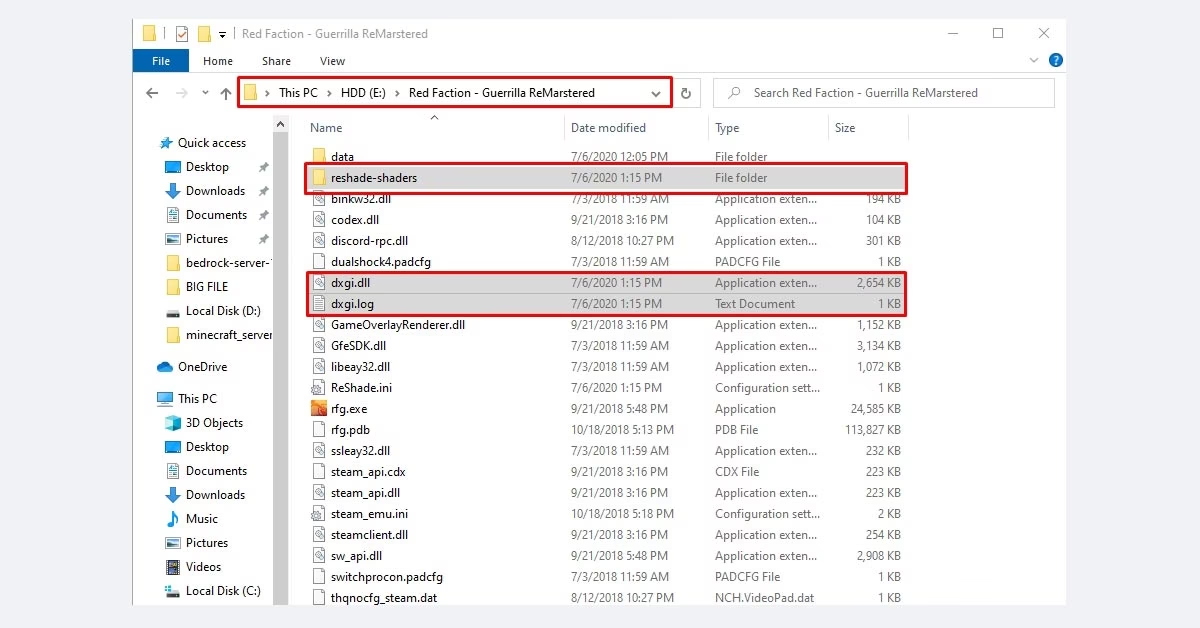
Una vez dentro de la carpeta del juego, debes buscar un conjunto específico de archivos y carpetas que Reshade crea durante su instalación. Presta mucha atención, ya que eliminar un archivo incorrecto podría dañar el juego.
Los archivos y carpetas a eliminar son:
- La carpeta de shaders: Usualmente llamada `reshade-shaders`. Contiene todos los efectos (.fx) y texturas (.png) que utiliza el programa. Es la más fácil de identificar.
- El archivo de configuración principal: Se llama `ReShade.ini`. Aquí se guardan tus ajustes, la ruta a los shaders y el preset activo.
- Tu archivo de preset: Es un archivo `.ini` que tú mismo creaste o descargaste. Por ejemplo, `MiPresetCinematico.ini`. Si tienes varios, bórralos todos.
- El archivo DLL principal: ¡Este es el más importante y el que activa Reshade! Su nombre varía dependiendo de la API gráfica que usa el juego. Busca uno de los siguientes archivos en la misma carpeta que el `.exe` del juego:
- `dxgi.dll` (para juegos DirectX 10, 11, 12)
- `d3d11.dll` (alternativa para DirectX 11)
- `d3d10.dll` (alternativa para DirectX 10)
- `d3d9.dll` (para juegos DirectX 9)
- `opengl32.dll` (para juegos OpenGL)
- El archivo de registro (opcional): A veces se crea un archivo de texto llamado `ReShade.log` o similar. También puedes eliminarlo sin problemas.
Simplemente selecciona estos archivos y carpetas (mantén presionada la tecla CTRL para seleccionar varios) y elimínalos permanentemente (SHIFT + SUPR) o envíalos a la papelera de reciclaje. Una vez hecho esto, Reshade habrá sido completamente erradicado de tu juego.
Método 2: Usando el Instalador Oficial de Reshade
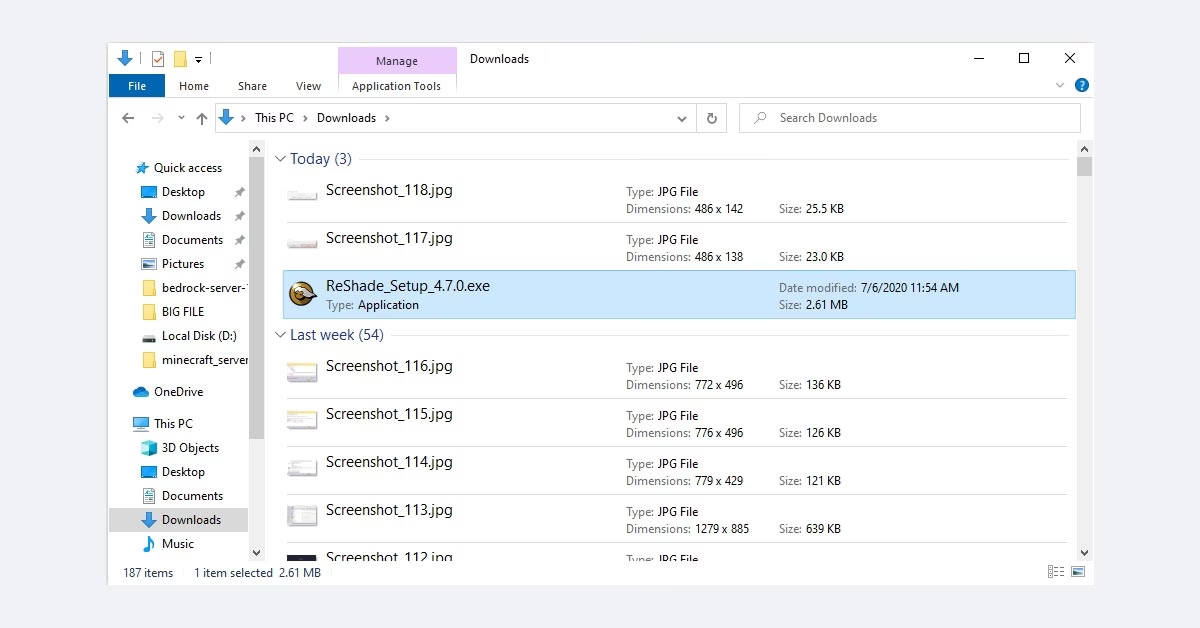
Si aún conservas el archivo `.exe` con el que instalaste Reshade (o puedes descargar la última versión desde su web oficial), puedes usarlo como una herramienta de desinstalación. Es un método más rápido y automatizado, pero depende de que el instalador detecte correctamente la instalación existente.
- Ejecuta el instalador de Reshade: Abre el archivo `ReShade_Setup_X.X.X.exe`.
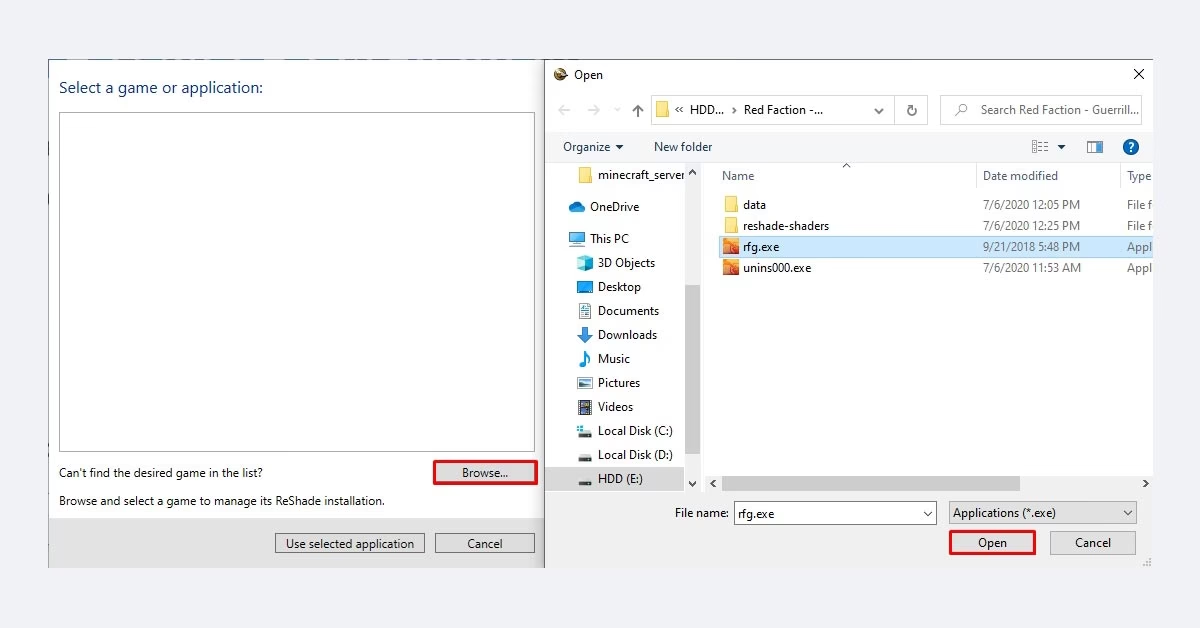
- Selecciona el juego: Haz clic en el botón para buscar y navega hasta el archivo ejecutable (`.exe`) del juego del cual quieres desinstalar Reshade.
- Elige la API gráfica: Selecciona la misma API (DirectX 9, DirectX 10/11/12, OpenGL) que elegiste al instalarlo. Si no estás seguro, el instalador suele detectarla correctamente.
- Opción de Desinstalar: Si el instalador detecta una instalación existente de Reshade para esa API, en la siguiente pantalla te ofrecerá la opción de "Uninstall" (Desinstalar). Haz clic en ella.
- Confirmación: El programa te confirmará que la desinstalación ha sido exitosa. ¡Y listo! El instalador se encargará de eliminar todos los archivos relevantes automáticamente.
Tabla Comparativa de Métodos
| Método | Ventajas | Desventajas | Recomendado para... |
|---|---|---|---|
| Manual | Funciona 100% de las veces. Control total. Asegura que no queden archivos residuales. | Requiere más atención. Riesgo de borrar archivos incorrectos si no se tiene cuidado. | Todos los usuarios, especialmente si el desinstalador falla o si se instaló una versión antigua. |
| Instalador Oficial | Rápido, fácil y automatizado. Menor riesgo de error humano. | Puede no detectar instalaciones antiguas o modificadas. Requiere tener el archivo instalador. | Usuarios que instalaron Reshade recientemente y prefieren un método guiado. |
Pasos Finales y Solución de Problemas (FAQ)
Tras eliminar los archivos, es una buena práctica realizar una última comprobación para garantizar que todo vuelva a la normalidad. Aquí resolvemos las dudas más frecuentes.
¿Qué hago después de borrar los archivos?
Para una limpieza definitiva, te recomendamos verificar la integridad de los archivos del juego a través de tu lanzador. Esta función escanea la carpeta del juego, la compara con los archivos originales del servidor y reemplaza cualquier archivo que esté dañado o falte. Esto es útil por si eliminaste accidentalmente un archivo del juego o si Reshade reemplazó alguno. Es la mejor forma de asegurar una restauración completa.
Preguntas Frecuentes
- P: Eliminé los archivos, pero al iniciar el juego sigue saliendo el mensaje de Reshade. ¿Qué pasa?
- R: Lo más probable es que hayas omitido el archivo `.dll` principal. Vuelve a la carpeta raíz del juego y busca minuciosamente `dxgi.dll`, `d3d9.dll` o alguno de los otros mencionados. Es el corazón del programa y, si sigue ahí, Reshade intentará cargarse.
- P: Mi juego no arranca o se cierra después de borrar los archivos. ¡Ayuda!
- R: ¡Tranquilo! Este es el escenario exacto donde la función "Verificar integridad de los archivos" te salvará. Has borrado sin querer un archivo vital del juego. Al ejecutar esta herramienta, tu lanzador (Steam, Epic, etc.) lo descargará y restaurará automáticamente, solucionando el problema.
- P: Los gráficos de mi juego se ven mal, los colores están saturados o muy oscuros.
- R: Ve a la configuración de gráficos dentro del juego y busca un botón que diga "Restablecer a predeterminado" o "Valores por defecto". Esto debería solucionar cualquier ajuste residual. Si el problema persiste, puede que el juego tenga una caché de shaders que debas limpiar manualmente (esto varía mucho según el juego).
Conclusión
Desinstalar Reshade es un proceso mucho más sencillo de lo que parece. Ya sea que elijas el método manual para un control absoluto o la comodidad del instalador oficial, el objetivo es el mismo: devolver tu juego a su estado original para disfrutarlo sin problemas técnicos ni de rendimiento. Recuerda siempre actuar con precaución, identificar correctamente los archivos y, ante la duda, utilizar la herramienta de verificación de archivos de tu plataforma. Ahora tienes el conocimiento para gestionar tus mods gráficos como un experto, permitiéndote experimentar con la seguridad de que siempre puedes dar un paso atrás si algo no sale como esperabas.
Si quieres conocer otros artículos parecidos a Cómo Desinstalar Reshade de tus Juegos: Guía 2024 puedes visitar la categoría Juegos.