
22/10/2025
Para los entusiastas del gaming, la elección de una tarjeta gráfica es una decisión crucial, y AMD ha sido durante mucho tiempo una opción predilecta por su increíble relación rendimiento-precio y sus amplias capacidades de personalización. Pero el hardware es solo una parte de la ecuación. El verdadero poder se desata a través de su software: AMD Radeon Settings. Esta potente suite de herramientas no es solo un panel de control; es el centro neurálgico desde el cual puedes exprimir hasta la última gota de rendimiento de tu GPU, superando en muchos aspectos a las soluciones de la competencia. Si buscas control granular sobre tus gráficos, maximizar tu tasa de fotogramas y obtener una ventaja competitiva, has llegado al lugar correcto. En este artículo, exploraremos a fondo cada rincón de este software y te daremos los mejores consejos para transformar tu experiencia de juego.
- ¿Qué es Exactamente AMD Radeon Settings?
- Optimización para Todos: Mejoras Inmediatas y Sencillas
- Llevando tu GPU al Límite: Funciones Avanzadas
- Tabla Comparativa de Funciones Clave
- Herramientas para Creadores y Nostálgicos
- Preguntas Frecuentes (FAQ)
- ¿Cómo configuro mi tarjeta gráfica AMD para obtener el máximo rendimiento?
- ¿Los gráficos AMD Radeon son buenos para jugar?
- ¿AMD es bueno para juegos populares como Fortnite, CS:GO o League of Legends?
- ¿Cómo puedo monitorear las temperaturas y el rendimiento mientras juego?
- He cambiado demasiadas cosas y ahora algo va mal, ¿cómo puedo restablecer la configuración?
- Conclusión
¿Qué es Exactamente AMD Radeon Settings?
AMD Radeon Settings (ahora integrado en el software Adrenalin Edition) es una interfaz de usuario diseñada específicamente para que los dueños de una GPU AMD tengan un control absoluto sobre su hardware. Olvídate de los menús complicados y las opciones crípticas. Esta plataforma centraliza todo lo que necesitas: desde el ajuste de la velocidad de los ventiladores para mantener las temperaturas a raya, hasta la creación de perfiles de video personalizados y la configuración detallada de los gráficos para cada juego. Funciones como la escala de GPU, el control de la frecuencia de actualización y la optimización del rendimiento están al alcance de tu mano, convirtiéndolo en la primera parada obligatoria para cualquiera que desee reducir el retraso de entrada y lograr un rendimiento gráfico superior.
Optimización para Todos: Mejoras Inmediatas y Sencillas
No necesitas ser un experto en overclocking para notar una mejora significativa. El software de AMD incluye varias funciones que puedes activar con un solo clic para obtener beneficios instantáneos.
Mejora la Nitidez sin Sacrificar Rendimiento con Radeon Image Sharpening (RIS)
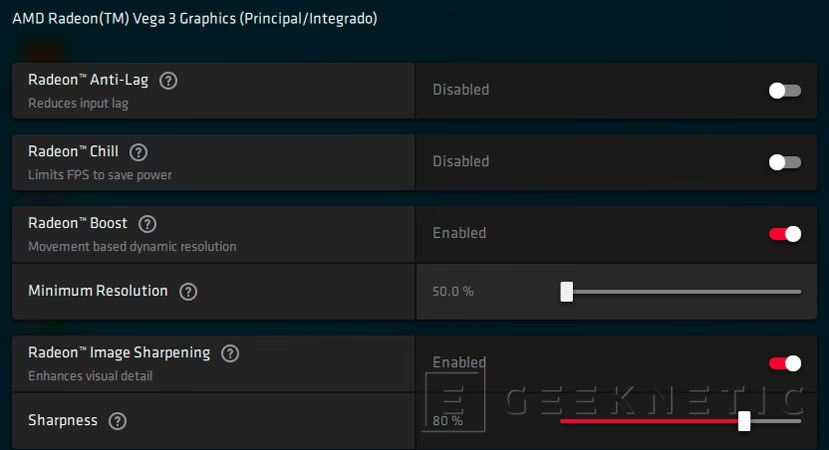
Una de las joyas de la corona del software de AMD es Radeon Image Sharpening. Esta tecnología inteligente aumenta la nitidez y claridad de la imagen en tus juegos con un impacto casi nulo en el rendimiento. A diferencia de otros filtros de nitidez, RIS es consciente del contraste, lo que evita artefactos visuales en áreas de alto contraste y realza los detalles donde más importa. Es, en esencia, una mejora gráfica gratuita.
¿Cómo activarlo?
- Abre AMD Radeon Settings.
- Ve a la pestaña "Gráficos".
- Puedes activarlo de forma "Global" para que se aplique a todos tus juegos, o seleccionar un perfil de juego específico para habilitarlo solo en ese título.
- Simplemente activa el interruptor de Radeon Image Sharpening. ¡Listo! Puede que necesites reiniciar el juego para que los cambios surtan efecto.
Combate el Retraso de Entrada con Radeon Anti-Lag
Si eres un jugador competitivo de títulos como Counter-Strike, Valorant o Fortnite, cada milisegundo cuenta. El retraso de entrada (el tiempo que transcurre desde que presionas un botón hasta que la acción se refleja en pantalla) puede ser la diferencia entre la victoria y la derrota. Radeon Anti-Lag es una función diseñada para reducir drásticamente este retraso, sincronizando el trabajo de la CPU con la GPU de manera más eficiente. El resultado es una respuesta casi instantánea. Aunque funciona en cualquier monitor, sus beneficios son especialmente notables en pantallas de 60Hz.
Para activarlo, dirígete a la misma pestaña de "Gráficos" y enciende el interruptor de Anti-Lag.
Llevando tu GPU al Límite: Funciones Avanzadas
Una vez que te sientas cómodo con las opciones básicas, es hora de explorar las herramientas más potentes que AMD pone a tu disposición.
Overclocking Automático: Potencia Extra sin Complicaciones
El término "overclocking" puede intimidar a los principiantes, ya que tradicionalmente implicaba un ajuste manual de voltajes y frecuencias con riesgo de inestabilidad. AMD ha simplificado este proceso al máximo. Con la función de ajuste automático, el software analiza tu tarjeta y aplica un overclock estable y seguro, dándote un impulso de rendimiento inmediato sin que tengas que ser un experto.
Pasos para el Overclocking Automático:
- Ve a la pestaña "Rendimiento" y luego a la subpestaña "Ajuste".
- Acepta los términos y condiciones.
- En la sección "Control de ajuste", selecciona "Automático".
- Puedes elegir entre "Overclockear GPU" o "Overclockear VRAM". Para empezar, "Overclockear GPU" es una excelente opción.
- El software realizará una prueba y aplicará la configuración óptima y segura para tu hardware específico.
Sincronización de Imagen: Adiós al Tearing y al Stuttering
El desgarro de la pantalla (screen tearing) ocurre cuando la GPU envía fotogramas a una velocidad diferente de la que el monitor puede mostrar, resultando en una imagen partida. AMD ofrece dos soluciones principales para esto:
- AMD FreeSync: Si tienes un monitor compatible con FreeSync, esta es la mejor opción. Sincroniza la frecuencia de actualización del monitor directamente con los fotogramas que produce la GPU, ofreciendo una experiencia de juego increíblemente fluida y sin artefactos. Actívalo en la pestaña "Pantalla".
- Enhanced Sync (Sincronización Mejorada): ¿No tienes un monitor FreeSync? No hay problema. Enhanced Sync es la alternativa de AMD. Desactiva la sincronización vertical cuando los FPS superan la tasa de refresco del monitor para reducir la latencia, y la activa cuando caen por debajo para evitar el tearing. Es una solución híbrida inteligente que ofrece lo mejor de ambos mundos.
VSR – Super Resolución Virtual: Gráficos 4K en tu Monitor 1080p
Si tienes una tarjeta gráfica de gama alta, la Super Resolución Virtual (VSR) es una característica fascinante. Permite que tu GPU renderice los juegos a una resolución superior (como 4K) y luego la reduzca para que se ajuste a la resolución nativa de tu monitor (por ejemplo, 1080p). El resultado es una calidad de imagen espectacularmente nítida y detallada, con un efecto de anti-aliasing natural mucho mejor que los métodos tradicionales. Puedes encontrar esta opción en la pestaña "Pantalla".
Tabla Comparativa de Funciones Clave
| Característica | Función Principal | Ideal Para |
|---|---|---|
| Radeon Image Sharpening | Aumenta la nitidez y claridad de la imagen. | Todos los jugadores que buscan una mejora visual sin pérdida de rendimiento. |
| Radeon Anti-Lag | Reduce el tiempo de respuesta entre la acción y su reflejo en pantalla. | Jugadores de eSports y títulos de acción rápida. |
| AMD FreeSync | Sincroniza los FPS de la GPU con la tasa de refresco del monitor. | Usuarios con monitores compatibles con FreeSync para eliminar el tearing. |
| Virtual Super Resolution | Renderiza a mayor resolución y la reescala a la del monitor. | Jugadores con GPUs potentes que quieren la máxima calidad de imagen. |
Herramientas para Creadores y Nostálgicos
El software de AMD no solo se enfoca en el rendimiento puro, sino que también ofrece herramientas para compartir tus hazañas y revivir tus juegos favoritos.
Graba y Comparte tus Mejores Momentos
¿Acabas de hacer una jugada increíble? Con la función "Instant Replay", puedes guardar automáticamente el último minuto (o el tiempo que configures) de tu partida con solo presionar Ctrl + Shift + S. Además, puedes iniciar y detener grabaciones manuales en cualquier momento con Ctrl + Shift + R. Todas estas opciones se gestionan desde la pestaña "General", donde puedes asegurarte de que las funciones estén habilitadas y configurar la calidad de la grabación.
Dales una Nueva Vida a los Juegos Antiguos
Tu potente GPU moderna puede hacer que los juegos clásicos se vean mejor que nunca. Dirígete a la pestaña "Juegos", selecciona un título antiguo y explora las opciones "Avanzadas". Aquí puedes forzar configuraciones de anti-aliasing y filtrado anisotrópico al máximo. Esto suavizará los bordes dentados y mejorará la claridad de las texturas, haciendo que esos clásicos se vean increíblemente nítidos y hermosos en tu pantalla moderna.
Preguntas Frecuentes (FAQ)
¿Cómo configuro mi tarjeta gráfica AMD para obtener el máximo rendimiento?
La mejor combinación es seguir los consejos de este artículo: activa Radeon Image Sharpening y Anti-Lag, utiliza el overclocking automático para un impulso seguro y asegúrate de tener activado FreeSync o Enhanced Sync para una experiencia fluida.
¿Los gráficos AMD Radeon son buenos para jugar?
Absolutamente. AMD es uno de los dos fabricantes de GPUs más importantes del mundo, compitiendo directamente con Nvidia. Sus tarjetas gráficas Radeon son una opción favorita entre los jugadores por su excelente rendimiento, tecnología innovadora y precios competitivos.
¿AMD es bueno para juegos populares como Fortnite, CS:GO o League of Legends?
Sí. Estos juegos están extremadamente bien optimizados y funcionan de maravilla en cualquier GPU AMD moderna. De hecho, funciones como Radeon Anti-Lag están diseñadas específicamente para mejorar la experiencia en estos títulos competitivos.
¿Cómo puedo monitorear las temperaturas y el rendimiento mientras juego?
AMD Radeon Settings incluye una superposición de rendimiento muy útil. Simplemente presiona CTL + MAYÚS + O dentro de un juego para mostrar en tiempo real datos como los FPS, la temperatura de la GPU, la velocidad del reloj y mucho más.
He cambiado demasiadas cosas y ahora algo va mal, ¿cómo puedo restablecer la configuración?
Es muy fácil. En la mayoría de las pestañas (como "Gráficos"), encontrarás un botón de reinicio o un icono de una flecha circular en la esquina superior derecha. Al hacer clic en él, todas las configuraciones de esa sección volverán a sus valores predeterminados de fábrica.
Conclusión
El software AMD Radeon Settings es mucho más que un simple panel de controladores; es una suite de optimización increíblemente robusta y fácil de usar que te permite personalizar tu experiencia de juego a un nivel muy profundo. Desde mejoras visuales instantáneas con un solo clic hasta ajustes de rendimiento avanzados, cada usuario de una tarjeta AMD tiene a su disposición un arsenal de herramientas para sacar el máximo provecho de su inversión. Tómate el tiempo para explorar estas opciones, experimentar con las configuraciones y descubrir el verdadero potencial que se esconde en tu PC. ¡Nos vemos en el campo de batalla!
Si quieres conocer otros artículos parecidos a Guía Definitiva de AMD Radeon Settings para Gaming puedes visitar la categoría Juegos.