
02/07/2017
Entrar en el menú de configuración gráfica de un juego puede ser abrumador. Entre las decenas de opciones, una de las que más impacto tiene en cómo percibimos el mundo virtual es el Anti-Aliasing. Dos de los nombres más comunes que encontrarás son FXAA y MSAA. Esta elección no solo define la nitidez de tu experiencia, sino también cuántos fotogramas por segundo puede ofrecer tu PC. Pero, ¿qué sucede cuando una de estas opciones, como el FXAA, se niega a permanecer activada? En este artículo, no solo compararemos a fondo estos dos titanes del suavizado de bordes, sino que también te daremos las claves para solucionar ese molesto error que revierte tu configuración.
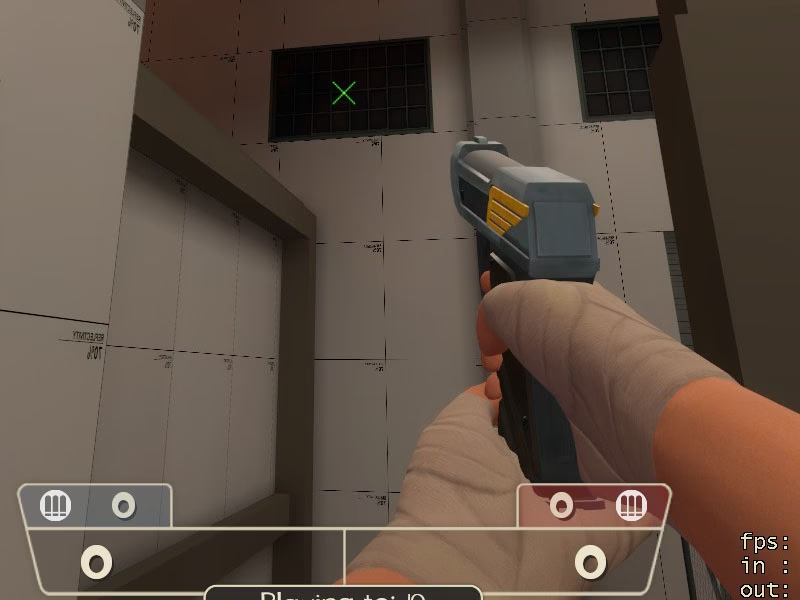
¿Qué es el Anti-Aliasing y por qué debería importarte?
Para entender la batalla entre FXAA y MSAA, primero debemos entender al enemigo común: los "jaggies" o bordes de sierra. Las pantallas de nuestros monitores están compuestas por millones de píxeles cuadrados. Cuando un juego intenta dibujar una línea diagonal o una curva sobre esta rejilla de cuadrados, el resultado es a menudo una línea escalonada que rompe la inmersión. El Anti-Aliasing (AA) es un conjunto de técnicas diseñadas para suavizar estos bordes, creando una imagen mucho más limpia, realista y agradable a la vista. Ignorar esta opción es renunciar a una mejora visual significativa que puede transformar por completo tu experiencia de juego.
Los Contendientes: FXAA vs. MSAA
Aunque ambos buscan el mismo objetivo, la forma en que lo consiguen es radicalmente diferente, con consecuencias directas en la calidad visual y, sobre todo, en el rendimiento.
MSAA (Multisample Anti-Aliasing): El Estándar de Calidad
El MSAA es considerado por muchos el método "tradicional" y de alta calidad. Su funcionamiento es inteligente: en lugar de procesar la imagen completa, se enfoca únicamente en los bordes de los polígonos (las formas geométricas que componen todos los objetos 3D). Para cada píxel en el borde de un objeto, el MSAA toma múltiples muestras de color dentro de ese píxel y calcula un color promedio. El resultado es un borde increíblemente suave y definido.
- Ventajas: Ofrece una calidad de imagen superior, preservando la nitidez de las texturas y los detalles finos del escenario. El suavizado es preciso y limpio.
- Desventajas: Es extremadamente exigente con la tarjeta gráfica (GPU). Cada nivel de MSAA (2x, 4x, 8x) multiplica la carga de trabajo, lo que puede provocar una caída drástica de los fotogramas por segundo (FPS), especialmente en equipos de gama media o baja.
FXAA (Fast Approximate Anti-Aliasing): El Rey de la Eficiencia
El FXAA, desarrollado por NVIDIA pero utilizable en cualquier GPU, adopta un enfoque completamente distinto. En lugar de analizar la geometría 3D, funciona como un filtro de post-procesado. Esto significa que espera a que la imagen completa esté renderizada y, justo antes de mostrarla en pantalla, la escanea en busca de bordes dentados y les aplica un algoritmo de suavizado. Es como pasar una fina capa de difuminado inteligente sobre la imagen final.
- Ventajas: Su impacto en el rendimiento es mínimo. Activar FXAA apenas reduce los FPS, lo que lo convierte en una opción fantástica para PCs modestos o para jugadores que quieren mantener la tasa de fotogramas más alta posible en títulos competitivos.
- Desventajas: Al ser un filtro que se aplica a toda la pantalla, puede provocar que la imagen se vea ligeramente más borrosa. No solo suaviza los bordes de los objetos, sino que también puede afectar a la nitidez de las texturas, la interfaz de usuario y el texto del juego.
Tabla Comparativa: FXAA vs. MSAA Cara a Cara
| Característica | FXAA (Fast Approximate) | MSAA (Multisample) |
|---|---|---|
| Método de Acción | Post-procesado (filtro sobre la imagen final) | Muestreo múltiple en los bordes de la geometría |
| Impacto en el Rendimiento | Muy bajo | Alto a muy alto |
| Calidad del Suavizado | Buena, pero puede ser inconsistente | Excelente y precisa |
| Efecto Secundario Principal | Ligera borrosidad general de la imagen | Caída significativa de FPS |
| Ideal Para... | PCs de gama media/baja, juegos competitivos, maximizar FPS | PCs de gama alta, juegos de un solo jugador, máxima fidelidad visual |
El Misterio del FXAA que se Desactiva Solo: Soluciones Prácticas
Ahora abordemos el problema específico que te trajo aquí. Has instalado un juego, vas a los ajustes, activas FXAA, sales del menú y, al volver a entrar, ¡se ha desactivado! Este es un problema más común de lo que parece y rara vez es un error del juego en sí. Generalmente, se debe a un conflicto de configuraciones externas. Aquí tienes una lista de comprobaciones para solucionarlo:
- Panel de Control de la Tarjeta Gráfica (NVIDIA o AMD): Esta es la causa más frecuente. Tanto NVIDIA como AMD tienen un panel de control que permite forzar configuraciones gráficas globales o para juegos específicos. Es muy probable que tu panel de control esté configurado para anular los ajustes del juego.
- Solución: Abre el Panel de Control de NVIDIA o el Software Adrenalin de AMD. Ve a la sección de "Configuración 3D" o "Gráficos". Busca una opción de Anti-Aliasing (puede llamarse "Suavizado de líneas - FXAA" o similar). Asegúrate de que esté configurada como "Controlado por la aplicación". Esto le devuelve al juego el poder de decidir qué ajuste usar.
- Software de Optimización Automática: Programas como NVIDIA GeForce Experience tienen una función para "optimizar" automáticamente los juegos. A veces, esta optimización puede entrar en conflicto con tus ajustes manuales y revertirlos cada vez que inicias el juego.
- Solución: Abre GeForce Experience, ve a la pestaña de juegos, busca el juego en cuestión y desactiva la optimización automática para él. O, si prefieres no usar la función, puedes desactivarla por completo.
- Archivos de Configuración de Solo Lectura: Los juegos guardan tus ajustes en archivos de texto (como .ini o .cfg) en carpetas dentro de "Mis Documentos" o en el directorio de instalación. Si por alguna razón este archivo está marcado como "Solo lectura", el juego no podrá guardar los cambios que realices.
- Solución: Encuentra la carpeta de configuración del juego. Haz clic derecho sobre el archivo de configuración, ve a "Propiedades" y asegúrate de que la casilla "Solo lectura" esté desmarcada.
- Conflictos con Overlays (Superposiciones): Programas que muestran información en pantalla mientras juegas (como Discord, MSI Afterburner, Fraps, etc.) a veces pueden interferir con la configuración gráfica.
- Solución: Prueba a desactivar todos los overlays antes de iniciar el juego. Si al hacerlo el ajuste de FXAA se guarda correctamente, ya has encontrado al culpable. Luego puedes ir activándolos uno por uno para identificar cuál es el que causa el conflicto.
- Actualización de Drivers: Unos drivers gráficos desactualizados o corruptos pueden causar todo tipo de comportamientos extraños. Asegúrate de tener la última versión de los controladores para tu tarjeta gráfica, descargados directamente desde la web oficial de NVIDIA o AMD. Para una solución más drástica, puedes usar una herramienta como DDU (Display Driver Uninstaller) para limpiar por completo los drivers antiguos antes de instalar los nuevos.
Preguntas Frecuentes (FAQ)
¿Cuál es mejor entonces, FXAA o MSAA?
No hay un "mejor" absoluto. Si tu PC es potente y priorizas una imagen nítida y sin artefactos, MSAA (en 4x u 8x) es tu elección. Si tu prioridad es el rendimiento, quieres mantener 60 FPS estables o tienes un hardware más modesto, FXAA es una solución excelente y de bajo coste.
¿Existen otras alternativas de Anti-Aliasing?
¡Sí! El mundo del AA es vasto. Otras opciones populares hoy en día son el SMAA (Subpixel Morphological Anti-Aliasing), que es un punto intermedio entre FXAA y MSAA en calidad y rendimiento, y el TAA (Temporal Anti-Aliasing), muy común en juegos modernos, que utiliza información de fotogramas anteriores para suavizar la imagen. El TAA es muy efectivo, pero a veces puede generar un efecto de "ghosting" o estela en objetos en movimiento.
¿Necesito Anti-Aliasing si juego en un monitor 4K?
La necesidad disminuye a resoluciones más altas. La enorme densidad de píxeles de un monitor 4K hace que los bordes de sierra sean mucho menos notorios a simple vista. Sin embargo, para los puristas de la imagen, un ligero nivel de AA (como FXAA o TAA) todavía puede pulir los últimos detalles y ofrecer una imagen perfecta.
Si quieres conocer otros artículos parecidos a FXAA vs MSAA: Guía y Solución al Fallo de Ajustes puedes visitar la categoría Guías.