
04/10/2020
En el mundo del modelado y renderizado 3D, alcanzar el realismo es a menudo el objetivo final. Un personaje o un objeto puede tener una geometría perfecta y un mapa de color (Albedo) impecable, pero si la superficie no reacciona a la luz de manera creíble, la ilusión se rompe. Aquí es donde entran en juego los mapas de Roughness (rugosidad) y Glossiness (brillo), dos de los componentes más cruciales en cualquier flujo de trabajo de PBR (Physically Based Rendering). Estos mapas dictan cómo la luz interactúa con una superficie, definiendo si es mate como el cemento, brillante como el plástico pulido, o algo intermedio como la piel humana. Crear un buen mapa de Roughness puede parecer una tarea compleja y puramente artística, pero en realidad, existe un flujo de trabajo técnico y metódico que puede proporcionarte una base sólida y resultados espectaculares. En este artículo, desglosaremos un método profesional para generar un mapa de Roughness/Glossiness desde cero utilizando ZBrush y Photoshop, y luego exploraremos los principios artísticos para refinarlo y llevar tus creaciones al siguiente nivel.
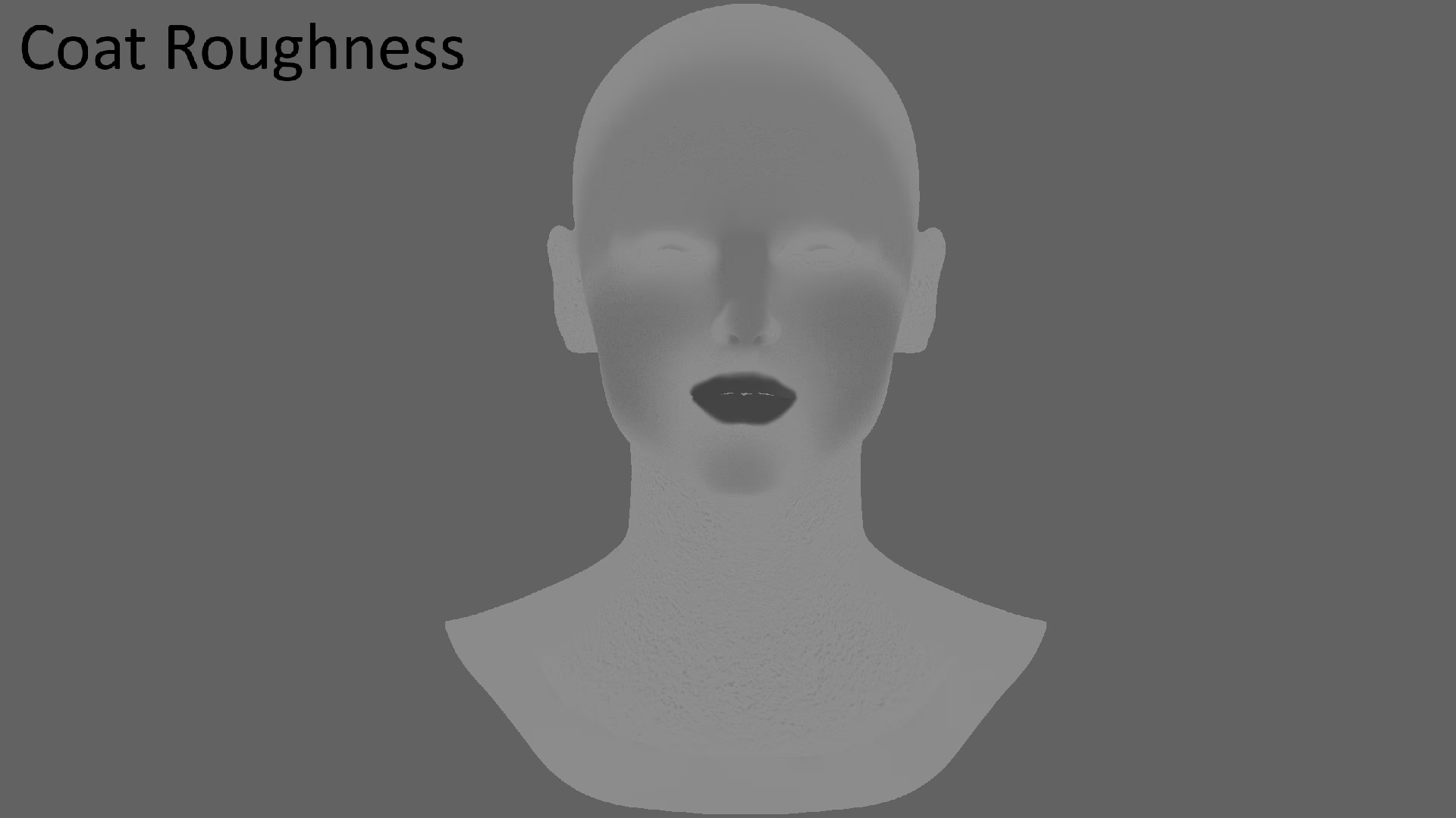
Roughness vs. Glossiness: ¿Cuál es la Diferencia?
Antes de sumergirnos en el proceso de creación, es fundamental entender la distinción entre un mapa de Roughness y uno de Glossiness. Aunque a menudo se usan indistintamente en conversaciones, representan conceptos opuestos y su uso depende exclusivamente del motor de renderizado o la aplicación que estés utilizando.
La idea es muy simple: uno es la versión invertida del otro.
- Mapa de Roughness (Rugosidad): En este flujo de trabajo, los valores de color definen qué tan rugosa es una superficie a nivel microscópico. El blanco (valor 1.0) representa una superficie completamente rugosa (mate), que dispersa la luz en todas direcciones. El negro (valor 0.0) representa una superficie perfectamente lisa (brillante), que refleja la luz de manera especular, como un espejo. Motores como Unreal Engine 4 utilizan este estándar.
- Mapa de Glossiness (Brillo): Este flujo de trabajo es el inverso. El blanco (valor 1.0) representa una superficie completamente brillante y reflectante. El negro (valor 0.0) representa una superficie completamente mate y difusa. Motores como Marmoset Toolbag a menudo utilizan Glossiness como su estándar, aunque son flexibles.
La buena noticia es que si creas uno, automáticamente tienes el otro. Todo lo que necesitas es abrir tu mapa en un editor de imágenes como Photoshop y presionar Ctrl+I (o Cmd+I en Mac) para invertir los colores. ¡Así de fácil! A lo largo de este tutorial, crearemos un mapa de Glossiness y al final lo invertiremos para obtener nuestro mapa de Roughness.
Tabla Comparativa: Roughness vs. Glossiness
| Característica | Mapa de Roughness | Mapa de Glossiness |
|---|---|---|
| Valor Blanco (1.0) | Superficie 100% Rugosa (Mate) | Superficie 100% Brillante (Lisa) |
| Valor Negro (0.0) | Superficie 0% Rugosa (Lisa) | Superficie 0% Brillante (Mate) |
| Motor de Render Común | Unreal Engine, Substance Painter | Marmoset Toolbag, V-Ray |
| Lógica | Mide la "rugosidad" | Mide el "brillo" |
Flujo de Trabajo Práctico: Creando un Mapa Base en ZBrush y Photoshop
El núcleo de este método se basa en una idea simple pero poderosa: combinar dos mapas de detalles diferentes para controlar la rugosidad en distintas escalas. Utilizaremos un Mapa de Cavidad (Cavity Map) para resaltar los detalles finos y de alta frecuencia, como los poros de la piel o pequeñas grietas. Luego, lo combinaremos con un Mapa de Desplazamiento (Displacement Map) generado a partir de un nivel de subdivisión medio, que capturará las formas más grandes y generales de la superficie. Esta combinación nos dará una base increíblemente rica y detallada.
Paso 1: Preparación en ZBrush
Antes de empezar a generar mapas, asegúrate de que tu modelo esté listo.
- Aplanar capas de escultura: Si estás utilizando capas en ZBrush, es crucial que las fusiones o las "hornees" (Bake All Layers). Si no lo haces, podrías tener problemas al proyectar o pintar información sobre tu modelo.
- Rellenar el modelo: Selecciona un color blanco puro y ve al menú
Color > Fill Objectpara rellenar tu subtool. Esto nos dará un lienzo limpio para trabajar. - UVs Finales: Este proceso requiere que tu modelo ya tenga un layout de UVs final y bien desplegado. Además, en el menú
UV Map, ajusta la resolución al tamaño deseado para tus texturas finales (ej. 4K u 8K).
Paso 2: Creación del Mapa de Cavidad (Cavity Map)
El mapa de cavidad es esencial para que los pequeños detalles resalten y no se pierdan.
- Ve al menú
Tool > Maskingy haz clic en Mask by Cavity. - ZBrush creará una máscara basada en las grietas y recovecos de tu escultura. Puedes jugar con la curva del perfil de cavidad (Cavity Profile) y otros ajustes para obtener el resultado deseado.
- Una vez que tengas la máscara, inviértela haciendo
Ctrl+Clicen una parte vacía del canvas. Ahora, las cavidades estarán desenmascaradas. - Selecciona un color negro puro y vuelve a usar
Color > Fill Object. Esto rellenará únicamente las cavidades con negro, dejando el resto en blanco. - Ahora que tienes la información pintada en tu modelo (Polypaint), ve a
Tool > Texture Map > New From Polypaint. Esto transferirá la información de color a una textura. - Para poder exportarla, primero debes clonarla. Haz clic en
Clone Txtr. La textura aparecerá en el panel de Texturas a la izquierda. - ¡Paso crucial! Antes de exportar, debes voltear la textura verticalmente. ZBrush maneja las coordenadas UV de forma invertida en comparación con la mayoría de los otros programas 3D. Selecciona la textura clonada y ve al menú
Texture > Flip V. - Finalmente, haz clic en
Exporty guarda tu mapa de cavidad, preferiblemente en un formato sin pérdida como PSD o TIFF.
Paso 3: Creación del Mapa de Desplazamiento de Rango Medio
Aquí está el truco. No queremos un mapa de desplazamiento con todos los detalles de alta frecuencia, ya que eso sería redundante con el mapa de cavidad y podría generar ruido. En su lugar, capturaremos las formas más amplias.
- Si tu modelo tiene, por ejemplo, 6 niveles de subdivisión (SDiv), baja el nivel a la mitad, aproximadamente SDiv 3. Esto nos permitirá generar un mapa que ignore los poros finos pero capture las arrugas más grandes y los cambios de forma.
- Con el nivel de subdivisión bajo seleccionado, ve a
Tool > Displacement Mapy haz clic en Create DispMap. - Al igual que antes, el mapa se generará pero no será exportable directamente. Haz clic en
Clone Disppara enviarlo al panel de Alpha. - Selecciona el nuevo Alpha, ve al menú
Alpha > Flip Vpara invertirlo verticalmente. - Haz clic en
Exporty guarda tu mapa de desplazamiento.
Paso 4: La Magia en Photoshop - Combinando los Mapas
Ahora es el momento de unir todo en Photoshop para crear nuestro mapa de Glossiness final.
- Crea un nuevo documento y rellena la capa de fondo con un gris al 60% de brillo. Este será nuestro valor base.
- Importa el mapa de desplazamiento que acabas de exportar como una nueva capa sobre el fondo gris. Ajusta la opacidad de esta capa a aproximadamente un 70%. Esto establecerá las variaciones de brillo más generales.
- Importa el mapa de cavidad como una nueva capa en la parte superior. Ajusta su opacidad a un valor más bajo, alrededor del 25%. Esto añadirá los detalles finos sin dominar la imagen.
- Para refinar el mapa de cavidad, crea una capa de ajuste de Niveles (Levels) y vincúlala exclusivamente a la capa de cavidad (haciendo Alt+Clic entre las dos capas). En el ajuste de Niveles, mueve el control deslizante de los tonos medios (el del centro) hacia la izquierda (un valor de alrededor de 1.50 suele funcionar bien). Esto aclarará los tonos medios del mapa de cavidad, haciendo que su efecto sea más sutil.
- Opcionalmente, puedes agrupar las capas de desplazamiento y cavidad (selecciónalas y presiona
Ctrl+G) y aplicar una capa de ajuste de Brillo/Contraste (Brightness/Contrast) al grupo para oscurecerlo ligeramente (un valor de brillo de -40, por ejemplo).
¡Y listo! Acabas de crear un mapa de Glossiness de alta calidad. Para obtener el mapa de Roughness, simplemente acopla la imagen (Layer > Flatten Image) y presiona Ctrl+I para invertir los colores. Este mapa es un punto de partida excelente que puedes llevar a programas como Substance Painter para añadir detalles específicos como sudor, cicatrices o suciedad.
El Toque Artístico: Principios para Refinar tu Mapa
El método técnico anterior te da una base fantástica, pero el verdadero realismo proviene de la observación y la toma de decisiones artísticas. Un mapa de Roughness es, en muchos sentidos, el más artístico de todos los mapas PBR. Aquí hay algunos principios clave para refinar tu base y hacer que tus materiales cobren vida:
- Establece un valor base: Comienza con un valor gris que defina la rugosidad general de la superficie. Para la piel humana, un valor de Roughness de alrededor de 0.45 es un buen punto de partida en Marmoset Toolbag.
- Pinta variaciones por zonas: No todas las partes de una cara tienen la misma rugosidad. La frente y la nariz tienden a ser más grasas (más lisas, más oscuras en el mapa de Roughness), mientras que las mejillas pueden ser más secas (más rugosas, más claras). Los labios tienen una suavidad muy particular. Pinta estas variaciones sutiles.
- Los poros deben ser rugosos: Un error común es hacer que los poros brillen. En la realidad, las cavidades de los poros atrapan la luz y no son reflectantes. Asegúrate de que en tu mapa de Roughness, los poros sean más claros (más rugosos) que la piel circundante. Nuestro mapa de cavidad ya ayuda a lograr esto.
- Crea rupturas a gran escala: Añade manchas o nubes de variación de valor muy sutiles y de gran tamaño. Esto no es necesariamente 100% realista a nivel microscópico, pero ayuda a romper la uniformidad de los reflejos y se ve increíble cuando la luz se mueve sobre la superficie.
- Añade detalles de la historia: ¿El personaje está sudando? Pinta áreas más oscuras y lisas. ¿Tiene cicatrices? La piel de una cicatriz tiene una rugosidad diferente a la piel normal. ¿Está cubierto de polvo? Añade una capa de alta rugosidad.
Preguntas Frecuentes (FAQ)
- ¿Puedo crear un mapa de Roughness sin ZBrush?
- ¡Absolutamente! Puedes hornear mapas de Curvatura y Oclusión Ambiental en programas como Marmoset Toolbag, Substance Painter o incluso Blender. Estos mapas sirven para un propósito similar al del mapa de cavidad. El principio de combinar detalles de diferentes frecuencias (formas grandes vs. detalles pequeños) sigue siendo el mismo, y puedes lograrlo con diversas herramientas.
- ¿Qué resolución deben tener mis mapas?
- Depende del uso final del modelo. Para personajes de videojuegos que se verán a media distancia, 2K (2048x2048) o 4K (4096x4096) es el estándar actual. Para renders de portafolio en alta calidad o proyectos cinematográficos, se pueden usar resoluciones de 4K u 8K para capturar cada detalle.
- ¿Por qué mi personaje se ve demasiado brillante o demasiado mate?
- Este es un problema común y generalmente se debe al rango de valores en tu mapa. Es un proceso iterativo. Si se ve demasiado brillante, tu mapa de Roughness es demasiado oscuro en general. Vuelve a Photoshop y utiliza una capa de ajuste de Niveles o Curvas para aclarar los valores. Si está demasiado mate, haz lo contrario. Sigue ajustando y probando en tu motor de render hasta que estés satisfecho.
- ¿Es siempre necesario invertir el mapa verticalmente (Flip V)?
- No. Este paso es específico del flujo de trabajo de ZBrush, que históricamente maneja las coordenadas UV de manera diferente. Si horneas tus mapas directamente en Substance Painter o Marmoset Toolbag, estos programas suelen gestionar las coordenadas UV de forma estándar, por lo que no necesitarás voltear nada.
Dominar la creación de mapas de Roughness es un viaje que combina la habilidad técnica con una aguda observación del mundo real. Este flujo de trabajo te proporciona una base sólida y repetible, eliminando gran parte de las conjeturas del proceso. A partir de aquí, la experimentación y el refinamiento artístico son los que realmente elevarán tus texturas de buenas a extraordinarias. Así que no tengas miedo de probar diferentes opacidades, añadir nuevas capas de detalle y, lo más importante, observar cómo la luz interactúa con las superficies a tu alrededor cada día.
Si quieres conocer otros artículos parecidos a Guía Definitiva para Crear Mapas de Roughness puedes visitar la categoría Juegos.