
16/10/2024
Las notificaciones en Windows 10 son una espada de doble filo. Por un lado, nos mantienen al día con correos electrónicos, mensajes, actualizaciones del sistema y eventos de nuestras aplicaciones favoritas. Por otro, pueden convertirse en un torrente incesante de interrupciones que fragmentan nuestra concentración, nos sacan de una partida crucial o simplemente abarrotan nuestra pantalla. Si has llegado hasta aquí, es probable que sientas que el bombardeo de alertas ha llegado a su límite. Afortunadamente, Windows 10 nos otorga un control casi absoluto sobre este sistema, permitiéndonos silenciarlo por completo o ajustarlo con la precisión de un cirujano. En esta guía definitiva, te llevaremos de la mano a través de todos los métodos para recuperar la paz y la productividad en tu escritorio.
¿Por qué deberías tomar el control de tus notificaciones?
Antes de sumergirnos en el "cómo", es importante entender el "porqué". Gestionar activamente las notificaciones no es solo una cuestión de preferencia, sino una mejora tangible en tu experiencia de uso diario. Los beneficios son claros:
- Máxima Concentración: Ya sea que estés escribiendo un informe importante, programando o inmerso en un mundo virtual, cada notificación emergente es una micro-interrupción que rompe tu flujo de trabajo y te obliga a reconectar con la tarea. Desactivarlas es el primer paso para un trabajo profundo y sin distracciones.
- Experiencia de Juego Ininterrumpida: Para cualquier gamer, no hay nada peor que un banner de notificación apareciendo en la esquina de la pantalla en medio de un enfrentamiento tenso. Puede ocultar información vital del HUD, causar una caída momentánea de fotogramas o incluso minimizar el juego si haces clic accidentalmente. Silenciarlas es esencial para una inmersión total.
- Privacidad Mejorada: ¿Compartes tu ordenador o proyectas tu pantalla en reuniones? Las notificaciones pueden mostrar extractos de mensajes o correos privados en momentos inoportunos. Controlarlas te da la tranquilidad de que tu información personal no quedará expuesta.
- Un Escritorio Más Limpio: Un flujo constante de alertas visuales y sonoras contribuye al desorden digital. Un sistema de notificaciones bien gestionado se traduce en un entorno de trabajo más sereno y organizado.
Método 1: La Opción Nuclear - Desactivar Todas las Notificaciones
Si buscas la solución más rápida y drástica para acabar con todas las interrupciones de golpe, este es tu método. Es ideal si utilizas tu PC para tareas muy específicas que requieren cero distracciones y no te preocupa perderte alertas en tiempo real. El proceso es increíblemente sencillo.
- Abre la Configuración: La forma más rápida de llegar es presionar la combinación de teclas
Windows + I. Alternativamente, puedes hacer clic en el botón de Inicio y luego en el ícono del engranaje (Configuración). - Navega a la sección de Sistema: Dentro de la ventana de Configuración, busca y haz clic en la primera opción, que se llama "Sistema" (generalmente acompañada de un ícono de un portátil).
- Encuentra el Panel de Notificaciones: En el menú de la izquierda, verás una lista de opciones. Haz clic en "Notificaciones y acciones". Aquí es donde reside todo el poder.
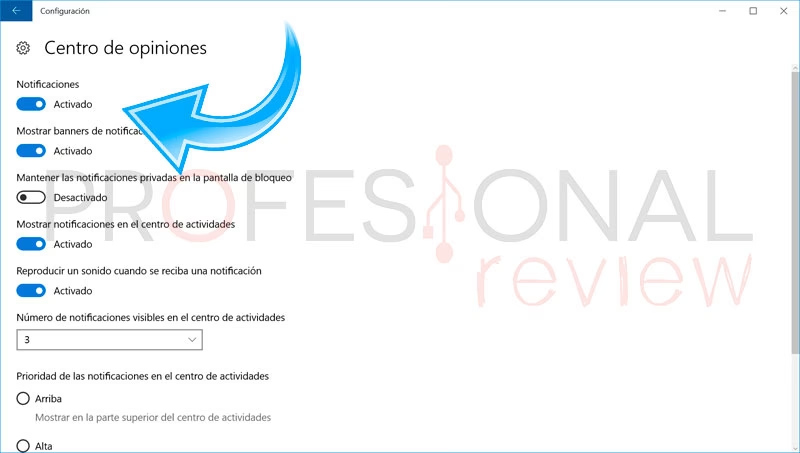
- El Interruptor Maestro: En la parte superior del panel derecho, verás un interruptor principal bajo el título "Notificaciones". La opción clave es "Obtener notificaciones de aplicaciones y otros remitentes". Simplemente haz clic en este interruptor para ponerlo en estado "Desactivado".
¡Y listo! Con este simple gesto, has silenciado todas las notificaciones de tus aplicaciones. Ya no verás banners emergentes ni escucharás sonidos de alerta. El Centro de Actividades permanecerá vacío y tu paz, intacta. Ten en cuenta que esto no afecta a las notificaciones críticas del sistema, como las relacionadas con la seguridad o actualizaciones importantes.
Método 2: El Enfoque Selectivo - Personalizar Notificaciones por Aplicación
Desactivar todo puede ser excesivo para muchos. Quizás quieres seguir recibiendo las notificaciones de tu correo del trabajo, pero quieres silenciar para siempre las de esa red social o ese juego que te avisa cada cinco minutos. Windows 10 te permite personalizar esto con un control granular impresionante.
Para ello, sigue los mismos tres primeros pasos del método anterior para llegar al panel de "Notificaciones y acciones".
Una vez allí, en lugar de tocar el interruptor maestro, desplázate hacia abajo hasta que veas la sección "Obtener notificaciones de estos remitentes". Aquí encontrarás una lista de todas las aplicaciones que tienen permiso para enviarte notificaciones.
Desactivación Rápida por App:
Junto a cada nombre de aplicación, verás un interruptor. Si quieres silenciar completamente una aplicación específica, como "Spotify" o "Discord", simplemente desactiva su interruptor correspondiente. La aplicación desaparecerá de la lista y no volverá a molestarte.
Ajustes Finos por App:
Si quieres un control aún más detallado, puedes hacer clic directamente sobre el nombre de la aplicación en la lista (no en el interruptor). Esto te llevará a una nueva pantalla con opciones específicas para esa app:
- Notificaciones: Un interruptor para activar o desactivar las notificaciones solo para esta app.
- Mostrar banners de notificación: Controla si aparece la ventana emergente en la esquina de la pantalla.
- Mostrar notificaciones en el centro de actividades: Decide si las notificaciones de esta app se guardan en el historial del Centro de Actividades para verlas más tarde.
- Reproducir un sonido cuando llegue una notificación: Silencia la app sin eliminar la alerta visual.
- Prioridad de notificaciones en el centro de actividades: Puedes hacer que las alertas de una app importante aparezcan siempre en la parte superior.
Este nivel de control te permite crear un sistema de notificaciones a tu medida, donde solo lo verdaderamente importante tiene permiso para interrumpirte.
Método 3: El Guardián del Foco - Usar el Asistente de Concentración
Esta es, sin duda, una de las herramientas más potentes y menos conocidas de Windows 10 para gestionar las interrupciones. El Asistente de concentración (Focus Assist) es como un modo "No Molestar" inteligente y automático para tu PC.
El Asistente de concentración tiene tres niveles:
- Desactivado: Recibes todas las notificaciones con normalidad.
- Solo prioridad: Solo verás notificaciones de las aplicaciones y contactos que hayas añadido a una lista de prioridades. Es ideal para cuando quieres concentrarte pero no puedes permitirte perder un mensaje de tu jefe o un correo de un cliente específico.
- Solo alarmas: Bloquea absolutamente todo, excepto las alarmas que hayas configurado en la aplicación de Reloj de Windows. Es el modo de máxima concentración.
¿Cómo se configura y activa?
Puedes activarlo rápidamente haciendo clic en el ícono del Centro de Actividades (el bocadillo de diálogo en la esquina inferior derecha de la barra de tareas) y luego en el botón "Asistente de concentración" para ciclar entre los modos.
Para una configuración avanzada, ve a `Configuración > Sistema > Asistente de concentración`. Aquí puedes:
- Personalizar tu lista de prioridades.
- Configurar "Reglas automáticas", la verdadera magia de esta herramienta. Puedes hacer que el Asistente de concentración se active solo, por ejemplo:
- Durante estas horas: Establece un horario fijo de trabajo o estudio.
- Cuando duplico mi pantalla: Perfecto para presentaciones, evitando notificaciones embarazosas.
- Cuando estoy jugando a un juego: ¡La opción clave para los gamers! Windows detectará automáticamente cuando un juego se ejecute a pantalla completa y silenciará todo para que nada te saque de la partida.
Tabla Comparativa de Métodos
| Característica | Desactivación Total | Desactivación por App | Asistente de Concentración |
|---|---|---|---|
| Nivel de Control | Bajo (Todo o nada) | Alto (Control total por aplicación) | Inteligente (Basado en contexto y reglas) |
| Facilidad de Uso | Muy Fácil (Un solo clic) | Fácil (Requiere configuración inicial) | Intermedio (Requiere configurar reglas) |
| Ideal para... | Máxima concentración sin excepciones. | Usuarios que quieren silenciar apps molestas pero mantener otras. | Gamers, presentadores y cualquiera que necesite silencio automático en ciertas situaciones. |
Preguntas Frecuentes (FAQ)
¿Si desactivo las notificaciones, perderé mensajes importantes?
No los perderás. Simplemente no recibirás una alerta proactiva. Los mensajes, correos y eventos seguirán esperando dentro de sus respectivas aplicaciones. Además, si solo desactivas los banners pero no las notificaciones en el Centro de Actividades, podrás revisarlas todas juntas más tarde haciendo clic en el ícono del bocadillo en la barra de tareas.
¿Desactivar notificaciones mejora el rendimiento de mi PC en juegos?
Sí, aunque el impacto puede variar. El principal beneficio es evitar que el sistema operativo desvíe recursos para mostrar la notificación, lo que puede causar micro-tirones (stuttering) en momentos críticos. Además, elimina el riesgo de que un banner te saque del modo de pantalla completa o te distraiga visualmente. Para los juegos, usar la regla automática del Asistente de concentración es la mejor práctica.
¿Es fácil volver a activar las notificaciones?
Extremadamente fácil. Simplemente tienes que revertir los pasos que seguiste para desactivarlas. Vuelve al panel de "Notificaciones y acciones" y activa los interruptores que habías desactivado.
¿Qué es exactamente el Centro de Actividades?
El Centro de Actividades es el panel que se abre desde la esquina inferior derecha. Actúa como un historial o un buzón para todas tus notificaciones recientes. Es un lugar útil para ponerse al día con lo que te has perdido mientras estabas concentrado, siempre y cuando no hayas desactivado la opción de "Mostrar notificaciones en el centro de actividades" para tus apps.
¿El Asistente de concentración consume muchos recursos del sistema?
No, en absoluto. Es una función nativa del sistema operativo muy ligera y optimizada. Su impacto en el rendimiento es prácticamente nulo, por lo que puedes y debes usarlo sin miedo.
En conclusión, dominar el sistema de notificaciones de Windows 10 es una habilidad esencial para cualquier usuario que valore su tiempo y su concentración. Ya sea que optes por el silencio absoluto, un filtrado selectivo o la automatización inteligente del Asistente de concentración, ahora tienes todas las herramientas necesarias para transformar tu PC de una fuente de interrupciones a un oasis de productividad. Tómate unos minutos para aplicar estos consejos y redescubre el placer de usar tu ordenador en tus propios términos.
Si quieres conocer otros artículos parecidos a Adiós a las notificaciones en Windows 10 puedes visitar la categoría Guías.