
19/02/2009
En la competitiva comunidad de Counter-Strike: Global Offensive, cada pequeño ajuste puede marcar la diferencia entre la victoria y la derrota. Mientras que los recién llegados suelen jugar con la configuración predeterminada en 16:9, una gran parte de los jugadores veteranos y profesionales optan por una relación de aspecto que puede parecer anticuada: el 4:3. Esta decisión abre un debate tan antiguo como el propio juego: ¿es mejor jugar con la imagen estirada para que ocupe toda la pantalla o con las clásicas barras negras a los lados? No hay una respuesta única, ya que depende enteramente de la preferencia personal. En este artículo, desglosaremos todo lo que necesitas saber para tomar una decisión informada y te guiaremos paso a paso para que puedas configurar tu juego a la perfección.
¿Por Qué Tantos Jugadores Prefieren la Resolución 4:3?
Antes de sumergirnos en la configuración, es fundamental entender por qué un formato de pantalla más cuadrado sigue siendo tan popular en un mundo de monitores panorámicos. Las razones son una mezcla de hábito, percepción y rendimiento.
- Herencia y Hábito: Muchos de los jugadores más experimentados comenzaron su andadura en versiones anteriores de Counter-Strike (como la 1.6 o Source), cuando los monitores 4:3 eran el estándar. Para ellos, jugar en este formato es una cuestión de memoria muscular y comodidad visual acumulada durante miles de horas.
- Enfoque y Concentración: Al reducir el campo de visión horizontal (FOV), la relación 4:3 obliga al jugador a concentrarse en el centro de la pantalla. Esto puede minimizar las distracciones periféricas y ayudar a mantener la mira siempre en el punto donde es más probable que aparezca un enemigo. Es un efecto túnel autoimpuesto que para muchos mejora la capacidad de reacción.
- Mejora del Rendimiento (FPS): Las resoluciones 4:3 (como 1280x960 o 1024x768) tienen menos píxeles que las resoluciones panorámicas nativas (como 1920x1080). Renderizar menos píxeles exige menos a la tarjeta gráfica, lo que se traduce directamente en una mayor tasa de fotogramas por segundo (FPS). En un juego tan rápido como CS:GO, unos FPS más altos y estables proporcionan una experiencia más fluida y una menor latencia de entrada.
La Batalla de las Preferencias: 4:3 Estirada vs. 4:3 con Barras Negras
Una vez que decides dar el salto al 4:3, te enfrentas a la gran elección. Ambas opciones tienen ventajas y desventajas claras que afectarán directamente a tu forma de jugar.
Opción 1: Resolución Estirada (Stretched)
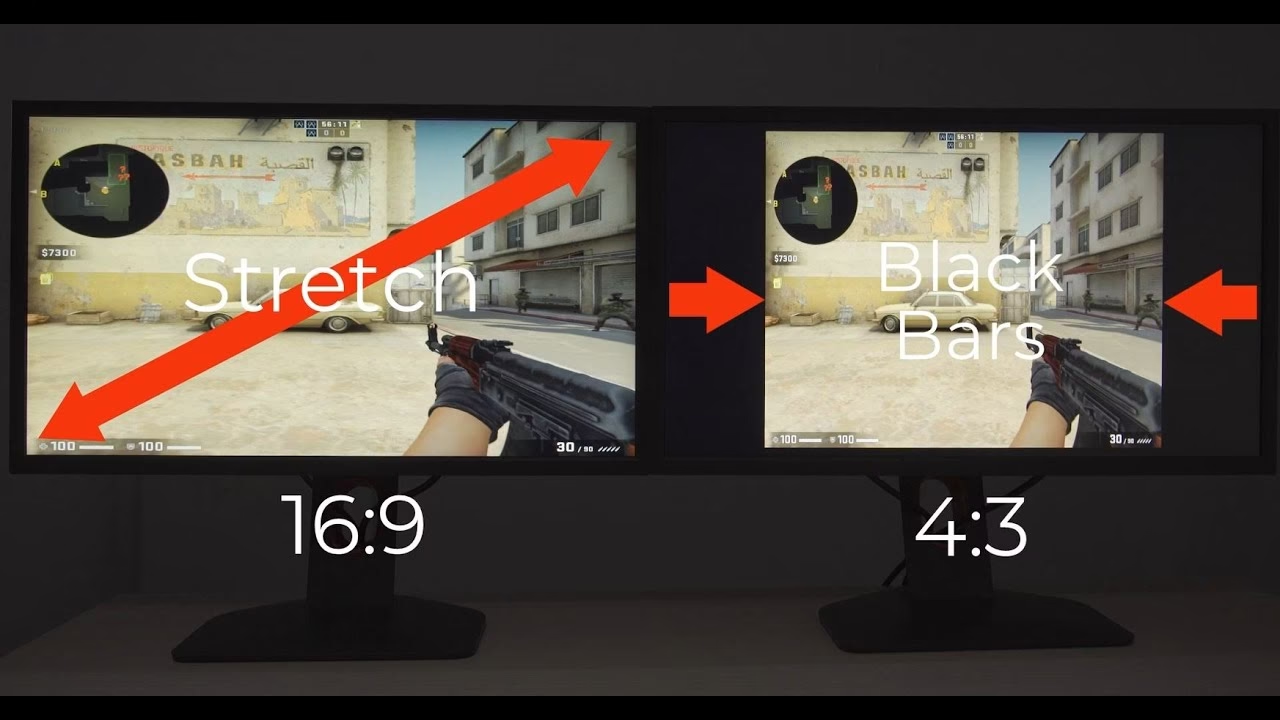
Esta configuración toma la imagen 4:3 y la estira horizontalmente para que llene por completo tu monitor 16:9. El resultado es una imagen notablemente distorsionada.
Ventajas:
- Modelos de Jugador más Anchos: Este es el principal argumento a su favor. Al estirar la imagen, los modelos de los enemigos se ven más anchos y grandes. Teóricamente, un objetivo más grande es un objetivo más fácil de acertar, especialmente en enfrentamientos a larga distancia o al intentar realizar un disparo rápido.
- Sensación de Movimiento: Algunos jugadores sienten que el juego parece más rápido y dinámico, lo que puede ser subjetivamente más agradable.
Desventajas:
- Distorsión Visual: Todo en la pantalla está estirado, lo que puede resultar visualmente desagradable para algunos.
- Sensibilidad del Ratón Alterada: La mayor consecuencia de esta distorsión es que la sensibilidad del ratón se siente diferente en el eje horizontal que en el vertical. Tu movimiento horizontal será más rápido que el vertical, lo que requiere un período de adaptación para que tu memoria muscular se ajuste a esta nueva dinámica.
- Campo de visión reducido: Al igual que con las barras negras, pierdes visión periférica en comparación con el 16:9, lo que te hace más vulnerable a los ataques desde los flancos.
Opción 2: Barras Negras (Black Bars)
Esta configuración mantiene la relación de aspecto 4:3 original, llenando el espacio sobrante de tu monitor panorámico con dos barras negras verticales a los lados.
Ventajas:
- Sin Distorsión: La imagen se ve exactamente como fue diseñada para ser vista en un monitor 4:3. Los modelos, las texturas y el movimiento son consistentes y no sufren ninguna alteración.
- Consistencia en la Sensibilidad: La sensibilidad de tu ratón es la misma tanto en el eje horizontal como en el vertical, lo que facilita una transición más suave si vienes de jugar en 16:9.
- Efecto de Enfoque: Las barras negras delimitan claramente el área de juego, ayudando a crear ese "efecto túnel" que muchos jugadores buscan para mejorar su concentración en la mirilla.
Desventajas:
- Menor Área de Juego: Estás utilizando una porción más pequeña de tu monitor, lo que puede sentirse como un desperdicio de espacio y resultar en una imagen general más pequeña.
- Campo de visión reducido: Al igual que la opción estirada, el principal sacrificio es la pérdida de visión periférica, un factor crucial en muchas situaciones de juego.
Tabla Comparativa: Estirada vs. Barras Negras vs. 16:9
| Característica | 4:3 Estirada | 4:3 Barras Negras | 16:9 Nativo |
|---|---|---|---|
| Ancho de Modelos | Más anchos (distorsionados) | Normal | Normal |
| Sensibilidad del Ratón | Horizontal más rápida que vertical | Consistente en ambos ejes | Consistente en ambos ejes |
| Campo de Visión (FOV) | Reducido | Reducido | Máximo |
| Uso de la Pantalla | Completo | Parcial (con barras) | Completo |
| Rendimiento (FPS) | Alto | Alto | Dependiente de la resolución |
Guía de Configuración Paso a Paso
Configurar tu juego en 4:3 es un proceso de dos pasos: primero en el juego y luego en el panel de control de tu tarjeta gráfica.
Paso 1: Configuración dentro de CS:GO
- Abre CS:GO y ve al menú de 'Ajustes'.
- Selecciona la pestaña 'Vídeo'.
- En 'Relación de aspecto', elige 'Normal 4:3'.
- En 'Resolución', selecciona la que prefieras. Las más comunes son 1280x960 (más nítida) y 1024x768 (mejor rendimiento).
- Asegúrate de que el 'Modo de visualización' esté en 'Pantalla Completa'.
- Aplica los cambios. Es probable que tu escritorio ahora muestre la resolución con barras negras o estirada, dependiendo de tu configuración predeterminada de la GPU.
Paso 2: Configuración en el Panel de tu GPU
Este es el paso crucial que define si tendrás resolución estirada o barras negras.
Para usuarios de NVIDIA:
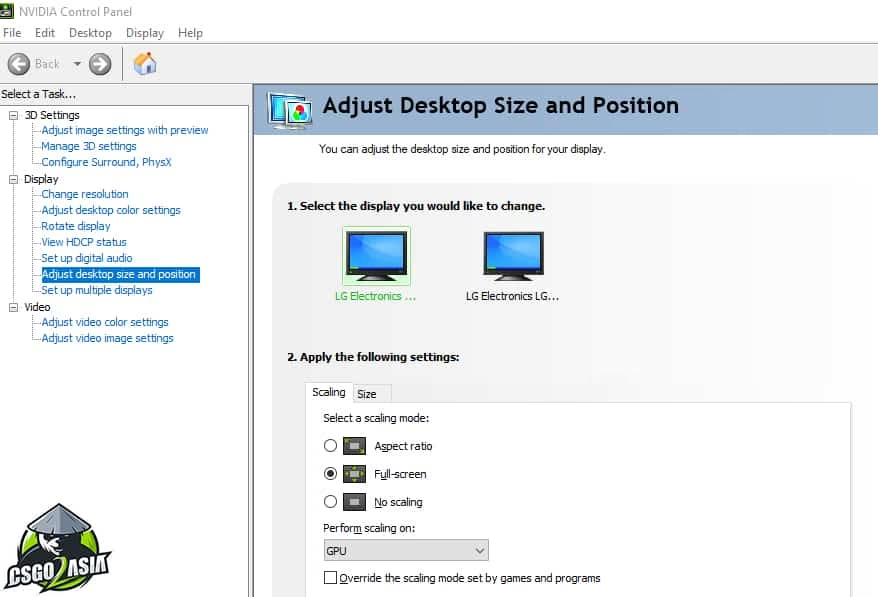
- Haz clic derecho en tu escritorio y abre el 'Panel de control de NVIDIA'.
- En el menú de la izquierda, ve a 'Pantalla' > 'Ajustar el tamaño y la posición del escritorio'.
- Selecciona el monitor que usas para jugar.
- En la pestaña 'Escalado', verás varias opciones:
- Para resolución estirada, selecciona 'Pantalla completa'.
- Para barras negras, selecciona 'Relación de aspecto'.
- En el menú desplegable 'Realizar escalado en:', se recomienda seleccionar 'GPU' para un mejor rendimiento.
- Aplica los cambios y abre el juego para comprobar que funciona.
Para usuarios de AMD:
- Haz clic derecho en tu escritorio y abre 'AMD Radeon Software'.
- Haz clic en el icono del engranaje (Configuración) en la esquina superior derecha.
- Ve a la pestaña 'Pantalla'.
- Busca la opción 'Modo de escalado'. Actívala si está desactivada.
- Elige tu preferencia:
- Para resolución estirada, selecciona 'Panel completo'.
- Para barras negras, selecciona 'Preservar relación de aspecto'.
- Cierra el panel y ejecuta CS:GO.
Para usuarios de Intel Graphics:
- Busca y abre el 'Centro de comandos de gráficos Intel'.
- Ve a la sección 'Pantalla' en el menú de la izquierda.
- Busca la opción 'Escala'.
- Selecciona tu preferencia:
- Para resolución estirada, elige 'Estirar'.
- Para barras negras, elige 'Mantener relación de aspecto'.
- Los cambios se guardan automáticamente. Inicia el juego para verificar.
Preguntas Frecuentes (FAQ)
¿Cuál es la mejor resolución para jugar en 4:3?
No hay una "mejor" resolución, pero 1280x960 y 1024x768 son las más populares. 1280x960 ofrece una imagen más clara y es la preferida por muchos profesionales como s1mple (que la usa con barras negras) y NiKo (famoso por usarla estirada). 1024x768 puede dar un extra de FPS en ordenadores menos potentes.
¿Jugar en 4:3 estirado se considera trampa?
Absolutamente no. Es una opción de configuración personal permitida en todos los niveles de juego, desde partidas casuales hasta los torneos profesionales más importantes. No proporciona una ventaja injusta, sino un conjunto diferente de pros y contras.
Mi configuración no se aplica, ¿qué hago?
Asegúrate de que el juego esté en modo 'Pantalla Completa' y no en 'Ventana' o 'Pantalla completa en ventana'. Verifica que los drivers de tu tarjeta gráfica estén actualizados y que los cambios en el panel de control de la GPU se hayan guardado correctamente.
Conclusión: La Decisión es Tuya
Al final del día, la elección entre barras negras y resolución estirada es completamente subjetiva. No existe una configuración superior que garantice un mejor rendimiento. La mejor recomendación es experimentar. Juega durante una semana con una configuración y la siguiente semana con la otra. Presta atención a cómo te sientes, a tu comodidad visual y, por supuesto, a tus resultados en el juego. Lo que funciona para un jugador profesional puede no funcionar para ti. La clave es encontrar la configuración que te permita jugar de la forma más cómoda y consistente posible. ¡Ahora ve al servidor, prueba tus nuevos ajustes y encuentra tu estilo!
Si quieres conocer otros artículos parecidos a CS:GO 4:3: ¿Estirada o con Barras Negras? puedes visitar la categoría Guías.