
11/07/2013
¿Alguna vez has encendido tu computadora y te has encontrado con una sorpresa desagradable? Los íconos del escritorio son enormes, las ventanas no caben en la pantalla y el texto parece gritado en un tamaño desproporcionado. Es una situación frustrante que puede ocurrir de repente, a menudo después de cerrar un juego, tras una actualización del sistema o simplemente por un error inesperado. Muchos usuarios entran en pánico, pensando que algo se ha roto. La buena noticia es que, en la gran mayoría de los casos, la solución es increíblemente sencilla y no requiere de conocimientos técnicos avanzados. Estás a solo unos clics de devolver tu escritorio a su estado normal y funcional.
En este artículo, te guiaremos a través de los conceptos clave para que entiendas por qué sucede esto y cómo solucionarlo. Diferenciaremos claramente entre "alejar la vista" (zoom) y ajustar la resolución de la pantalla, dos conceptos que a menudo se confunden pero que sirven para propósitos muy distintos. Te enseñaremos los métodos paso a paso para que, sin importar la versión de Windows que utilices, puedas recuperar el control total sobre cómo se ve tu espacio de trabajo digital.
¿Zoom o Resolución? Entendiendo la Diferencia Fundamental
Antes de sumergirnos en las soluciones, es crucial entender la diferencia entre hacer zoom y cambiar la resolución. Confundir estos términos es la principal fuente de frustración para muchos usuarios.
- Resolución de Pantalla: Imagina tu pantalla como un gran mosaico compuesto por miles de pequeños puntos de luz llamados píxeles. La resolución es simplemente el número de píxeles que tu pantalla puede mostrar horizontal y verticalmente (por ejemplo, 1920x1080). Una resolución más alta significa más píxeles, lo que se traduce en imágenes más nítidas y más espacio en el escritorio; los íconos y el texto se ven más pequeños. Cuando la resolución es baja (por ejemplo, 800x600), hay menos píxeles, por lo que todo se agranda para llenar el mismo espacio físico, dando esa apariencia "gigante" y a menudo borrosa. Arreglar una pantalla que "se ve grande de repente" casi siempre implica corregir la resolución.
- Zoom: El zoom, por otro lado, es una herramienta de accesibilidad. No cambia la cantidad de píxeles en la pantalla. En su lugar, actúa como una lupa digital, ampliando una porción de la pantalla para hacerla más fácil de leer. Es una función temporal que puedes activar y desactivar a voluntad sin alterar la configuración fundamental de tu monitor. Es ideal para leer texto pequeño en una página web o examinar un detalle en una imagen, pero no es la solución para un escritorio desconfigurado.
En resumen, si todo tu sistema operativo (íconos, barra de tareas, ventanas) se ve enorme, tu problema es de resolución. Si solo quieres ampliar temporalmente lo que estás viendo, necesitas usar el zoom.
Solución Principal: Cómo Ajustar la Resolución de tu Pantalla
Esta es la solución más común y efectiva para el problema de la "pantalla gigante". El objetivo es configurar tu monitor a su resolución "nativa" o "recomendada", que es aquella para la que fue diseñado, ofreciendo la máxima nitidez y el espacio de trabajo adecuado.
Paso a Paso en Windows 10 y Windows 11
Los sistemas operativos modernos han simplificado enormemente este proceso. Sigue estos pasos:
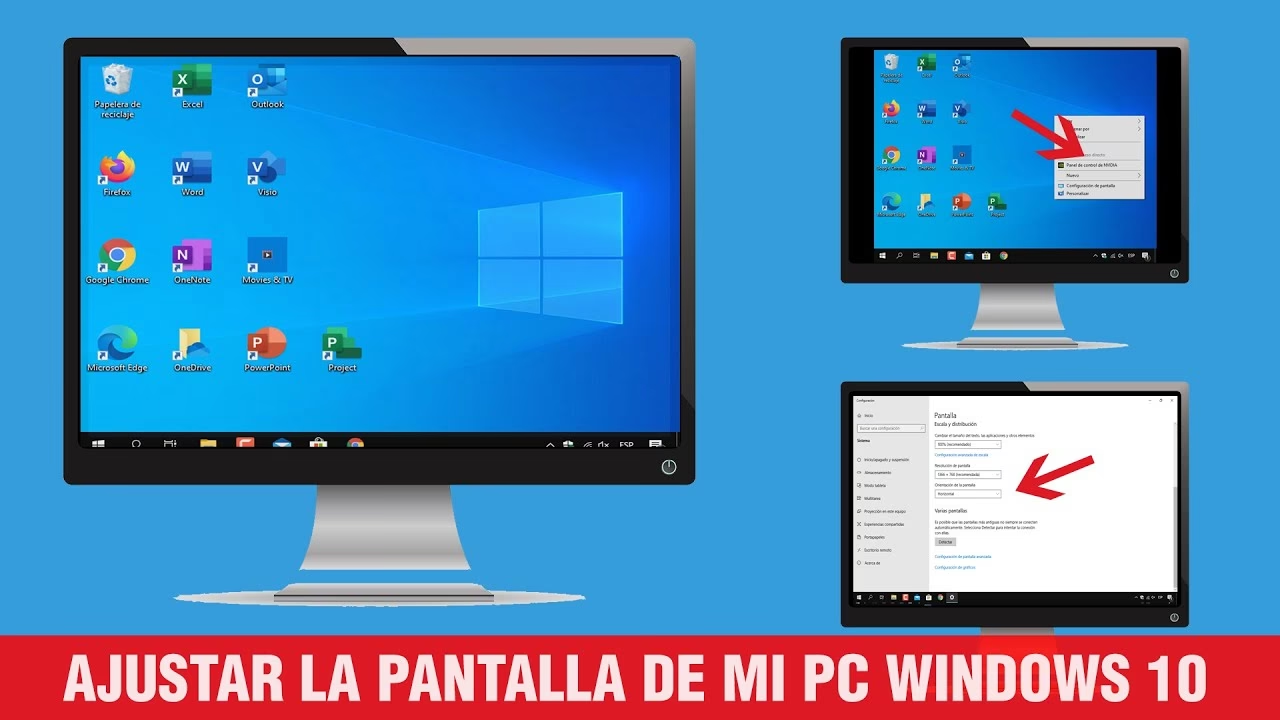
- Haz clic derecho en el escritorio: Busca un espacio vacío en tu escritorio, donde no haya íconos, y presiona el botón derecho del ratón.
- Selecciona "Configuración de pantalla": En el menú contextual que aparece, elige la opción "Configuración de pantalla". Esto abrirá la ventana de configuración de Windows directamente en la sección de Pantalla.
- Busca la Resolución de pantalla: Desplázate hacia abajo hasta que encuentres una sección llamada "Escala y diseño". Dentro de esta, verás un menú desplegable etiquetado como "Resolución de pantalla".
- Elige la resolución recomendada: Haz clic en el menú desplegable. Verás una lista de resoluciones disponibles. Una de ellas estará marcada como (Recomendada). Esta es casi siempre la que debes elegir. Selecciónala.
- Confirma los cambios: Tu pantalla parpadeará por un segundo y aplicará la nueva resolución. Aparecerá un cuadro de diálogo preguntándote si deseas conservar esta configuración. Si todo se ve nítido y con el tamaño correcto, haz clic en "Conservar cambios". Si no haces nada, la pantalla volverá a la configuración anterior después de 15 segundos como medida de seguridad.
Con estos simples pasos, tu escritorio debería volver a la normalidad. Los íconos y el texto tendrán el tamaño adecuado y tendrás mucho más espacio para trabajar.
Método para Versiones Anteriores de Windows (Windows 7, XP)
Si utilizas una versión más antigua de Windows, el proceso es ligeramente diferente pero igual de sencillo:
- Haz clic derecho en el escritorio: Al igual que antes, busca un área vacía y haz clic con el botón derecho.
- Selecciona "Propiedades" o "Resolución de pantalla": En el menú, la opción puede llamarse de diferentes maneras. En Windows XP, era "Propiedades", lo que abría una ventana donde debías ir a la pestaña "Configuración". En Windows 7, la opción directa era "Resolución de pantalla".
- Ajusta el control deslizante: En lugar de un menú desplegable, es posible que veas un control deslizante. Mueve este deslizador hacia la derecha, hacia la indicación de "Más" o el valor más alto, que suele ser el recomendado para tu monitor.
- Aplica y confirma: Haz clic en el botón "Aplicar". La pantalla cambiará y, al igual que en las versiones más nuevas, se te pedirá que confirmes si deseas mantener la nueva configuración. Haz clic en "Sí" o "Aceptar" si estás satisfecho con el resultado.
El Arte de Alejar la Vista: Usando las Herramientas de Zoom
Ahora que ya sabes cómo arreglar la resolución, hablemos de cómo usar el zoom correctamente para situaciones específicas, sin desconfigurar todo tu sistema.
La Lupa de Windows: Tu Aliada para la Accesibilidad
Windows incluye una potente herramienta integrada llamada Lupa, diseñada para ampliar partes de la pantalla. Es perfecta para personas con dificultades visuales o para cualquiera que necesite ver algo de cerca.
- Cómo activarla: La forma más rápida de abrirla es usando atajos de teclado. Presiona la tecla Windows + la tecla de más (+) para activarla y acercar la vista.
- Cómo alejar la vista: Para alejar, presiona la tecla Windows + la tecla de menos (-).
- Cómo cerrarla: Para desactivar la Lupa por completo, presiona la tecla Windows + Esc.
La Lupa tiene diferentes modos (Pantalla completa, Lente y Acoplado) que puedes configurar desde su pequeña barra de herramientas una vez que está activa.
La mayoría de las veces, solo necesitas hacer zoom dentro de una aplicación específica, como tu navegador web o un editor de texto. Esto es aún más fácil:
- Atajos de teclado universales: Mantén presionada la tecla Ctrl y presiona la tecla + para acercar, o la tecla - para alejar. Para volver al nivel de zoom por defecto (100%), presiona Ctrl + 0.
- Con el ratón: Mantén presionada la tecla Ctrl y mueve la rueda de tu ratón hacia arriba para acercar o hacia abajo para alejar. Este método es increíblemente rápido e intuitivo.
Tabla Comparativa: ¿Cuándo Usar Cada Método?
Para que no queden dudas, aquí tienes una tabla que resume qué solución aplicar en cada escenario.
| Situación Común | Método Recomendado | Explicación |
|---|---|---|
| "Todo en mi PC se ve gigante y borroso, los íconos son enormes." | Ajustar la Resolución de pantalla | El problema afecta a todo el sistema operativo. Debes restaurar la configuración fundamental de la pantalla a su valor nativo. |
| "El texto en esta página web es muy pequeño para leerlo." | Zoom del navegador (Ctrl + Rueda del ratón) | Es un problema localizado en una sola aplicación. El zoom te permite ampliar el contenido sin afectar al resto del sistema. |
| "Necesito ver un detalle muy pequeño en una foto o un icono." | Activar la Lupa de Windows (Win +) | Es una herramienta de ampliación potente y temporal, perfecta para tareas de precisión visual. |
| "Quiero que todo se vea un poco más grande de forma permanente porque me cuesta leer." | Ajustar la "Escala" en Configuración de pantalla | En lugar de bajar la resolución (lo que reduce la calidad), puedes aumentar la escala (a 125%, 150%). Esto agranda el texto y los íconos manteniendo la nitidez. |
Preguntas Frecuentes (FAQ)
¿Por qué mi pantalla cambió de tamaño sola?
Esto suele ocurrir por varias razones. La más común es al ejecutar aplicaciones a pantalla completa, como videojuegos, que cambian temporalmente la resolución. Si el juego se cierra de forma incorrecta, puede que no restaure la resolución original del escritorio. Otras causas pueden ser una actualización de los controladores de la tarjeta gráfica o un pequeño error en el sistema operativo.
¿Cambiar la resolución puede dañar mi monitor?
No. Cambiar la resolución a cualquiera de las opciones que te ofrece Windows es completamente seguro. El sistema solo te mostrará las resoluciones que tu monitor y tu tarjeta gráfica soportan. Lo peor que puede pasar es que elijas una que se vea mal, pero siempre puedes revertir el cambio.
¿Cuál es la mejor resolución para mi pantalla?
La mejor es siempre la que Windows marca como "Recomendada". Esta es la resolución nativa del panel de tu monitor, lo que significa que cada píxel del software se corresponde con un píxel físico en la pantalla, garantizando la máxima nitidez y claridad posibles.
El texto se ve borroso después de cambiar la resolución, ¿qué hago?
Si el texto se ve borroso, es casi seguro que no has seleccionado la resolución nativa (recomendada) de tu monitor. Vuelve a la configuración de pantalla y asegúrate de elegir esa opción. Usar una resolución no nativa obliga al monitor a "estirar" la imagen para que encaje, lo que provoca pérdida de calidad y texto borroso.
Si quieres conocer otros artículos parecidos a Cómo Alejar la Vista en tu PC: Guía Definitiva puedes visitar la categoría Juegos.