
20/04/2015
Rocket League se ha consolidado como uno de los títulos competitivos más emocionantes y únicos del panorama de los videojuegos. Su ingeniosa mezcla de fútbol arcade y coches con propulsión a cohete ha cautivado a millones de jugadores en PC y consolas. Si eres un jugador de PC, es probable que hayas comenzado tu viaje en la arena utilizando el clásico combo de teclado y ratón. Sin embargo, muchos se preguntan si es posible y, sobre todo, si es mejor, dar el salto a un control más tradicional. La respuesta es un rotundo sí. Cambiar a un mando puede transformar por completo tu experiencia de juego, ofreciéndote un control más análogo y una mayor precisión en tus movimientos aéreos y regates. En este artículo te guiaremos a través de todo el proceso, desde qué mandos son compatibles hasta cómo configurarlos al detalle para sacar el máximo provecho en cada partido.
¿Por Qué Considerar el Cambio a un Mando?
Aunque es totalmente posible alcanzar altos rangos en Rocket League con teclado y ratón, la gran mayoría de los jugadores profesionales y de alto nivel prefieren un mando. ¿A qué se debe esta tendencia? Las ventajas son claras:
- Control Analógico Total: A diferencia de las teclas (que son binarias, o están pulsadas o no), los joysticks y gatillos de un mando permiten un control gradual. Esto se traduce en una aceleración más suave, giros más precisos y un control aéreo mucho más intuitivo.
- Ergonomía y Comodidad: Los mandos están diseñados para adaptarse cómodamente a las manos durante largas sesiones de juego. Esto puede reducir la fatiga en comparación con la postura que a veces se adopta con el teclado y el ratón.
- Vibración y Retroalimentación Háptica: Sentir la vibración al golpear el balón, marcar un gol o realizar una demolición añade una capa de inmersión que el teclado y el ratón no pueden ofrecer.
- Curva de Aprendizaje Intuitiva: Para muchos jugadores, especialmente aquellos que han jugado en consolas, controlar un vehículo con un joystick se siente mucho más natural que hacerlo con las teclas WASD.
Mandos Compatibles: Tu Arsenal para la Arena
La buena noticia es que Rocket League en PC es compatible con una amplia gama de mandos. Si ya tienes una consola moderna, es muy probable que tu mando funcione sin problemas. Aquí te presentamos los más populares y su compatibilidad.
Tabla Comparativa de Mandos Populares
| Controlador | Fabricante | Conexión en PC | Notas Adicionales |
|---|---|---|---|
| Control DualShock 4 | Sony (PlayStation 4) | USB / Bluetooth | Excelente compatibilidad nativa a través de Steam Input. |
| Control DualSense | Sony (PlayStation 5) | USB / Bluetooth | Funciona perfectamente, aunque las funciones hápticas avanzadas pueden no estar soportadas en todos los juegos. |
| Control de Xbox 360 | Microsoft | USB / Adaptador Inalámbrico | Un clásico fiable. La versión inalámbrica necesita un adaptador específico para PC. |
| Control de Xbox One / Series X|S | Microsoft | USB / Bluetooth | Considerado el estándar de oro para jugar en PC por su compatibilidad "Plug and Play" con Windows. |
| Steam Controller | Valve | Adaptador Inalámbrico | Altamente personalizable pero descontinuado. Si tienes uno, es una gran opción. |
Conectando tu Mando al PC: Guía Paso a Paso
Una vez que tienes tu mando listo, el siguiente paso es conectarlo a tu ordenador. El proceso varía ligeramente dependiendo de si es un mando con cable o inalámbrico.
Método 1: Conexión por Cable USB
Esta es la forma más sencilla y directa. Simplemente, toma el cable USB correspondiente (Micro-USB para DualShock 4 y Xbox One, USB-C para DualSense y Xbox Series X|S) y conecta un extremo al mando y el otro a un puerto USB libre de tu PC. Windows debería reconocerlo automáticamente e instalar los controladores necesarios en segundos. ¡Así de fácil!
Método 2: Conexión Inalámbrica por Bluetooth
Si prefieres la libertad de jugar sin cables, la mayoría de los mandos modernos se pueden conectar vía Bluetooth. Sigue estos pasos:
- Activa el Bluetooth en tu PC: Ve al menú de Inicio de Windows, escribe "Bluetooth" y selecciona "Configuración de Bluetooth y otros dispositivos". Asegúrate de que el interruptor de Bluetooth esté activado.
- Pon tu mando en modo de emparejamiento:
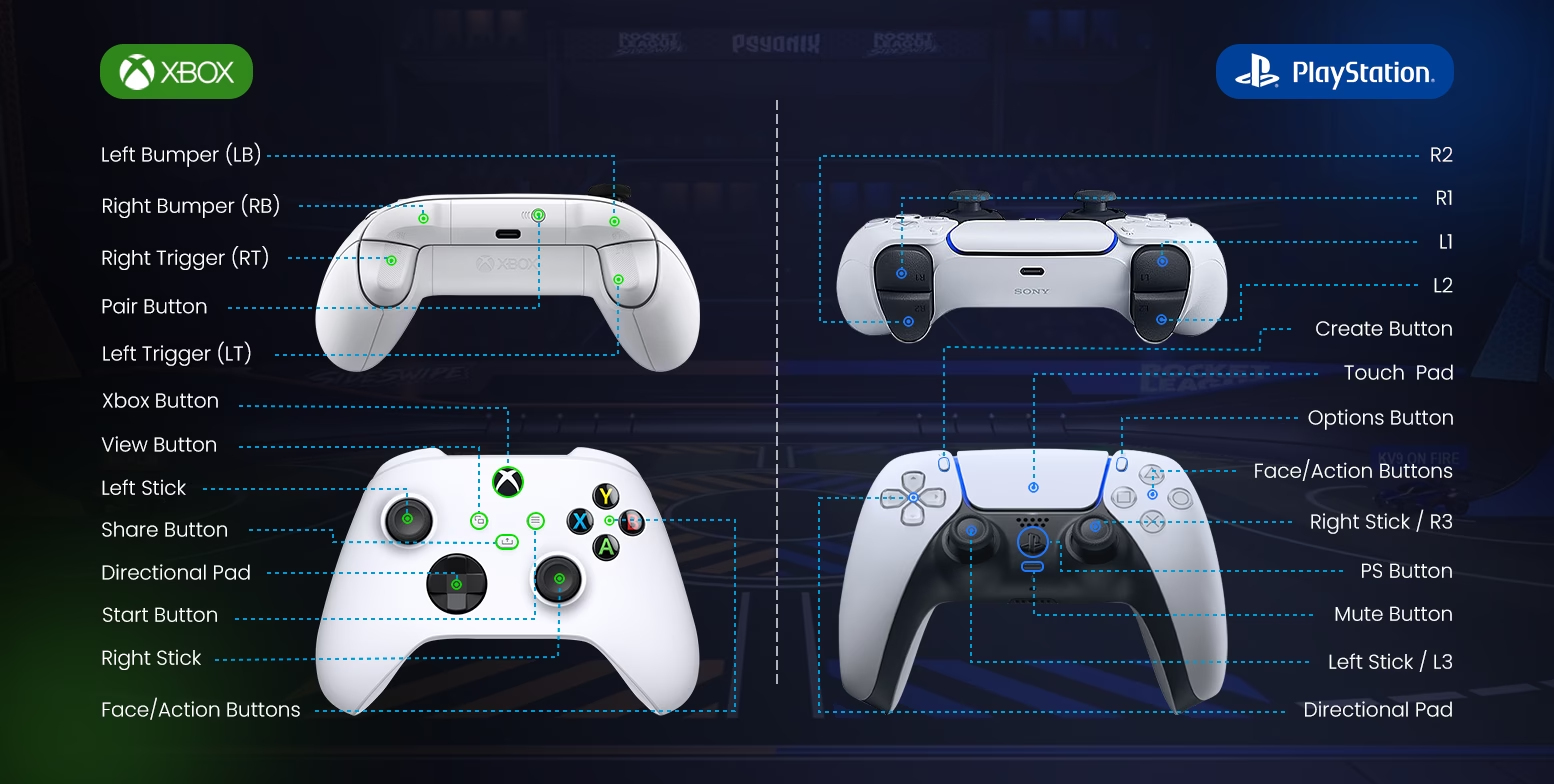
- Mando de Xbox: Enciéndelo y mantén presionado el pequeño botón de sincronización en la parte superior hasta que el logo de Xbox parpadee rápidamente.
- Mando DualShock 4: Con el mando apagado, mantén presionados simultáneamente los botones 'PS' y 'Share' hasta que la barra de luz comience a parpadear.
- Mando DualSense: Con el mando apagado, mantén presionados los botones 'PS' y 'Crear' (el botón pequeño a la izquierda del panel táctil) hasta que la barra de luz parpadee.
- Añade el dispositivo en Windows: En la ventana de configuración de Bluetooth, haz clic en "Agregar Bluetooth u otro dispositivo" y luego selecciona "Bluetooth". Tu PC comenzará a buscar. Cuando aparezca tu mando en la lista (por ejemplo, "Wireless Controller"), selecciónalo para completar el emparejamiento.
Configuración Dentro de Rocket League: ¡A Jugar!
Con tu mando ya conectado y reconocido por el PC, es hora de ajustar el juego. Rocket League detectará automáticamente el mando, pero es crucial que personalices la configuración a tu gusto.
- Inicia Rocket League.
- Desde el menú principal, dirígete a "Configuración".
- Selecciona la pestaña "Controles".
- Aquí verás la opción clave: "Ver/Cambiar Asignación de Teclas".
Al entrar en este menú, podrás ver y modificar cada acción del juego. El juego te mostrará las asignaciones actuales para tu mando. Si es la primera vez, te recomendamos jugar unos partidos con la configuración por defecto, que es bastante buena. Sin embargo, muchos jugadores de alto nivel realizan cambios clave, como mover el "Rodar por el aire" y el "Derrape" al botón L1 (o LB en Xbox). Esto permite impulsar, saltar y rodar por el aire simultáneamente, una técnica fundamental para el juego aéreo avanzado. No tengas miedo de experimentar hasta encontrar la asignación de teclas que te resulte más cómoda y eficaz.
Optimizando tu Experiencia: Ajustes Avanzados de Control
Más allá de la asignación de botones, la pestaña "Controles" esconde ajustes de sensibilidad que marcan una gran diferencia en el manejo del coche.
- Sensibilidad de la dirección y Sensibilidad aérea: Estos valores determinan la rapidez con la que tu coche responde al movimiento del joystick, tanto en el suelo como en el aire. Valores más altos significan giros más rápidos, pero pueden ser más difíciles de controlar. La mayoría de los jugadores usan valores entre 1.20 y 2.00.
- Zona muerta del mando: Esta es quizás la configuración más importante. Define qué tanto tienes que mover el joystick desde su posición central antes de que el juego registre el movimiento. Un valor bajo hace que el coche sea extremadamente sensible, mientras que un valor alto puede hacer que se sienta lento. Si tu mando tiene "drift" (el coche se mueve solo), aumentar la zona muerta puede solucionarlo. Un buen punto de partida es 0.05 a 0.15.
- Zona muerta del esquive: Determina la sensibilidad del joystick para realizar un "dodge" o voltereta. Un valor más alto ayuda a evitar volteretas accidentales cuando intentas hacer un salto doble rápido.
Preguntas Frecuentes (FAQ)
¿Por qué mi mando no es detectado por Rocket League?
Si el juego no reconoce tu mando, prueba estas soluciones: asegúrate de que esté bien conectado (prueba otro puerto USB o re-empareja el Bluetooth), reinicia el juego y tu PC. Si usas Steam, ve a Parámetros > Mando > Ajustes generales del mando y asegúrate de que la compatibilidad con tu tipo de mando (Xbox/PlayStation) esté activada.
¿Por qué no funciona la Barra de Juegos de Xbox con mi mando en Windows?
Ve a Configuración de Windows > Juegos > Barra de juegos de Xbox y asegúrate de que la opción "Grabar clips de juego, capturas de pantalla y transmitir mediante la Barra de juegos" esté habilitada. Durante el juego, presiona el botón Xbox (o la combinación Windows + G) para abrirla.
¿Puedo usar mi mando de Xbox en PC para otros juegos?
¡Absolutamente! La mayoría de los juegos modernos para PC tienen soporte completo para mandos, especialmente los de Xbox. Títulos como Fortnite, Call of Duty, FIFA o la saga Assassin's Creed se disfrutan enormemente con un controlador.
¿Cómo apago mi mando de Xbox conectado al PC?
Puedes hacerlo de varias maneras: mantén presionado el botón Xbox del mando durante unos 6-10 segundos hasta que se apague, desconecta la conexión Bluetooth desde la configuración de Windows, o si está conectado por cable, simplemente desconéctalo.
Dar el salto de teclado a mando en Rocket League puede parecer un desafío al principio, pero las ventajas en control, comodidad y precisión a largo plazo son innegables. Tómate tu tiempo para acostumbrarte, experimenta sin miedo con las configuraciones y encontrarás la combinación perfecta que te permitirá volar más alto y marcar goles más espectaculares en la arena. ¡Nos vemos en el campo!
Si quieres conocer otros artículos parecidos a Juega Rocket League con mando: Guía completa puedes visitar la categoría Juegos.