
06/04/2005
Estás en medio de una partida crucial, la tensión es máxima y necesitas coordinar la estrategia final con tu equipo para asegurar la victoria. Abres el canal de voz y... silencio. Nadie te escucha. Un micrófono que no funciona puede ser una de las experiencias más frustrantes para cualquier gamer, convirtiendo una comunicación fluida en un monólogo inútil. Ya sea para coordinar ataques en Valorant, pedir ayuda en Fortnite o simplemente charlar con amigos en Discord, un micrófono funcional es una herramienta indispensable en el arsenal de cualquier jugador. No te preocupes, no tienes que rendirte ni comprar una laptop nueva. En esta guía definitiva, te llevaremos paso a paso a través de todas las soluciones posibles, desde las más sencillas hasta las más técnicas, para que puedas volver a hacerte oír en el campo de batalla virtual.
Primeros Pasos: Verificaciones Básicas que Salvan Partidas
Antes de sumergirnos en configuraciones complejas, empecemos por lo más obvio. Te sorprendería saber cuántos problemas de audio se resuelven con una simple revisión física y de software. Estos son los primeros puntos que debes verificar:
- El botón de silencio: Parece una tontería, pero es el culpable más común. Muchos auriculares y algunos portátiles tienen un botón físico para silenciar el micrófono. Busca un interruptor en el cable de tus auriculares o un botón en tu teclado (usualmente con un ícono de micrófono tachado). Asegúrate de que no esté activado.
- Conexión correcta: Si usas un micrófono externo o un headset, verifica que esté firmemente conectado al puerto correcto de tu laptop. La mayoría de las laptops tienen un solo puerto jack de 3.5mm que sirve tanto para audio como para micrófono (TRRS), pero las más antiguas pueden tener dos puertos separados: uno verde para los auriculares y uno rosa para el micrófono. Asegúrate de usar el correcto. Si es un micrófono USB, prueba a conectarlo en un puerto USB diferente para descartar un puerto defectuoso.
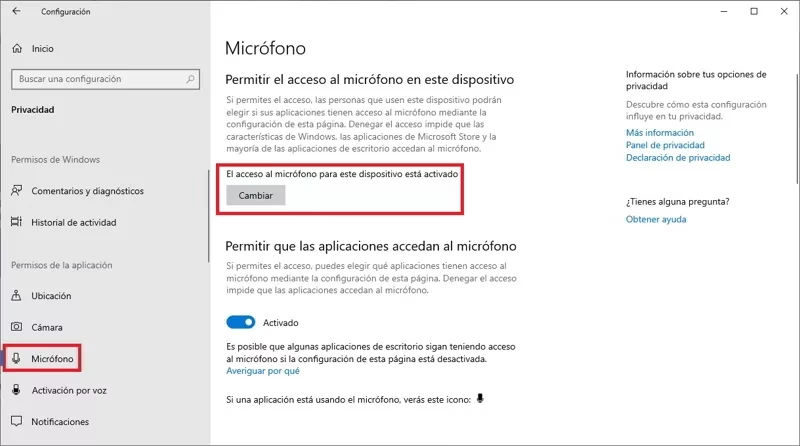
- Permisos de la aplicación: Tanto Windows como macOS tienen sistemas de permisos que pueden impedir que una aplicación (como un juego o Discord) acceda a tu micrófono. Ve a la configuración de Privacidad de tu sistema operativo y busca la sección del Micrófono. Asegúrate de que la aplicación que estás intentando usar tenga permiso para acceder a él.
Configuración del Sistema Operativo: Tu Panel de Control de Audio
Si las verificaciones básicas no funcionaron, es hora de adentrarse en la configuración de sonido de tu sistema operativo. Aquí es donde le dices a tu computadora qué dispositivo usar para capturar tu voz.
Para usuarios de Windows (10 y 11)
Windows ofrece varias formas de gestionar tus dispositivos de audio. La más directa es a través del panel de Configuración.
- Haz clic derecho en el ícono del altavoz en tu barra de tareas (abajo a la derecha) y selecciona "Abrir configuración de Sonido".
- En la ventana que aparece, desplázate hacia abajo hasta la sección "Entrada".
- Aquí verás un menú desplegable que dice "Elige el dispositivo de entrada". Asegúrate de que tu micrófono (por ejemplo, "Micrófono Realtek High Definition Audio" o el nombre de tu headset) esté seleccionado.
- Justo debajo, verás una barra de "Probar el micrófono". Habla en voz alta. Si el micrófono funciona, deberías ver cómo la barra azul se mueve al ritmo de tu voz.
- Si la barra no se mueve, haz clic en "Propiedades del dispositivo" justo debajo del menú desplegable. Aquí puedes verificar que el dispositivo no esté deshabilitado y ajustar el volumen de entrada. Aumenta el volumen al 100% para la prueba.
- Si aún no funciona, vuelve a la pantalla principal de Sonido y busca el "Solucionador de problemas". Ejecuta el solucionador de problemas para los dispositivos de entrada y sigue las instrucciones. Windows a menudo puede detectar y corregir problemas comunes automáticamente.
Para usuarios de macOS
En el ecosistema de Apple, el proceso es igual de sencillo.
- Abre "Preferencias del Sistema" (o "Ajustes del Sistema" en versiones más recientes) desde el menú de Apple.
- Haz clic en el ícono de "Sonido".
- Ve a la pestaña de "Entrada".
- Verás una lista de todos los dispositivos de entrada de sonido conectados. Selecciona el micrófono que deseas usar.
- Al igual que en Windows, verás un medidor de "Volumen de entrada". Habla por el micrófono y observa si las barras se iluminan. Si lo hacen, ¡el micrófono funciona a nivel del sistema!
- Puedes ajustar la sensibilidad deslizando la barra de "Volumen de entrada".
El Corazón del Sonido: La Importancia de los Controladores (Drivers)
Piensa en los controladores (o drivers) como el manual de instrucciones que le dice a tu sistema operativo cómo comunicarse con una pieza de hardware, en este caso, tu tarjeta de sonido y tu micrófono. Si estos controladores están corruptos, desactualizados o son incorrectos, la comunicación se rompe.
Actualizar o reinstalar los controladores de audio es un paso crucial en la solución de problemas.
Cómo gestionar los controladores en Windows:
- Actualización automática: Abre el "Administrador de dispositivos" (puedes buscarlo en el menú de Inicio). Expande la sección "Entradas y salidas de audio". Haz clic derecho en tu micrófono y selecciona "Actualizar controlador". Elige la opción para buscar controladores automáticamente.
- Actualización manual: A veces, la búsqueda automática no encuentra el mejor controlador. La opción más segura es visitar la página web oficial del fabricante de tu laptop (Dell, HP, Lenovo, etc.). Busca la sección de soporte o descargas para tu modelo específico y descarga los últimos controladores de audio.
- Reinstalación limpia: Si la actualización no funciona, el siguiente paso es una reinstalación. En el "Administrador de dispositivos", haz clic derecho en tu micrófono o en tu dispositivo de audio (en la sección "Controladoras de sonido y video y dispositivos de juego") y selecciona "Desinstalar dispositivo". Si aparece una casilla para eliminar el software del controlador, márcala. Después de desinstalar, reinicia tu laptop. Windows intentará reinstalar un controlador genérico automáticamente al arrancar. Si no, puedes instalar el que descargaste manualmente del sitio del fabricante.
Pruebas de Fuego: ¿Es el Micrófono, el Sistema o el Juego?
A veces, el micrófono funciona perfectamente, pero una aplicación específica, como tu juego favorito o Discord, no lo detecta. Es fundamental aislar el problema para saber dónde buscar la solución.
Tabla Comparativa de Herramientas de Prueba
| Herramienta | Propósito de la Prueba | Qué Debes Observar |
|---|---|---|
| Grabadora de Voz (Windows) / Notas de Voz (macOS) | Verificar la funcionalidad básica del hardware y los drivers. | ¿Puedes grabar un clip de audio? ¿Se escucha tu voz claramente al reproducirlo? ¿Hay mucho ruido estático? |
| Discord (Prueba de Micrófono) | Simular un entorno de comunicación de juego. | En Ajustes de Usuario > Voz y Video, usa la función "Vamos a comprobar". ¿La barra se ilumina en verde cuando hablas? ¿Te escuchas a ti mismo en la prueba? |
| Ajustes de Audio del Juego | Confirmar que el juego está configurado correctamente. | ¿Está seleccionado el dispositivo de entrada correcto? ¿Está activado el chat de voz? ¿El umbral de activación por voz es demasiado alto? ¿Estás usando "Pulsar para hablar" sin presionar la tecla correcta? |
Si tu micrófono funciona en la Grabadora de Voz y en Discord pero no en un juego, el problema reside casi con toda seguridad en la configuración de ese juego específico. Investiga sus menús de audio a fondo.
Preguntas Frecuentes (FAQ) para Gamers
¿Por qué mis compañeros de equipo no me escuchan en el juego?
Primero, sigue los pasos de esta guía para confirmar que tu micrófono funciona a nivel del sistema. Si es así, el problema está en el juego. Ve a los ajustes de audio del juego y asegúrate de que el chat de voz esté habilitado y que tu micrófono esté seleccionado como el dispositivo de entrada. Revisa también si tienes activado "Pulsar para hablar" y cuál es la tecla asignada.
¿Cómo elimino el eco o el ruido de fondo que molesta a mi squad?
El eco suele ocurrir si el sonido de tus altavoces o auriculares es captado por tu micrófono. Usar auriculares casi siempre soluciona esto. Para el ruido de fondo, intenta reducir la ganancia o el volumen del micrófono en las propiedades del dispositivo en Windows/macOS. Aplicaciones como Discord tienen excelentes funciones de supresión de ruido (como Krisp) que puedes activar.
Mi micrófono dejó de funcionar después de una actualización de Windows, ¿qué hago?
Las actualizaciones del sistema a veces pueden desconfigurar los controladores de audio. El primer paso es reinstalar los controladores como se describe en la sección de drivers. Si eso no funciona, puedes buscar la opción de "Restaurar sistema" en Windows para volver a un punto anterior a la actualización, aunque esto debe usarse como último recurso.
El volumen de mi micro es muy bajo, ¿cómo lo subo?
Ve a las propiedades de tu micrófono en la configuración de Sonido de Windows. En la pestaña "Niveles", asegúrate de que el volumen del micrófono esté al 100. Algunas tarjetas de sonido también tienen una opción de "Amplificación de micrófono" (Microphone Boost), que puedes aumentar en +10dB o +20dB, pero ten cuidado, ya que esto también puede aumentar el ruido de fondo.
¿Y si nada de esto funciona?
Si has seguido todos los pasos y el micrófono sigue sin dar señales de vida, es hora de considerar la posibilidad de un fallo de hardware. El micrófono interno de la laptop podría estar dañado. La solución más sencilla y, a menudo, la mejor para los gamers, es comprar un micrófono externo. Un buen headset con micrófono o un micrófono USB de escritorio no solo resolverá el problema, sino que también te proporcionará una calidad de audio muy superior a la de cualquier micrófono integrado de laptop. Si insistes en reparar el interno, deberás llevar tu equipo a un servicio técnico especializado para una revisión profesional.
Si quieres conocer otros artículos parecidos a Guía Gamer: Arregla el Micrófono de tu Laptop puedes visitar la categoría Guías.