
07/08/2011
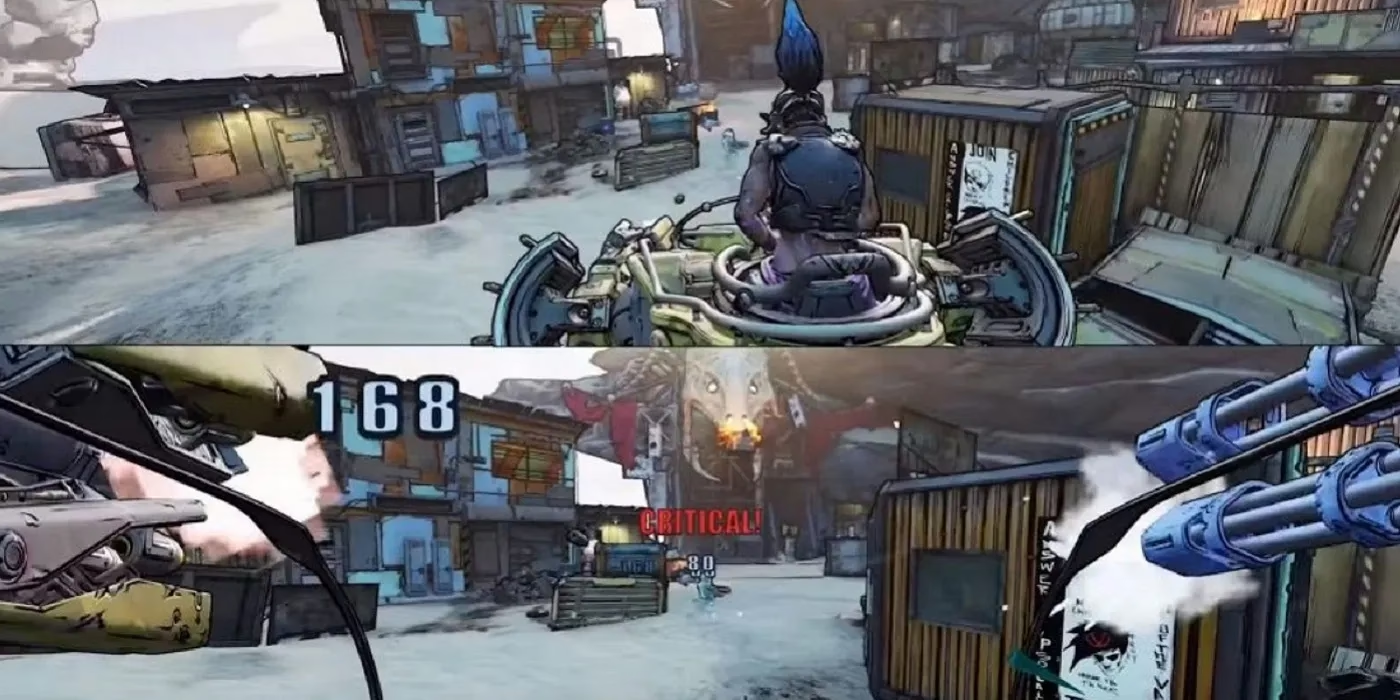
En una época dominada por el juego en línea, donde cada jugador se conecta desde su propia casa, la tradición del cooperativo de sofá parece una reliquia del pasado. Muchos títulos de disparos han abandonado por completo la posibilidad de compartir la pantalla con un amigo. Afortunadamente, la saga Borderlands siempre ha sido diferente. Borderlands 3 no solo mantiene viva esta llama, sino que la aviva con un sistema robusto y accesible para que puedas disfrutar de todo el caos y la recolección de botín junto a alguien en la misma habitación. Si te preguntas cómo revivir esas tardes de juego compartido, esta guía te explicará detalladamente cómo activar y sacar el máximo provecho del modo de pantalla dividida.
- ¿Por qué Jugar a Pantalla Dividida en la Era Online?
- Cómo Activar la Pantalla Dividida en Consolas (PS4 y Xbox One)
- Opciones de Juego: Botín y Sincronización de Nivel
- La Experiencia Mejorada en la Nueva Generación (PS5 y Xbox Series X/S)
- ¿Y en PC? El Desafío de la Pantalla Dividida
- Preguntas Frecuentes (FAQ)
¿Por qué Jugar a Pantalla Dividida en la Era Online?
La magia del cooperativo local es irremplazable. Aunque jugar en línea con amigos es fantástico, nada se compara con la emoción de tener a tu compañero de equipo a tu lado. Las risas, los gritos de victoria, las discusiones sobre quién se queda con ese nuevo rifle legendario... son experiencias que se viven con una intensidad única cuando se comparten en el mismo espacio físico. Borderlands 3, con su acción frenética, su humor irreverente y su constante lluvia de botín, es el escenario perfecto para este tipo de juego. Coordinar ataques, revivir a tu compañero caído en el último segundo o simplemente maravillarse juntos ante un jefe gigantesco es mucho más visceral cuando la experiencia es compartida codo con codo.
Cómo Activar la Pantalla Dividida en Consolas (PS4 y Xbox One)
Activar el modo de pantalla dividida en las versiones de consola de Borderlands 3 es bastante sencillo, aunque tiene un pequeño truco que puede confundir a algunos jugadores al principio. A diferencia de otros juegos, no se activa desde un menú una vez que has iniciado la partida, sino desde la pantalla principal. Sigue estos pasos para no perderte:
- Paso 1: Inicia el Juego: Enciende tu consola y lanza Borderlands 3. Espera hasta llegar al menú principal, donde ves las opciones de "Jugar", "Social", "Opciones", etc. No presiones "Jugar" todavía.
- Paso 2: Enciende el Segundo Mando: Ahora, toma el segundo mando y enciéndelo. Asegúrate de que esté sincronizado con la consola.
- Paso 3: Únete a la Sesión Local: Con el segundo mando activo, el segundo jugador deberá iniciar sesión en su propio perfil (o un perfil de invitado). Una vez hecho esto, en la pantalla principal del juego, se le indicará que presione un botón para unirse. En PlayStation 4, es el botón X; en Xbox One, es el botón A. Verás que un segundo personaje aparece en la sala de espera del menú.
- Paso 4: Inicia la Partida: Ahora sí, con ambos jugadores ya en el grupo en el menú principal, el primer jugador puede seleccionar la opción "Jugar".
- Paso 5: Confirma la Pantalla Dividida: En la siguiente pantalla, verás la opción "Añadir Pantalla Dividida". Si seguiste los pasos anteriores, esta opción ya debería estar activada (a veces aparece en gris, lo que significa que el juego ya ha detectado a los dos jugadores). Simplemente selecciona "Continuar" o "Nueva Partida" para empezar a jugar juntos.
¡Y eso es todo! La pantalla se dividirá y ambos podréis sumergiros en el caos de Pandora y más allá. Cada jugador podrá elegir su propio Buscacámaras y gestionar su inventario de forma independiente.
Opciones de Juego: Botín y Sincronización de Nivel
Una de las mejores características del modo cooperativo de Borderlands 3 es cómo gestiona el progreso y el botín para diferentes jugadores. El juego ofrece dos modos distintos para que elijas el que mejor se adapte a tu estilo de juego.
Sincronización de Nivel
El juego implementa un ingenioso sistema de sincronización de nivel. Esto significa que un jugador de nivel 30 puede jugar perfectamente con un amigo que acaba de empezar en nivel 5. El juego ajusta el nivel de los enemigos y el daño infligido de forma individual para cada jugador. Así, ambos sentirán que el desafío es justo y que su contribución es significativa, eliminando el problema de que un jugador sea demasiado poderoso o demasiado débil.
Modos de Botín
Puedes elegir entre dos formas de distribuir el botín que sueltan los enemigos y los cofres. Esta configuración se puede cambiar en las opciones del grupo.
| Característica | Modo Cooperativo | Modo Competitivo (Clásico) |
|---|---|---|
| Distribución del Botín | Cada jugador recibe su propio botín único. Lo que tú ves en tu pantalla es solo para ti. | Todo el botín es compartido y aparece en el suelo para todos. ¡El más rápido se lo lleva! |
| Nivel del Botín | El equipo que encuentras se ajusta a tu nivel actual. | El equipo se ajusta al nivel del jugador que es el anfitrión de la partida. |
| Ideal para | Jugar de forma relajada, colaborando sin pelear por el equipo y asegurando un progreso justo. | Los veteranos de la saga que buscan la experiencia original, más competitiva y caótica. |
La Experiencia Mejorada en la Nueva Generación (PS5 y Xbox Series X/S)
Si tienes la suerte de jugar en una PlayStation 5 o una Xbox Series X/S, la experiencia de pantalla dividida es aún mejor. Gearbox lanzó una actualización gratuita de nueva generación que desbloquea importantes mejoras:
- Cooperativo para 4 Jugadores: En estas consolas, el modo de pantalla dividida local se amplía para permitir hasta cuatro jugadores en una misma pantalla. ¡Prepara el sofá más grande que tengas!
- Rendimiento Mejorado: Disfruta de la acción a una resolución de 4K y a unos fluidos 60 fotogramas por segundo, incluso en modo de pantalla dividida, lo que hace que el juego sea visualmente espectacular y muy responsivo.
- Pantalla Dividida Vertical: Además, la actualización introdujo la opción de pantalla dividida vertical para dos jugadores, una característica muy solicitada por la comunidad.
¿Y en PC? El Desafío de la Pantalla Dividida
Lamentablemente, la versión de PC de Borderlands 3 no incluye una opción nativa para jugar en pantalla dividida. La plataforma se centra exclusivamente en el juego en línea. Sin embargo, la comunidad de jugadores de PC es conocida por su ingenio. Existen métodos no oficiales que utilizan herramientas de terceros (como Universal Split Screen o Sandboxie) para forzar al juego a ejecutarse en modo de pantalla dividida. Es importante señalar que estos métodos son complejos, requieren conocimientos técnicos y no cuentan con el soporte oficial de los desarrolladores, por lo que pueden generar errores o no funcionar correctamente. Si decides explorarlos, hazlo bajo tu propia responsabilidad.
Preguntas Frecuentes (FAQ)
¿Se necesita una suscripción online (PS Plus / Xbox Live) para jugar en pantalla dividida?
No. Para el juego cooperativo local, no necesitas ninguna suscripción de pago. Simplemente necesitas la consola, el juego y dos mandos. La suscripción solo es necesaria si tú y tu amigo en pantalla dividida queréis uniros a la partida de otros jugadores a través de internet.
¿La pantalla se divide de forma horizontal o vertical?
En las consolas de la generación de PS4 y Xbox One, la división de pantalla por defecto es horizontal. En PS5 y Xbox Series X/S, tienes la opción de elegir entre una división horizontal o vertical para dos jugadores, lo que te permite configurar la vista que te resulte más cómoda.
¿Podemos jugar en pantalla dividida y online al mismo tiempo?
¡Sí! Dos jugadores en la misma consola pueden formar un grupo y luego unirse a una partida en línea con hasta otros dos jugadores. Esto permite que una pareja en casa pueda jugar con amigos que están en otro lugar, combinando lo mejor de ambos mundos.
Si quieres conocer otros artículos parecidos a Borderlands 3: Guía para Jugar a Pantalla Dividida puedes visitar la categoría Guías.