

20/08/2016
La gestión de nuestras cuentas de correo electrónico es una tarea fundamental en el día a día digital. Con la evolución de Hotmail hacia la robusta plataforma de Outlook, Microsoft ha puesto a disposición de los usuarios un ecosistema completo de herramientas que van más allá del simple envío de emails. Sin embargo, con el tiempo, nuestras necesidades cambian: quizás hemos olvidado una contraseña, queremos mejorar la seguridad o simplemente necesitamos actualizar nuestra información. Si te has preguntado cómo cambiar aspectos clave de tu cuenta, como el correo electrónico alternativo o la configuración del perfil, has llegado al lugar indicado. En este artículo te guiaremos a través de todos los procesos necesarios para que tengas el control total sobre tu cuenta de Hotmail/Outlook, ya sea desde la comodidad de tu ordenador o desde tu dispositivo móvil.
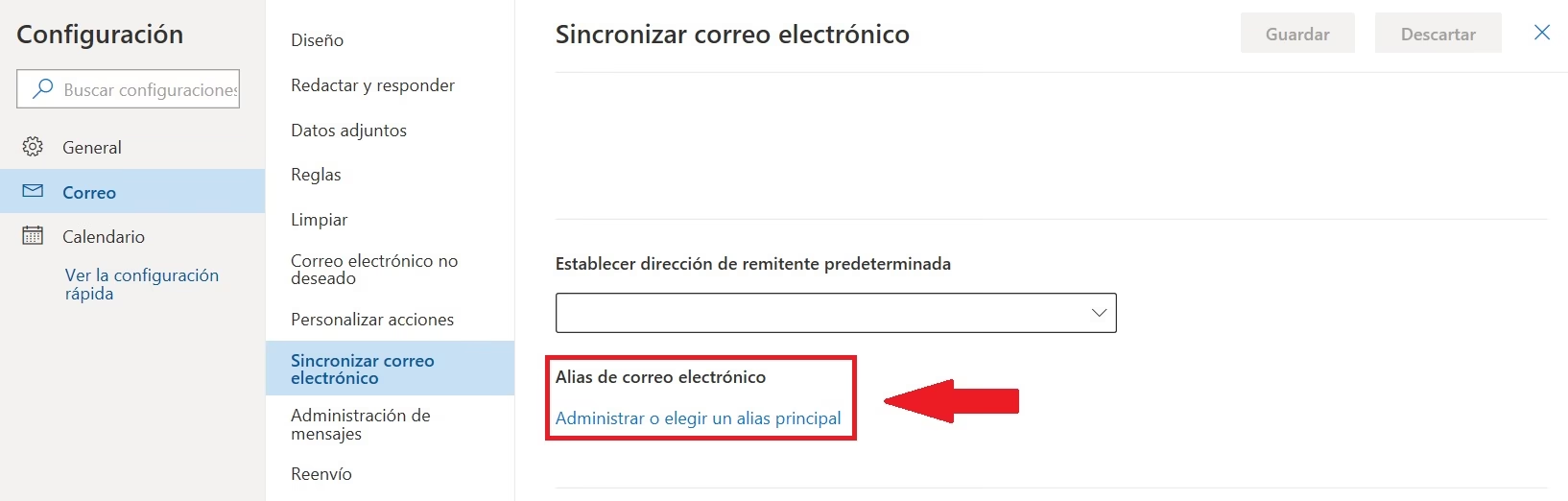
¿Qué es y por qué es tan importante el Correo Alternativo?
Antes de sumergirnos en los pasos técnicos, es crucial entender uno de los pilares de la seguridad de tu cuenta: el correo electrónico alternativo. No se trata de una segunda bandeja de entrada que usarás a diario, sino de una cuenta de correo electrónico adicional (que puede ser de cualquier proveedor, como Gmail, Yahoo, etc.) que vinculas a tu cuenta principal de Outlook. Su función es primordialmente servir como un método de verificación y recuperación.
Imagina que un día intentas acceder a tu cuenta y no recuerdas la contraseña. O peor aún, sospechas que alguien ha intentado acceder sin tu permiso. En estas situaciones, Microsoft utilizará tu correo alternativo para:
- Enviarte un enlace o un código para restablecer tu contraseña de forma segura.
- Notificarte sobre actividades sospechosas o inicios de sesión desde dispositivos no reconocidos.
- Verificar tu identidad cuando realizas cambios importantes en la configuración de seguridad.
En resumen, tener un correo alternativo actualizado y accesible es tu principal línea de defensa para no perder el acceso a tu cuenta y a toda la información valiosa que contiene. Es una medida de precaución simple pero increíblemente efectiva.
Cómo Configurar o Cambiar tu Correo Alternativo en Outlook
Ya sea que estés configurando un correo de recuperación por primera vez o necesites actualizar uno antiguo al que ya no tienes acceso, el proceso es muy similar y se puede realizar tanto desde un PC como desde un móvil. A continuación, te detallamos los pasos para cada plataforma.
Este método es el más común y te da acceso a todas las opciones de seguridad de tu cuenta Microsoft.
- Inicia Sesión: Dirígete a la página de inicio de sesión de Outlook.com e ingresa con tu correo y contraseña.
- Accede a tu Perfil: Una vez dentro, haz clic en tu foto de perfil o en tus iniciales, que se encuentran en la esquina superior derecha de la pantalla. En el menú desplegable, selecciona "Mi perfil" o "Mi cuenta de Microsoft".
- Ve a la Seguridad: Serás redirigido al panel de tu cuenta de Microsoft. Busca y haz clic en la pestaña o sección de "Seguridad" en el menú superior.
- Opciones de Seguridad Avanzadas: Dentro del panel de seguridad, busca una opción como "Opciones de seguridad avanzadas" o "Verificar mi identidad". Es posible que Microsoft te pida que verifiques tu identidad en este punto, ya sea con tu contraseña actual o con un código enviado a un método de recuperación ya existente.
- Agrega o Actualiza la Información: Verás una sección llamada "Formas de demostrar quién eres". Aquí aparecerán los correos electrónicos y números de teléfono que tienes registrados. Para cambiar el correo, primero debes agregar el nuevo. Busca la opción "Agregar una nueva forma de iniciar sesión o verificar".
- Introduce el Nuevo Correo: Selecciona la opción de agregar una dirección de correo electrónico. Escribe la nueva dirección de correo que deseas usar como alternativa en el campo correspondiente y haz clic en "Siguiente".
- Verifica el Nuevo Correo: Microsoft enviará automáticamente un correo con un código de seguridad a esa nueva dirección que acabas de introducir. Ve a la bandeja de entrada de ese correo, copia el código y pégalo en la página de configuración de Outlook donde se te solicita.
- Finaliza el Proceso: Una vez verificado el código, el nuevo correo se añadirá a tu lista de métodos de recuperación. Si deseas eliminar el antiguo, ahora puedes hacerlo seleccionándolo y eligiendo la opción "Quitar".
Desde tu Móvil (a través de la App de Outlook)
Si prefieres gestionar tu cuenta sobre la marcha, también puedes hacerlo desde la aplicación oficial de Outlook para iOS o Android.
- Abre la App: Inicia la aplicación de Outlook en tu teléfono móvil.
- Accede a la Configuración: Pulsa sobre tu foto de perfil o el icono de inicio en la esquina superior izquierda. Luego, busca y pulsa el icono de engranaje (Configuración) en la parte inferior izquierda.
- Selecciona tu Cuenta: En el menú de configuración, pulsa sobre tu cuenta de correo de Outlook/Hotmail.
- Ve a la Configuración de la Cuenta: Busca y selecciona la opción que dice "Configuración de la cuenta". Esto generalmente abrirá una vista web dentro de la aplicación para gestionar tu perfil de Microsoft.
- Sigue los Pasos Web: A partir de este punto, el proceso es idéntico al que se realiza en el PC. Serás dirigido a la sección de seguridad de tu cuenta de Microsoft, donde deberás agregar y verificar tu nuevo correo alternativo siguiendo los pasos 5 al 8 de la sección anterior.
Modificar tu Cuenta de Correo en la Aplicación de Escritorio de Outlook
Es importante diferenciar entre cambiar el correo alternativo (un método de seguridad) y modificar la configuración de tu cuenta dentro de la aplicación de escritorio de Outlook (el programa que instalas en tu PC con Windows). Esto último se refiere a ajustar parámetros como tu nombre, la contraseña guardada o las configuraciones del servidor de correo entrante y saliente.
Advertencia: Modificar la configuración del servidor (POP, IMAP, SMTP) sin los conocimientos adecuados puede provocar que dejes de recibir o enviar correos. Procede con cautela.
Pasos para modificar la cuenta desde la aplicación:
- Abre Outlook: Ejecuta la aplicación de Outlook en tu ordenador.
- Ve a Archivo: En la barra de menú superior, haz clic en la pestaña "Archivo".
- Configuración de la Cuenta: En la pantalla de "Información", verás un botón que dice "Configuración de la cuenta". Haz clic en él y, en el menú desplegable, vuelve a seleccionar "Configuración de la cuenta".
- Selecciona la Cuenta a Cambiar: Se abrirá una ventana con una lista de todas las cuentas de correo que tienes configuradas en la aplicación. Haz clic en la cuenta de Hotmail/Outlook que deseas modificar y luego presiona el botón "Cambiar...".
- Realiza los Ajustes: Se abrirá una nueva ventana donde podrás cambiar información básica como tu nombre y, dependiendo del tipo de cuenta, otros ajustes. Para acceder a configuraciones más profundas como la contraseña o los servidores, es posible que necesites hacer clic en "Más configuraciones".
- Guarda los Cambios: Una vez hayas realizado los ajustes deseados, haz clic en "Siguiente" o "Aceptar" para que Outlook pruebe la configuración y guarde los cambios.
Tabla Comparativa de Métodos de Gestión
| Método | ¿Qué puedes hacer? | Ideal para... |
|---|---|---|
| Navegador Web (Outlook.com) | Cambiar correo alternativo, contraseña, información de perfil, alias, gestionar seguridad. | Gestión completa y segura de la cuenta de Microsoft. |
| App Móvil de Outlook | Acceso rápido a la configuración de seguridad web para cambiar el correo alternativo. | Realizar cambios de seguridad urgentes desde cualquier lugar. |
| App de Escritorio de Outlook | Modificar el perfil local, actualizar contraseña guardada, cambiar configuración de servidor (IMAP/POP/SMTP). | Usuarios avanzados que necesitan ajustar el comportamiento del cliente de correo. |
Preguntas Frecuentes (FAQ)
¿Es lo mismo Hotmail que Outlook?
Sí. Hotmail fue uno de los primeros servicios de correo web, adquirido por Microsoft. Con el tiempo, Microsoft modernizó y renombró el servicio a Outlook.com. Todas las direcciones de correo @hotmail.com, @live.com, @msn.com y @outlook.com funcionan bajo la misma plataforma de Outlook.
¿Puedo usar cualquier correo como alternativo?
Sí, puedes usar una dirección de correo de cualquier proveedor (Gmail, Yahoo, etc.) siempre y cuando tengas acceso a ella para poder recibir y confirmar el código de verificación que te enviará Microsoft.
Cambié mi contraseña, ¿tengo que actualizarla en la app de escritorio?
Sí. Si cambias la contraseña de tu cuenta de Microsoft a través de la web, la aplicación de escritorio de Outlook te pedirá la nueva contraseña la próxima vez que intente sincronizar tus correos. Deberás introducirla para que vuelva a funcionar correctamente.
¿Qué pasa si no tengo acceso ni a mi contraseña ni a mi correo alternativo?
En este caso, el proceso de recuperación es más complejo. Deberás iniciar el flujo de recuperación de cuenta de Microsoft, donde te pedirán que rellenes un formulario con la mayor cantidad de información posible sobre tu cuenta (contactos, asuntos de correos enviados, etc.) para demostrar que eres el propietario. Por eso es vital mantener siempre actualizada tu información de seguridad.
Si quieres conocer otros artículos parecidos a Guía para Cambiar tu Correo de Hotmail/Outlook puedes visitar la categoría Juegos.