
07/08/2006
En el ultracompetitivo mundo de Rainbow Six Siege, cada milisegundo, cada píxel y cada sonido cuenta. No hay margen para el error ni para una configuración deficiente. Si aspiras a escalar en los rangos y competir al más alto nivel, no solo necesitas habilidad y dedicación, sino también las herramientas adecuadas, y eso empieza con una optimización perfecta de tus ajustes en el juego. Copiar la configuración de un jugador profesional no te convertirá en uno de la noche a la mañana, pero te proporcionará una base sólida, probada en batalla, desde la cual podrás construir tu propio estilo y alcanzar tu máximo potencial. En esta guía definitiva, desglosaremos la configuración de uno de los jugadores más legendarios de la escena, Jason 'Beaulo' Doty, para que entiendas el porqué detrás de cada elección y puedas aplicarlo a tu propio juego.
¿Por qué son tan cruciales los ajustes en Siege?
A diferencia de otros shooters, Rainbow Six Siege es un juego de estrategia, paciencia y precisión. La victoria o la derrota a menudo se decide por quién ve al otro primero o quién escucha un paso a través de una pared. Una configuración optimizada busca maximizar dos factores clave: el rendimiento y la visibilidad. Un mayor número de fotogramas por segundo (FPS) se traduce en una experiencia de juego más fluida y una menor latencia de entrada, permitiéndote reaccionar más rápido. Por otro lado, unos ajustes gráficos que prioricen la claridad sobre la belleza visual te ayudarán a detectar enemigos más fácilmente, eliminando distracciones innecesarias y resaltando los modelos de los personajes sobre el entorno.
Aprendiendo de la élite: La configuración de Beaulo
Jason 'Beaulo' Doty no es un jugador cualquiera. Es un campeón del Six Invitational con TSM y una de las figuras más respetadas y populares de la comunidad. Su estilo de juego agresivo y su puntería legendaria se apoyan en una configuración meticulosamente ajustada a lo largo de miles de horas de juego. Analizar sus elecciones nos da una visión privilegiada de lo que funciona al más alto nivel competitivo.
Preferencias de Interfaz y General
Estos ajustes pueden parecer menores, pero contribuyen a una experiencia más limpia y enfocada.
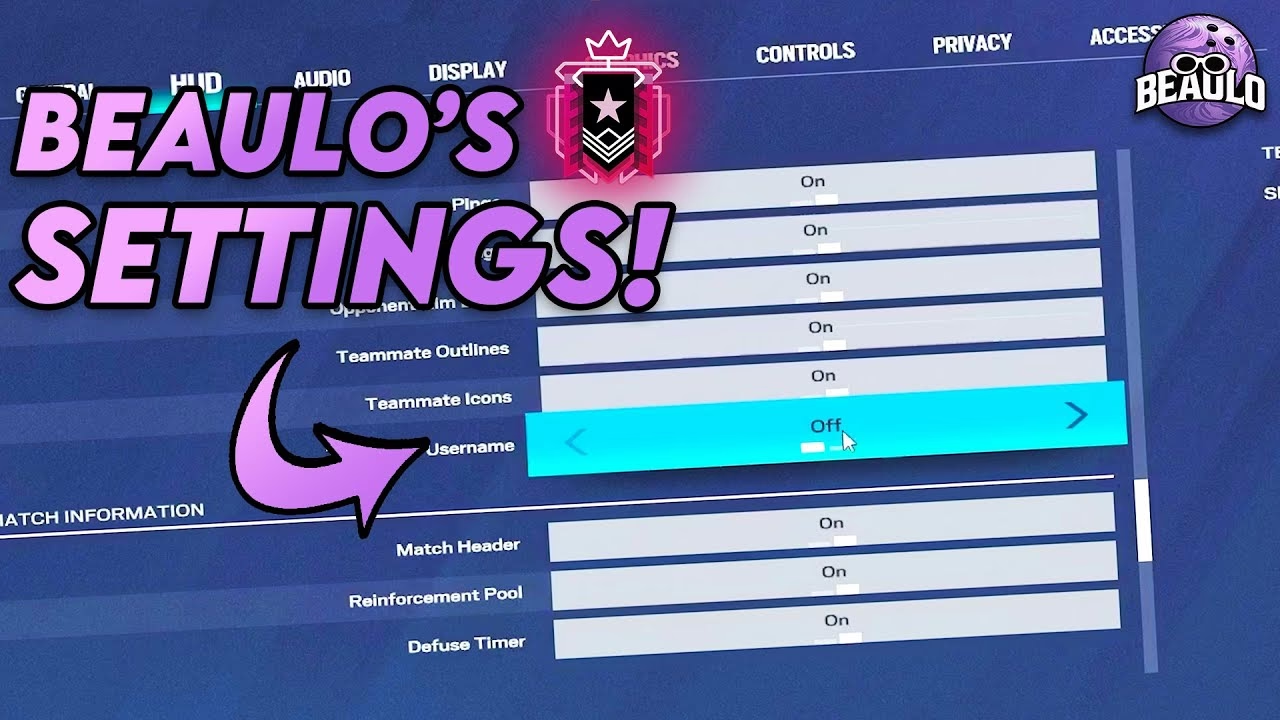
- Mostrar Puntuación (Show Scoring): Desactivado. Beaulo lo desactiva para mantener la consistencia entre partidas clasificatorias y profesionales. Evita la distracción de los puntos que aparecen en pantalla y le permite concentrarse únicamente en la acción.
- Mostrar Nombres de Compañeros (Show Teammate Names): Desactivado. Los nombres largos pueden obstruir la visión en momentos críticos. Es mejor mantener solo los íconos y contornos de los compañeros para una interfaz más limpia.
- Dron Tras Preparación (Drone After Prep): Manual. Esta es una elección fundamental para el control. En modo automático, sales de la vista del dron en cuanto termina la fase de preparación. En manual, tú decides exactamente cuándo salir, lo que te permite reposicionar tu dron en el último segundo o seguir recabando información mientras la ronda de acción comienza.
Ajustes de Audio: El Sonido como Arma
En Siege, el audio es posiblemente más importante que los gráficos. Escuchar un paso, la colocación de un dispositivo o un pequeño crujido puede darte la información que necesitas para ganar una ronda.
- Rango Dinámico (Dynamic Range): Modo Nocturno. Aunque esta opción ha tenido sus bugs en el pasado, la mayoría de los profesionales la prefieren. El 'Modo Nocturno' comprime el rango de audio, lo que significa que los sonidos más silenciosos (como los pasos de un enemigo) se vuelven más audibles, mientras que los sonidos fuertes (como las explosiones) no son tan ensordecedores. Esto crea un paisaje sonoro más equilibrado y rico en información.
Ajustes de Pantalla y Gráficos: Maximizando FPS y Claridad
Aquí es donde se encuentra la mayor ganancia de rendimiento. El objetivo es conseguir los FPS más altos y estables posibles sin sacrificar la información visual crucial.
- Resolución: 1920x1080
- Tasa de Refresco: 240Hz (o la máxima que tu monitor permita)
- Relación de Aspecto: 4:3. Esta es una preferencia muy común entre los profesionales. Aunque estira la imagen horizontalmente, hace que los modelos de los enemigos parezcan más anchos y, para muchos, más fáciles de alcanzar. Requiere un período de adaptación.
- Campo de Visión (FOV): 83. El valor por defecto es 60. Un FOV más alto te permite ver más en tu periferia. Beaulo lo mantiene cerca del máximo (90) para obtener la mayor cantidad de información visual posible.
A continuación, desglosamos los ajustes gráficos uno por uno, explicando la lógica detrás de cada elección de Beaulo.
- Calidad de Texturas (Texture Quality): Media. Ofrece un buen equilibrio. Las texturas no se ven borrosas, pero no consume tantos recursos como las opciones más altas, liberando rendimiento para lo que de verdad importa.
- Filtrado de Texturas (Texture Filtering): Lineal. Es la opción de menor impacto en el rendimiento. Si tienes un PC de gama baja, Anisotrópico 4x puede ser una alternativa viable con un impacto mínimo.
- Calidad de LOD (LOD Quality): Ultra. ¡Este es uno de los ajustes más importantes! El LOD (Level of Detail) determina a qué distancia los objetos empiezan a renderizarse con menor detalle. En 'Bajo', las cabezas de los operadores a distancia pueden volverse triangulares o deformes, haciendo extremadamente difícil acertar un disparo a la cabeza. Mantenerlo en 'Ultra' asegura que los modelos de los enemigos se rendericen con la máxima calidad posible a cualquier distancia, dándote una ventaja competitiva directa.
- Calidad de Sombreado (Shading Quality): Alto. Ayuda a que los objetos y personajes se sientan más integrados en el entorno, pero se puede bajar a 'Medio' o 'Bajo' para ganar FPS significativos.
- Calidad de Sombras (Shadow Quality): Alto. Otro ajuste crucial para la visibilidad. Las sombras pueden revelar la posición de un enemigo antes de que este asome. Ponerlo en 'Alto' te permite ver sombras más nítidas y a mayor distancia. Nunca lo pongas en 'Bajo'.
- Calidad de Reflejos (Reflection Quality): Baja. Los reflejos son visualmente atractivos pero consumen muchos recursos y pueden ser una distracción. Desactivarlos o ponerlos en 'Bajo' es una forma fácil de ganar rendimiento.
- Calidad de Efectos (VFX Quality): Baja. Explosiones, partículas y otros efectos pueden causar caídas de FPS en los momentos más intensos. Mantenerlo en 'Bajo' asegura una experiencia más estable.
- Efecto de Lente (Lens Effect): Desactivado. Efectos como el 'bloom' o destellos son puramente cosméticos, consumen recursos y añaden desorden visual. Siempre desactivado.
- Profundidad de Campo (Zoom-In Depth of Field): Desactivado. Esta opción desenfoca los bordes de tu mira al apuntar para un efecto más cinematográfico. En un entorno competitivo, quieres la máxima claridad posible en toda la pantalla. Siempre desactivado.
Sensibilidad: Encontrando tu Precisión Perfecta
La sensibilidad es extremadamente personal y depende de tu ratón, alfombrilla y estilo de juego. La configuración de Beaulo es de 'muñeca y brazo' con un DPI bajo, lo que permite movimientos grandes y rápidos con el brazo y ajustes finos con la muñeca.
- DPI: 400
- Multiplicador de Sensibilidad: 0.002 (en los archivos del juego)
- Sensibilidad Vertical y Horizontal: 90
- Sensibilidad al Apuntar (ADS): Valores personalizados para cada nivel de zoom, ajustados para lograr una sensación consistente. Esto requiere mucha experimentación personal.
Tabla Comparativa: Rendimiento vs. Visibilidad
No todos los jugadores tienen el mismo PC ni las mismas prioridades. Aquí tienes una tabla para ayudarte a decidir entre maximizar los FPS o priorizar la detección de enemigos.
| Ajuste Gráfico | Configuración para Máximo Rendimiento (FPS) | Configuración para Máxima Visibilidad |
|---|---|---|
| Calidad de Texturas | Baja | Media |
| Filtrado de Texturas | Lineal | Anisotrópico 16x |
| Calidad de LOD | Alta / Muy Alta | Ultra |
| Calidad de Sombreado | Baja | Baja / Media |
| Calidad de Sombras | Media | Alta / Muy Alta |
| Calidad de Reflejos | Baja | Baja |
| Oclusión Ambiental | Desactivado | Desactivado |
| Efecto de Lente | Desactivado | Desactivado |
| Anti-Aliasing | Desactivado / FXAA | T-AA (con nitidez ajustada) |
Preguntas Frecuentes (FAQ)
¿Cuáles son los mejores ajustes para R6?
Los mejores ajustes son aquellos que te proporcionan los FPS más altos y estables posibles mientras mantienes ajustes clave para la visibilidad. Prioriza la Calidad de LOD en 'Ultra' y la Calidad de Sombras en 'Medio' o 'Alto'. El resto de los ajustes pueden bajarse para maximizar el rendimiento.
¿Cuántos FPS son buenos para R6?
Lo ideal es apuntar a un mínimo de 60 FPS estables. Sin embargo, en el juego competitivo, más siempre es mejor. Si tienes un monitor de alta tasa de refresco (144Hz, 240Hz), querrás alcanzar un número de FPS igual o superior a esa cifra para aprovecharlo al máximo.
¿Cuál es la mejor sensibilidad para R6?
No existe una 'mejor' sensibilidad universal. La mayoría de los jugadores profesionales utilizan un DPI bajo (400 u 800) y una sensibilidad en el juego que les permite hacer un giro de 180 grados con un movimiento amplio del brazo. Empieza con una configuración baja y ajústala hasta que te sientas cómodo y preciso.
¿Cómo puedo hacer que mi R6 funcione mejor?
Además de los ajustes del juego, asegúrate de tener los drivers de tu tarjeta gráfica actualizados, cierra aplicaciones en segundo plano que consuman recursos y considera instalar el juego en un SSD para mejorar los tiempos de carga.
Conclusión
Optimizar tus ajustes en Rainbow Six Siege es el primer paso en el camino hacia la mejora. La configuración de un profesional como Beaulo es un punto de partida excepcional, ya que se basa en principios de rendimiento y claridad probados al más alto nivel. Sin embargo, no olvides que la clave final es la experimentación. Usa esta guía como tu base, entra en partidas de Caza al Terrorista o personalizadas, y ajusta cada valor hasta que encuentres la configuración que se sienta perfecta para ti. La consistencia y la comodidad son tus mayores aliados para ganar esos enfrentamientos cruciales y dominar en cada partida.
Si quieres conocer otros artículos parecidos a Configuración Pro para Dominar en Rainbow Six puedes visitar la categoría Guías.