
15/10/2023
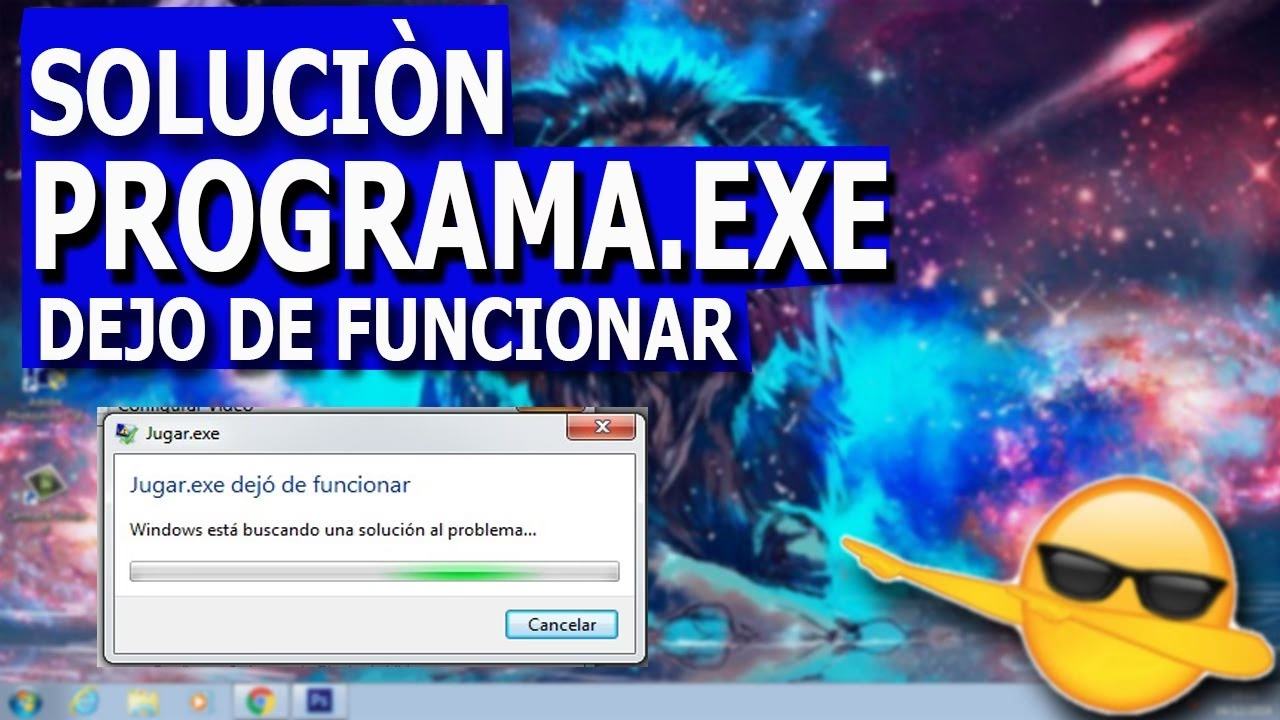
Estás listo para sumergirte en tu juego favorito después de un largo día. Haces doble clic en el ícono, la emoción crece y, de repente, una ventana de error fría y sin sentimientos aparece en tu pantalla: "Launcher.exe ha dejado de funcionar". Esta es, sin duda, una de las experiencias más frustrantes para cualquier jugador. El Launcher.exe es esa puerta de entrada a nuestros mundos virtuales; es el programa que se encarga de verificar actualizaciones, configurar los ajustes iniciales y, en esencia, lanzar el juego. Cuando falla, la barrera entre tú y tu partida parece insuperable. Pero no temas, porque este error, aunque común, tiene solución. En esta guía exhaustiva, desglosaremos las causas más comunes de este problema y te proporcionaremos un arsenal de métodos probados para repararlo y volver al juego lo antes posible.
- ¿Qué es el archivo Launcher.exe y por qué causa problemas?
- Guía Completa para Solucionar el Error Launcher.exe
- Método 1: Análisis Profundo en Busca de Virus
- Método 2: Limpieza y Reparación del Registro de Windows
- Método 3: Mantenimiento General del Sistema
- Método 4: Actualización de Controladores Gráficos
- Método 5: Verificación de la Integridad de los Archivos del Sistema
- Método 6: Instalar las Últimas Actualizaciones de Windows
- Método 7: Como Último Recurso, Restaurar Sistema
- Tabla Comparativa de Soluciones
- Preguntas Frecuentes (FAQ)
¿Qué es el archivo Launcher.exe y por qué causa problemas?
Antes de saltar a las soluciones, es útil entender a qué nos enfrentamos. Un archivo `.exe` es un archivo ejecutable en Windows, lo que significa que contiene un programa que se puede ejecutar. El `Launcher.exe` es, específicamente, el lanzador de una aplicación o, más comúnmente en nuestro mundo, de un videojuego. Su trabajo es preparar todo para que el ejecutable principal del juego (`game.exe`, por ejemplo) pueda correr sin problemas. Actúa como un intermediario que puede descargar parches, verificar la integridad de los archivos del juego o mostrar noticias y ofertas antes de que comience la acción.
Entonces, ¿por qué falla? Las razones pueden ser variadas y van desde problemas simples hasta conflictos más complejos en tu sistema:
- Archivos corruptos: El propio `Launcher.exe` o alguno de los archivos de los que depende pueden haberse dañado durante una descarga, una actualización fallida o por un cierre incorrecto del sistema.
- Infección por malware: Los virus y otro software malicioso a menudo se disfrazan con nombres de archivos comunes como `Launcher.exe` para pasar desapercibidos. También pueden corromper archivos legítimos.
- Conflictos de software: Tu antivirus o firewall podría estar bloqueando el lanzador por error, confundiéndolo con una amenaza (un 'falso positivo').
- Problemas con el registro de Windows: El registro es una base de datos gigante donde Windows almacena configuraciones. Entradas obsoletas o corruptas de juegos desinstalados pueden causar conflictos.
- Controladores obsoletos: Especialmente los controladores de tu tarjeta gráfica. Si no están actualizados, pueden causar todo tipo de incompatibilidades y errores con los juegos.
- Falta de permisos: A veces, el lanzador necesita privilegios de administrador para realizar cambios o acceder a ciertos archivos, y si no los tiene, falla.
Guía Completa para Solucionar el Error Launcher.exe
Ahora que conocemos a los posibles culpables, es hora de pasar a la acción. Te recomendamos seguir estos métodos en orden, desde el más simple hasta el más complejo, ya que a menudo la solución es más sencilla de lo que parece.
Método 1: Análisis Profundo en Busca de Virus
Como mencionamos, un virus podría ser el culpable. Un archivo `Launcher.exe` malicioso puede estar consumiendo los recursos de tu PC (como en el caso del minado de criptomonedas) o simplemente impidiendo que tus programas funcionen. Es crucial descartar esta posibilidad primero.
- Usa Windows Defender: El antivirus integrado de Windows es bastante potente. Ve a "Seguridad de Windows" > "Protección antivirus y contra amenazas" > "Opciones de examen" y selecciona "Examen completo". Este proceso puede tardar, así que ten paciencia.
- Prueba con un segundo programa: Para una segunda opinión, utiliza un software de confianza como Malwarebytes. Su versión gratuita es excelente para realizar un análisis bajo demanda y eliminar amenazas que otros antivirus podrían pasar por alto.
- Reinicia y comprueba: Una vez finalizado el análisis y eliminadas las amenazas, reinicia tu ordenador e intenta ejecutar el lanzador de nuevo.
Método 2: Limpieza y Reparación del Registro de Windows
Con el tiempo, el registro de Windows acumula entradas innecesarias de programas que has movido o desinstalado. Esta "basura digital" puede generar conflictos. Herramientas especializadas pueden limpiar esto de forma segura.
Una de las herramientas más conocidas para esta tarea es CCleaner. Descárgalo desde su sitio web oficial, instálalo y dirígete a la sección "Registro". Haz clic en "Buscar problemas" y, una vez que termine el escaneo, selecciona "Reparar problemas seleccionados". Es muy importante que aceptes la opción de crear una copia de seguridad del registro antes de realizar cualquier cambio. De esta forma, si algo sale mal, puedes restaurarlo fácilmente.
Método 3: Mantenimiento General del Sistema
Un sistema sobrecargado con archivos temporales y basura puede volverse lento e inestable, lo que provoca errores. Realizar una limpieza general puede mejorar el rendimiento y solucionar problemas como el del `Launcher.exe`.
Usando el mismo CCleaner, ve a la pestaña "Limpieza personalizada". Aquí puedes seleccionar qué tipo de archivos temporales quieres eliminar del sistema y de tus navegadores. Ejecutar esta limpieza regularmente ayuda a mantener tu PC en óptimas condiciones y puede resolver errores inesperados.
Método 4: Actualización de Controladores Gráficos
Para un gamer, tener los controladores de la tarjeta gráfica (GPU) actualizados no es opcional, es una obligación. Los fabricantes como NVIDIA, AMD e Intel lanzan constantemente nuevas versiones que no solo mejoran el rendimiento en los últimos juegos, sino que también corrigen errores y problemas de compatibilidad. Un `Launcher.exe` que falla podría deberse a una incompatibilidad con un controlador antiguo.
- NVIDIA: Utiliza la aplicación GeForce Experience para detectar y descargar automáticamente los últimos drivers.
- AMD: Descarga el software AMD Software: Adrenalin Edition desde su web oficial.
- Intel: Utiliza el Asistente del controlador y asistencia técnica Intel.
Después de instalar los nuevos controladores, reinicia siempre tu ordenador.
Método 5: Verificación de la Integridad de los Archivos del Sistema
Windows incluye una herramienta poderosa para verificar y reparar sus propios archivos de sistema. Si alguno de ellos está corrupto, puede causar una cascada de errores, incluido el de nuestro lanzador. Para usarla, sigue estos pasos:
- Abre el menú Inicio y escribe "cmd" o "Símbolo del sistema".
- Haz clic derecho sobre el resultado y selecciona "Ejecutar como administrador".
- En la ventana negra que aparece, escribe el siguiente comando y presiona Enter:
sfc /scannow - El sistema comenzará un proceso de verificación. No cierres la ventana hasta que llegue al 100%. Si encuentra y repara archivos dañados, te lo notificará.
- Una vez finalizado, reinicia el PC.
Método 6: Instalar las Últimas Actualizaciones de Windows
Microsoft lanza actualizaciones para Windows que corrigen fallos de seguridad y errores de compatibilidad. A veces, un problema con un archivo como `Launcher.exe` se soluciona simplemente instalando la última actualización del sistema operativo. Ve a "Configuración" > "Windows Update" y haz clic en "Buscar actualizaciones". Instala todas las que estén disponibles.
Método 7: Como Último Recurso, Restaurar Sistema
Si el error comenzó a aparecer recientemente, puedes "viajar en el tiempo" a un punto anterior en el que todo funcionaba correctamente. La herramienta Restaurar Sistema de Windows te permite hacer esto sin afectar tus archivos personales (documentos, fotos, etc.), aunque sí desinstalará los programas y controladores que hayas instalado después de la fecha del punto de restauración elegido.
Para usarla, busca "Crear un punto de restauración" en el menú Inicio, haz clic en el botón "Restaurar sistema..." y sigue las instrucciones del asistente para elegir un punto de restauración anterior a la aparición del error.
Tabla Comparativa de Soluciones
Para ayudarte a decidir por dónde empezar, aquí tienes un resumen rápido de los métodos.
| Método | Dificultad | Tiempo Estimado | Descripción Breve |
|---|---|---|---|
| Análisis de Virus | Baja | 30-90 min | Busca y elimina software malicioso que pueda estar causando el error. |
| Limpieza de Registro | Baja | 5-10 min | Repara entradas corruptas o sobrantes en el registro de Windows. |
| Limpieza del Sistema | Baja | 5-15 min | Elimina archivos basura y temporales para mejorar la estabilidad. |
| Actualizar Controladores | Baja | 15-30 min | Instala los últimos drivers de la tarjeta gráfica para asegurar compatibilidad. |
| Verificar Archivos (SFC) | Media | 10-20 min | Usa una herramienta de Windows para reparar archivos de sistema corruptos. |
| Actualizar Windows | Baja | Variable | Instala las últimas actualizaciones del sistema operativo. |
| Restaurar Sistema | Media | 20-40 min | Revierte el sistema a un estado anterior donde no existía el error. |
Preguntas Frecuentes (FAQ)
¿Este error significa que mi ordenador está dañado?
No necesariamente. En la gran mayoría de los casos, el error `Launcher.exe` es un problema de software, no de hardware. Siguiendo los pasos de esta guía deberías poder solucionarlo sin necesidad de cambiar ningún componente de tu PC.
¿Puedo simplemente borrar el archivo Launcher.exe y sustituirlo?
Borrarlo directamente es una mala idea, ya que es una parte integral del juego o aplicación. Lo que sí puedes hacer es forzar una reparación a través de la plataforma donde tienes el juego (Steam, Epic Games, etc.). Estas plataformas tienen una opción para "Verificar la integridad de los archivos del juego", que detectará el archivo corrupto o faltante y lo descargará de nuevo.
¿Formatear el PC solucionará el problema?
Sí, reinstalar Windows desde cero casi con total seguridad eliminará el problema. Sin embargo, esta es la opción nuclear y debe ser tu último, último recurso, ya que implica borrar todos tus archivos y programas. Antes de considerar esto, asegúrate de haber probado todas las demás soluciones.
¿Por qué el error aparece solo con un juego específico?
Si el problema solo ocurre con un juego, es muy probable que la causa esté en los archivos de ese juego en particular. En este caso, la solución más efectiva suele ser usar la función de verificar archivos de la plataforma (Steam, etc.) o, en su defecto, desinstalar y volver a instalar completamente el juego.
Esperamos que esta guía detallada te haya sido de gran ayuda para exterminar el molesto error `Launcher.exe`. Sabemos lo frustrante que es cuando la tecnología se interpone en tu camino, pero con un poco de paciencia y siguiendo estos pasos, estarás de vuelta en el campo de batalla en poco tiempo. ¡Feliz juego!
Si quieres conocer otros artículos parecidos a Soluciona el error Launcher.exe: Guía Definitiva puedes visitar la categoría Guías.