
09/06/2011
Los discos de estado sólido, o SSD, se han convertido en el estándar de oro para el almacenamiento en cualquier PC moderno, especialmente para los entusiastas de los videojuegos y los creadores de contenido. Su velocidad y fiabilidad han dejado muy atrás a los viejos discos duros mecánicos. Con Windows 11 como el sistema operativo dominante, es fundamental saber cómo está rindiendo el corazón de nuestro almacenamiento. Entender la velocidad de tu SSD no solo te permite optimizar el sistema para obtener un mejor rendimiento, sino también diagnosticar problemas cuando las cosas no funcionan con la fluidez esperada. En esta guía exhaustiva, exploraremos los distintos métodos para comprobar la velocidad de tu SSD en Windows 11, detallando paso a paso los procesos, las herramientas y los consejos para interpretar los resultados como un profesional.
- Entendiendo la Velocidad de un SSD: Más Allá de un Solo Número
- Método 1: La Vía Rápida con el Administrador de Tareas de Windows
- Método 2: Para los Entusiastas con Windows PowerShell
- Método 3: Herramientas de Terceros para un Análisis Profesional
- Solución de Problemas: ¿Qué Hacer si tu SSD es Lento?
- Preguntas Frecuentes (FAQ)
- Conclusión
Entendiendo la Velocidad de un SSD: Más Allá de un Solo Número
Antes de sumergirnos en las pruebas, es crucial comprender qué significa realmente la "velocidad" de un SSD. No se trata de un único valor, sino de una combinación de métricas que definen cómo se comporta la unidad en diferentes escenarios.
- Velocidades de Lectura y Escritura Secuencial: Imagina que estás leyendo un libro de principio a fin sin saltarte ninguna página. Eso es la lectura secuencial. Esta métrica indica la velocidad a la que se pueden leer o escribir grandes bloques de datos contiguos en el disco. Se mide en megabytes por segundo (MB/s) y es un indicador clave del rendimiento al manejar archivos de gran tamaño, como instalar un juego pesado, copiar una película en 4K o trabajar con grandes proyectos de edición de vídeo.
- Velocidades de Lectura y Escritura Aleatoria: Ahora imagina que buscas información específica en una enciclopedia, saltando de una página a otra constantemente. Eso es la lectura aleatoria. Esta métrica mide la rapidez con la que se pueden acceder a pequeños bloques de datos dispersos por todo el disco. Es, quizás, la métrica más importante para la experiencia de usuario del día a día, ya que afecta directamente a tareas como el arranque del sistema operativo, el lanzamiento de aplicaciones y la carga de niveles en los videojuegos. Se suele medir en IOPS (Operaciones de Entrada/Salida por Segundo).
La combinación de un buen rendimiento en ambas áreas es lo que hace que un PC se sienta rápido y receptivo.
Método 1: La Vía Rápida con el Administrador de Tareas de Windows
Windows 11 incluye una herramienta integrada que puede darte una visión básica y en tiempo real del rendimiento de tu SSD. Es el método más sencillo y no requiere instalar nada.
Guía Paso a Paso:
- Abrir el Administrador de Tareas: La forma más rápida es presionar las teclas Ctrl + Shift + Esc. También puedes hacer clic derecho en el botón de Inicio y seleccionarlo del menú.
- Ir a la Pestaña de Rendimiento: Una vez abierto, haz clic en la pestaña "Rendimiento" en el menú de la izquierda (el icono parece un electrocardiograma).
- Seleccionar tu SSD: En la columna de la izquierda, verás los componentes de tu sistema. Busca tu SSD bajo las entradas "Disco 0", "Disco 1", etc. Haz clic en él.
- Verificar las Velocidades Actuales: A la derecha, verás gráficos que muestran la actividad del disco en tiempo real, incluyendo las velocidades de lectura y escritura actuales. Esto te da una representación visual instantánea de lo que tu SSD está haciendo en ese preciso momento.
Limitaciones de este Método
Aunque es útil para una comprobación rápida, el Administrador de Tareas es muy básico. No realiza un benchmark controlado ni te proporciona las velocidades máximas teóricas de tu unidad. Solo muestra la actividad actual, que puede ser muy baja si no estás realizando ninguna tarea intensiva en el disco.
Método 2: Para los Entusiastas con Windows PowerShell
Si te sientes cómodo con las líneas de comandos y quieres obtener datos más detallados sin instalar software de terceros, PowerShell es tu aliado. Esta potente herramienta puede extraer información avanzada sobre tus unidades.
Guía Paso a Paso:
- Abrir Windows Terminal como Administrador: Presiona las teclas Win + X y selecciona "Terminal (Administrador)" en el menú que aparece.
- Obtener Información del Disco: Escribe el siguiente comando y presiona Enter para listar todos los discos físicos conectados a tu sistema. Esto te permitirá confirmar el tipo de medio (SSD o HDD) y otros detalles.
Get-PhysicalDisk - Realizar una Prueba de Rendimiento: Para obtener estadísticas más detalladas, puedes usar un comando más complejo que inicia una prueba de rendimiento. Escribe lo siguiente y presiona Enter:
winsat disk -drive c(reemplaza 'c' por la letra de la unidad que quieres probar). - Analizar los Resultados: Una vez finalizada la prueba, PowerShell te mostrará un resumen con las velocidades de lectura/escritura secuencial y aleatoria. Estos números son mucho más precisos que los del Administrador de Tareas.
Limitaciones de este Método
PowerShell es increíblemente potente, pero requiere cierta familiaridad con su interfaz. Los resultados se presentan en texto plano y pueden ser menos intuitivos de interpretar para un usuario principiante en comparación con las herramientas con interfaz gráfica.
Método 3: Herramientas de Terceros para un Análisis Profesional
Para obtener el análisis más completo y fácil de entender, lo mejor es recurrir a software especializado. Estas herramientas están diseñadas específicamente para realizar benchmarks y presentar los resultados de forma clara y comparable.
1. CrystalDiskMark
Es, sin duda, la herramienta de benchmarking más popular y un estándar en la industria. Es gratuita, ligera y extremadamente fácil de usar.
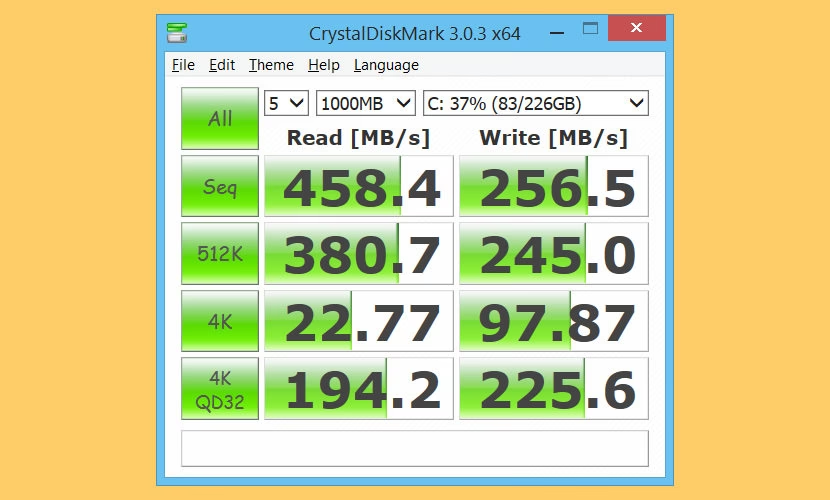
- Uso: Descárgalo de su web oficial, instálalo y ejecútalo. En la interfaz principal, selecciona el número de pruebas, el tamaño del archivo de prueba (1GiB es un buen estándar) y la unidad que deseas analizar. Luego, simplemente haz clic en el botón "All".
- Resultados: Tras unos minutos, te mostrará las velocidades de lectura y escritura secuencial (SEQ) y aleatoria (RND4K). Es la forma más directa de comparar el rendimiento de tu SSD con las especificaciones del fabricante o con otras unidades del mercado.
2. ATTO Disk Benchmark
ATTO es otra herramienta muy respetada, utilizada a menudo por los propios fabricantes para probar sus unidades. Su principal ventaja es que muestra el rendimiento del disco a través de una amplia gama de tamaños de archivo, desde los más pequeños hasta los más grandes.
- Uso: Descarga la aplicación, selecciona la unidad y haz clic en "Start".
- Resultados: Presenta los resultados en un gráfico de barras, lo que facilita ver cómo varía el rendimiento según el tamaño de los datos que se transfieren. Es ideal para usuarios avanzados que quieren entender cómo se comportará su SSD con diferentes tipos de cargas de trabajo.
3. AS SSD Benchmark
Como su nombre indica, esta herramienta está diseñada específicamente para SSDs. Realiza una serie de pruebas y, además de las velocidades, proporciona una puntuación global que facilita la comparación entre diferentes unidades.
- Uso: Es una aplicación portable (no siempre requiere instalación). La abres, seleccionas tu SSD y pulsas "Start".
- Resultados: Muestra las velocidades secuenciales y aleatorias, los tiempos de acceso y una puntuación final para lectura, escritura y una global. Es una excelente opción para tener una visión completa del rendimiento específico de tu SSD.
Tabla Comparativa de Herramientas de Benchmark
| Característica | CrystalDiskMark | ATTO Disk Benchmark | AS SSD Benchmark |
|---|---|---|---|
| Facilidad de Uso | Muy Alta | Alta | Alta |
| Información Clave | Velocidades secuenciales y aleatorias estándar | Rendimiento con distintos tamaños de archivo | Puntuación general, tiempos de acceso |
| Ideal Para | Usuarios que buscan una prueba rápida y estándar para comparar | Usuarios avanzados que analizan cargas de trabajo específicas | Quienes desean una prueba y puntuación específicas para SSDs |
Solución de Problemas: ¿Qué Hacer si tu SSD es Lento?
Si después de realizar las pruebas los resultados son significativamente más bajos de lo esperado, no entres en pánico. Hay varios pasos que puedes seguir para solucionar el problema:
- Actualizar el Firmware: Los fabricantes a menudo lanzan actualizaciones de firmware que mejoran el rendimiento y la fiabilidad. Visita la web del fabricante de tu SSD, busca tu modelo y comprueba si hay alguna actualización disponible.
- Verificar que TRIM está Activado: TRIM es un comando esencial que permite al sistema operativo decirle al SSD qué bloques de datos ya no están en uso y pueden ser borrados. Esto es vital para mantener el rendimiento a largo plazo. Puedes verificar si está activo abriendo el Terminal como administrador y escribiendo:
fsutil behavior query DisableDeleteNotify. Si el resultado es 0, está activado. Si es 1, está desactivado. - Liberar Espacio: Los SSDs tienden a ralentizarse cuando están casi llenos. Intenta mantener al menos un 15-20% de espacio libre para un rendimiento óptimo. Utiliza la herramienta "Liberador de espacio en disco" de Windows para eliminar archivos innecesarios.
- Revisar Procesos en Segundo Plano: Un software antivirus realizando un escaneo o un programa descargando actualizaciones puede consumir recursos del disco y afectar los resultados del benchmark. Asegúrate de que no haya tareas intensivas ejecutándose durante la prueba.
- Comprobar la Conexión Física: Si es un SSD SATA, asegúrate de que el cable de datos esté bien conectado tanto a la placa base como a la unidad. Un cable defectuoso o una mala conexión pueden limitar drásticamente la velocidad.
Preguntas Frecuentes (FAQ)
¿Por qué mi SSD nuevo no alcanza las velocidades anunciadas por el fabricante?
Las velocidades anunciadas se obtienen en condiciones de laboratorio ideales. En el mundo real, factores como el resto de los componentes de tu PC (placa base, CPU, RAM), el sistema operativo, los drivers y las aplicaciones en segundo plano pueden crear un cuello de botella y limitar el rendimiento máximo.
¿Es seguro hacer benchmarks en mi SSD con frecuencia?
Sí. Aunque las pruebas de rendimiento escriben datos en la unidad, la cantidad es mínima. Los SSDs modernos tienen una vida útil (TBW - Terabytes Written) muy alta, y realizar algunos benchmarks no afectará de forma perceptible su longevidad.
¿Qué diferencia de velocidad real hay entre un SSD SATA y un NVMe?
La diferencia es sustancial. Un SSD SATA III está limitado por la interfaz a una velocidad máxima teórica de unos 600 MB/s (en la práctica, alrededor de 550 MB/s). Un SSD NVMe, que se conecta directamente al bus PCIe, puede alcanzar velocidades de lectura secuencial que van desde 2,000 MB/s hasta más de 10,000 MB/s en los modelos más recientes. Esta diferencia se nota sobre todo al manejar archivos muy grandes.
Conclusión
Comprobar la velocidad de tu SSD en Windows 11 es un proceso sencillo que te proporciona información valiosísima sobre la salud y el rendimiento de tu sistema. Desde las herramientas rápidas integradas en Windows hasta el software de benchmarking especializado como CrystalDiskMark, tienes a tu disposición un arsenal de opciones para asegurarte de que estás exprimiendo al máximo tu inversión. Entender estos resultados y saber cómo solucionar posibles problemas te permitirá mantener tu PC funcionando de manera fluida y eficiente, garantizando una experiencia de juego y de trabajo excepcional.
Si quieres conocer otros artículos parecidos a Test de velocidad para tu SSD en Windows 11 puedes visitar la categoría Juegos.