
20/10/2006
La PlayStation Vita es una consola portátil excepcional, pero muchos jugadores aún guardan un cariño especial por su predecesora, la legendaria PlayStation Portable (PSP). Su catálogo de juegos, su vibrante escena homebrew y su icónico menú XMB (XrossMediaBar) dejaron una huella imborrable. ¿Y si te dijéramos que puedes tener toda esa experiencia, mejorada y potenciada, dentro de tu PS Vita? Eso es exactamente lo que consigue Adrenaline, una pieza de software imprescindible para cualquier poseedor de una Vita modificada. En esta guía completa, te llevaremos de la mano, paso a paso, para que transformes tu consola y desates todo el poder de una PSP con esteroides.
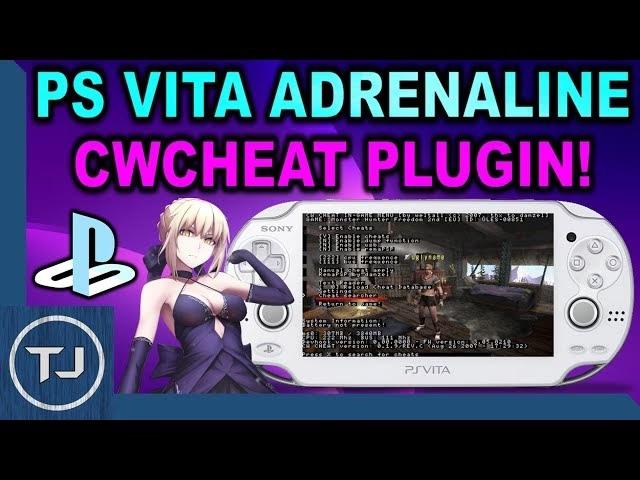
Adrenaline no es un simple emulador. Es una aplicación que modifica el emulador oficial de PSP que ya viene integrado en la PS Vita, permitiéndole ejecutar un custom firmware completo de PSP 6.61. Esto significa que no solo podrás jugar a tus juegos de PSP, sino que también tendrás acceso total al menú original, a los plugins, a las aplicaciones caseras (homebrew) y a todas las funcionalidades que hicieron grande a la PSP. Prepárate para revivir clásicos y descubrir un nuevo universo de posibilidades.
- Requisitos Previos: ¿Qué Necesitas para Empezar?
- Paso 1: Preparación y Transferencia de Archivos a la PS Vita
- Paso 2: Instalando los Paquetes VPK
- Paso 3: Primer Arranque e Instalación del Firmware de PSP
- Paso 4: Configuración Final del Plugin (Esencial)
- Adrenaline vs. Emulador PSP por Defecto
- Preguntas Frecuentes (FAQ)
Requisitos Previos: ¿Qué Necesitas para Empezar?
Antes de sumergirnos en el proceso de instalación, es crucial asegurarse de tener todo lo necesario. La preparación es la clave del éxito. Aquí tienes una lista detallada de lo que vas a necesitar:
- Una PS Vita o PS Vita TV modificada: Este tutorial asume que tu consola ya cuenta con un custom firmware (como Henkaku o h-encore) instalado. Adrenaline es una aplicación homebrew y no funcionará en una consola con firmware oficial sin modificar.
- VitaShell Instalado: Es el gestor de archivos por excelencia en la PS Vita. Lo usaremos para transferir e instalar los archivos necesarios. Si tienes tu consola modificada, lo más probable es que ya lo tengas.
- Un Cliente FTP: Necesitarás un programa en tu ordenador para comunicarte con tu PS Vita. Opciones populares y gratuitas son WinSCP (para Windows) o CyberDuck (para Windows y macOS). Alternativamente, puedes usar la conexión por USB de VitaShell si te resulta más cómoda.
- Los Archivos de Adrenaline: Descarga la última versión de Adrenaline. Generalmente vendrá en un archivo con formato
.vpk. - (Opcional pero recomendado) PSP Homebrew Browser: Este archivo
.vpkte permitirá descargar homebrew de PSP directamente desde Adrenaline, facilitando enormemente el proceso de instalar aplicaciones y juegos caseros.
Paso 1: Preparación y Transferencia de Archivos a la PS Vita
Con todos los archivos descargados en tu ordenador, es hora de moverlos a la consola. Usaremos el método de transferencia por FTP, que es muy estable y fiable.
- Abre la aplicación VitaShell en tu PS Vita.
- Una vez dentro, pulsa el botón START para abrir el menú de configuración de VitaShell. Asegúrate de que en la opción "SELECT button" esté seleccionado "FTP". Si dice "USB", cámbialo. Sal del menú.
- Ahora, pulsa el botón SELECT en tu PS Vita. La consola activará el modo servidor FTP y te mostrará en pantalla una dirección IP y un puerto (por ejemplo:
ftp://192.168.1.10:1337). - Ve a tu ordenador y abre tu cliente FTP (WinSCP, CyberDuck, etc.).
- Crea una nueva conexión. En el campo del servidor o host, introduce la dirección IP que te muestra la Vita. En el campo del puerto, introduce el número de puerto. El nombre de usuario puede ser "guest" y no necesitas contraseña.
- Una vez conectado, verás la estructura de carpetas de tu PS Vita. Navega hasta la siguiente ruta:
ux0:/data/. - Arrastra y suelta los archivos
Adrenaline.vpkyPSPhbb_dev.vpk(si lo descargaste) desde tu ordenador a esta carpetadataen tu PS Vita. - Cuando la transferencia haya finalizado, vuelve a tu PS Vita y pulsa el botón ○ para detener el servidor FTP.
Paso 2: Instalando los Paquetes VPK
Ahora que los archivos están en la memoria de la consola, vamos a instalarlos para que aparezcan como burbujas en el menú principal de la Vita.
- Dentro de VitaShell, navega a la ruta
ux0:/data/, donde acabas de copiar los archivos. - Mueve el cursor sobre el archivo
Adrenaline.vpky pulsa □ para marcarlo. Haz lo mismo conPSPhbb_dev.vpk. Verás una marca de selección junto a ambos. - Pulsa el botón △ para abrir el menú de acciones. Selecciona la opción "More" y luego "Install all".
- El sistema te pedirá confirmación para instalar los archivos. Pulsa × para confirmar.
- Es posible que te pregunte sobre permisos extendidos. Acepta todas las veces que sea necesario pulsando ×.
- Una vez finalizada la instalación, es una buena práctica limpiar los archivos de instalación para ahorrar espacio. Con los dos archivos
.vpktodavía marcados, pulsa △ de nuevo, selecciona "Delete" y confirma pulsando ×. - ¡Listo! Pulsa ○ para volver al directorio raíz (ux0:) y luego cierra VitaShell. Ahora deberías ver los nuevos iconos de Adrenaline y PSP HBB en tu LiveArea.
Paso 3: Primer Arranque e Instalación del Firmware de PSP
Este es el momento crucial. Vamos a lanzar Adrenaline por primera vez para que descargue e instale el software interno de la PSP.
- Busca el icono de Adrenaline en tu menú y ábrelo.
- La primera vez que lo ejecutes, te pedirá permiso para descargar el firmware oficial de PSP 6.61. Pulsa × para aceptar.
- La aplicación comenzará la descarga. Este proceso puede tardar unos minutos dependiendo de tu conexión a internet. Sé paciente.
- Una vez que la descarga finalice, la aplicación de Adrenaline se cerrará automáticamente.
- Vuelve a abrir Adrenaline. Ahora, en lugar de descargar, te pedirá instalar el firmware. Pulsa × para iniciar la instalación.
- Tras una breve pantalla de instalación de texto, pulsa × de nuevo para arrancar por primera vez el entorno PSP.
- ¡Felicidades! Serás recibido por el menú de configuración inicial de la PSP, exactamente como en la consola original. Configura el idioma, la fecha y el apodo. Ya estás dentro del XMB.
Solución de Problemas Comunes en la Instalación
A veces, la descarga automática del firmware puede fallar, mostrando un error como Cannot find ux0:/app/PSPEMUCFW/661.PBP. No te preocupes, tiene fácil solución:
- Opción 1: Usa VitaShell para borrar la carpeta
ux0:app/PSPEMUCFW/flash0/y vuelve a intentar el proceso desde el paso 1 de esta sección. - Opción 2 (Manual): Si el error persiste, descarga manualmente el firmware 6.61 de PSP desde una fuente fiable (el archivo se llama
EBOOT.PBP). Renombra este archivo a661.PBP. Luego, usando VitaShell, transfiérelo a la carpetaux0:app/PSPEMUCFW/en tu Vita. Vuelve a lanzar Adrenaline y continuará con la instalación.
Paso 4: Configuración Final del Plugin (Esencial)
Para que Adrenaline se integre perfectamente con el sistema de la Vita y funcione correctamente cada vez que reinicies la consola, debemos añadir una línea a un archivo de configuración.
- Abre VitaShell una vez más.
- Navega hasta la carpeta
ur0:tai/. (En instalaciones más antiguas podría estar enux0:tai/, perour0:es la ubicación estándar ahora). - Busca un archivo llamado
config.txty pulsa × para abrirlo en el editor de texto. - Desplázate hacia abajo hasta encontrar la sección que empieza por
*KERNEL. - Coloca el cursor sobre la línea
*KERNEL, pulsa △ y selecciona "Insert empty line" para crear una línea nueva justo debajo. - Mueve el cursor a esta nueva línea en blanco y pulsa × para editarla.
- Escribe exactamente el siguiente texto:
ux0:app/PSPEMUCFW/sce_module/adrenaline_kernel.skprx - Pulsa ○ para salir del modo de edición y luego ○ de nuevo para cerrar el archivo. Te preguntará si quieres guardar los cambios. Pulsa × para confirmar.
- Cierra VitaShell y reinicia completamente tu PS Vita. Si no tienes Ensō (hack permanente), recuerda ejecutar h-encore para reactivar el hack antes de usar Adrenaline.
Adrenaline vs. Emulador PSP por Defecto
Quizás te preguntes qué ganas con todo este proceso. La siguiente tabla compara las funcionalidades del emulador básico que incluye la Vita para juegos de PSN y la experiencia completa que ofrece Adrenaline.
| Característica | Emulador Oficial de Vita | Adrenaline |
|---|---|---|
| Acceso al Menú XMB | No | Sí, completo y funcional |
| Soporte para Homebrew | No | Sí, total compatibilidad |
| Uso de Plugins de PSP | No | Sí (ej. trucos, capturas) |
| Juegos en formato ISO/CSO | No (solo PSN) | Sí, desde la tarjeta de memoria |
| Personalización de pantalla | Limitada | Ajuste libre y total |
Preguntas Frecuentes (FAQ)
¿Es seguro instalar Adrenaline en mi PS Vita?
Sí. Adrenaline es una de las aplicaciones más populares y estables de la comunidad homebrew de PS Vita. Siguiendo los pasos de esta guía, el riesgo es prácticamente nulo. No modifica archivos críticos del sistema de la Vita de forma permanente.
¿Perderé mis juegos de PS Vita o mis datos?
No. Adrenaline se instala como cualquier otra aplicación y funciona en su propio entorno aislado. Tus juegos, aplicaciones y datos de PS Vita permanecerán intactos.
¿Qué es un archivo VPK?
Un archivo .vpk es un paquete de instalación para aplicaciones de PS Vita. Es el equivalente a un archivo .exe en Windows o un .apk en Android.
¿Cómo instalo juegos de PSP (archivos ISO/CSO) en Adrenaline?
¡Es muy sencillo! Una vez que Adrenaline está funcionando, usa VitaShell (vía FTP o USB) para crear una carpeta llamada ISO dentro de ux0:pspemu/. Simplemente copia tus archivos de juego .iso o .cso en esa carpeta. La próxima vez que inicies Adrenaline, aparecerán en el menú Juego -> Memory Stick.
Dentro del entorno PSP, mantén presionado el botón PS para abrir el menú rápido de la Vita. Selecciona "Ajustes" y verás el menú de configuración de Adrenaline, desde donde puedes cambiar filtros gráficos, ajustar la pantalla y mucho más.
¡Y eso es todo! Has instalado y configurado con éxito Adrenaline en tu PS Vita. Ahora tienes acceso a un catálogo gigantesco de juegos de PSP, emuladores clásicos y aplicaciones homebrew, todo en la palma de tu mano y en la magnífica pantalla de la Vita. Es hora de explorar y redescubrir una de las mejores consolas portátiles de todos los tiempos.
Si quieres conocer otros artículos parecidos a Adrenaline: La PSP definitiva en tu PS Vita puedes visitar la categoría Juegos.