
28/10/2025
El Logitech MOMO Racing Wheel, a pesar de sus años, sigue siendo un volante de carreras querido y respetado por muchos entusiastas de la simulación. Su robustez y la calidad de su Force Feedback lo mantienen como una opción viable para disfrutar de tus juegos de carreras favoritos. Sin embargo, para que esta pieza de hardware funcione a la perfección en un PC moderno, es absolutamente crucial tener el driver correcto instalado. Este pequeño programa es el puente de comunicación entre tu volante y tu ordenador, y sin él, te arriesgas a una experiencia de juego incompleta o frustrante.
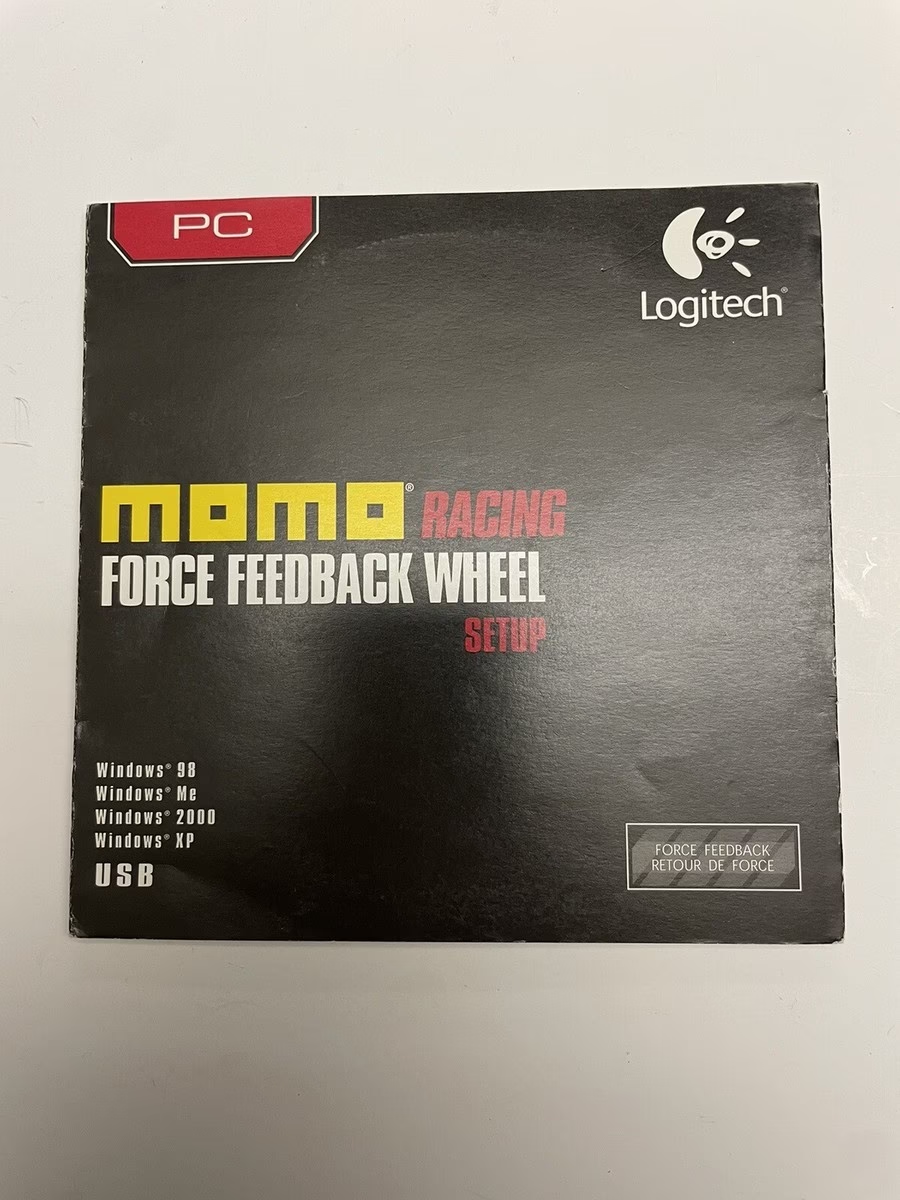
Si acabas de adquirir un MOMO de segunda mano o estás intentando configurarlo en un nuevo ordenador, esta guía completa te mostrará cómo encontrar, descargar e instalar el controlador adecuado. Exploraremos los métodos disponibles, sus ventajas y desventajas, y te daremos consejos para solucionar los problemas más comunes. ¡Prepárate para poner a punto tu volante y sentir cada curva de la pista como nunca antes!
¿Por Qué es Tan Importante el Driver del Logitech MOMO?
Imagina que tienes el coche de carreras más potente, pero las ruedas no responden correctamente a tus movimientos de volante. Algo similar ocurre cuando el driver de tu Logitech MOMO no está instalado o está desactualizado. El controlador, o driver, es un software especializado que traduce las señales físicas de tu volante (giros, presión de pedales, pulsación de botones) en información que tu sistema operativo y tus juegos puedan entender. Y lo que es más importante, gestiona la respuesta del Force Feedback, la tecnología que te permite "sentir" el coche y la carretera a través de la resistencia y vibraciones del volante.
Un driver incorrecto o ausente puede causar una serie de problemas:
- El volante no es detectado por Windows o por los juegos.
- Los botones no funcionan o están mal asignados.
- Los pedales no registran la aceleración o el freno.
- El Force Feedback es inexistente, débil o se comporta de forma errática.
- Problemas de calibración y precisión en la dirección.
Por lo tanto, asegurarse de tener el driver correcto no es solo una recomendación, es un requisito indispensable para disfrutar de la experiencia de simulación que el Logitech MOMO fue diseñado para ofrecer.
Método 1: La Instalación Manual (El Camino Oficial)
Este es el método más recomendado para los usuarios que prefieren tener control total sobre lo que instalan en su sistema. Consiste en descargar el software directamente desde la fuente oficial: el sitio web de soporte de Logitech. Aunque requiere unos pocos pasos más, te garantiza que estás obteniendo el software legítimo y libre de cualquier añadido no deseado.
Pasos para la Instalación Manual:
- Visita el Sitio de Soporte de Logitech: Abre tu navegador web y dirígete a la página oficial de soporte de Logitech. Busca la sección de "Descargas" o "Soporte".
- Busca tu Producto: Utiliza la barra de búsqueda del sitio para encontrar tu volante. Simplemente escribe "MOMO Force" o "MOMO Racing Wheel" y selecciona el producto correcto de los resultados.
- Selecciona tu Sistema Operativo: Esta es una parte crucial. La página debería detectar tu sistema operativo (por ejemplo, Windows 10, Windows 11), pero siempre es bueno verificarlo. Lo más importante es saber si tu sistema es de 32 bits o 64 bits. Para comprobarlo en Windows, puedes hacer clic derecho en "Este equipo" > "Propiedades" y buscar en "Tipo de sistema". Descargar la versión incorrecta provocará que la instalación falle.
- Descarga el Software: Busca el software llamado Logitech Gaming Software (LGS). Es posible que veas varias versiones. Generalmente, para el MOMO, necesitarás una versión un poco más antigua de LGS, como la 5.10. Asegúrate de descargar el archivo de instalación completo.
- Instala el Driver: Una vez descargado el archivo (normalmente un .exe), haz doble clic sobre él. Sigue las instrucciones que aparecen en pantalla. Es recomendable que el volante esté desconectado del puerto USB durante el inicio de la instalación y que lo conectes solo cuando el programa te lo pida.
- Reinicia y Configura: Una vez finalizada la instalación, reinicia tu ordenador. Después del reinicio, el Logitech Gaming Software debería iniciarse y detectar tu volante. Desde este programa podrás calibrar el volante, ajustar la sensibilidad de los pedales, configurar los grados de rotación y personalizar la intensidad del Force Feedback.
Método 2: Herramientas de Actualización Automática
Si el proceso manual te parece complicado o no tienes tiempo, existen herramientas de software diseñadas para escanear tu sistema y encontrar los drivers correctos automáticamente. Programas como Driver Easy, Driver Booster o similares, simplifican enormemente el proceso.
¿Cómo Funcionan estas Herramientas?
Estos programas analizan el hardware conectado a tu PC, identifican cada componente y comparan la versión del driver instalado con una extensa base de datos online. Si encuentran una versión más nueva o el driver correcto para un dispositivo no reconocido, te ofrecen la opción de descargarlo e instalarlo con unos pocos clics.
Ventajas y Desventajas:
- Ventajas: Son extremadamente fáciles de usar, ahorran tiempo y reducen el riesgo de instalar un driver incorrecto. Son ideales para usuarios con menos conocimientos técnicos.
- Desventajas: La mayoría de estas herramientas tienen una versión gratuita limitada y una versión Pro de pago para desbloquear todas las funciones (como la descarga e instalación con un solo clic). Además, estás confiando en un software de terceros, por lo que es vital elegir uno de buena reputación para evitar malware o software no deseado.
Tabla Comparativa: Método Manual vs. Automático
| Característica | Método Manual | Método Automático |
|---|---|---|
| Facilidad de Uso | Requiere conocimientos básicos | Muy fácil, ideal para principiantes |
| Coste | Totalmente gratuito | Versión gratuita limitada, versión Pro de pago |
| Fuente del Driver | Oficial (Fabricante Logitech) | Base de datos del software de terceros |
| Tiempo Requerido | 5-15 minutos | 2-5 minutos |
| Riesgo de Error | Medio (si se elige la versión incorrecta) | Bajo (el software identifica el hardware) |
| Software Adicional | No requiere | Requiere instalar la herramienta de actualización |
Preguntas Frecuentes (FAQ)
¿Funciona el Logitech MOMO en Windows 10 y Windows 11?
Sí, absolutamente. Aunque es un volante antiguo, la compatibilidad está garantizada gracias al Logitech Gaming Software. La clave es encontrar la versión correcta de LGS (normalmente la 5.10 de 64 bits funciona perfectamente en sistemas modernos) que reconozca el volante. Una vez instalado, Windows lo tratará como cualquier otro dispositivo de juego moderno.
He instalado el driver pero el Force Feedback no funciona. ¿Qué hago?
Primero, asegúrate de que el volante está conectado a la corriente eléctrica con su adaptador original. El Force Feedback requiere esta alimentación externa. Segundo, abre el Logitech Gaming Software y verifica que los efectos de fuerza estén activados y configurados. Por último, comprueba la configuración dentro del propio juego, ya que muchos simuladores tienen sus propios ajustes de Force Feedback que pueden anular los del driver.
¿Es seguro usar programas de actualización de drivers de terceros?
En general, sí, siempre que utilices software de desarrolladores reconocidos y lo descargues desde su página web oficial. Evita descargar estas herramientas de sitios de terceros o a través de anuncios emergentes, ya que podrían incluir malware. Los programas reputados son una herramienta segura y eficaz.
Mi PC no reconoce el volante en ningún puerto USB.
Intenta desinstalar completamente el Logitech Gaming Software desde el Panel de Control. Luego, ve al Administrador de Dispositivos de Windows, busca cualquier entrada relacionada con el volante (puede aparecer como "Dispositivo desconocido"), haz clic derecho y selecciona "Desinstalar dispositivo". Reinicia el PC y vuelve a intentar el proceso de instalación manual desde cero. A veces, conectar el volante a un puerto USB 2.0 en lugar de un 3.0 también puede solucionar problemas de reconocimiento.
Con esta guía, ya tienes todo lo necesario para revivir tu Logitech MOMO Racing Wheel y prepararlo para la acción. Ya sea que elijas el control del método manual o la comodidad del automático, el resultado será el mismo: una experiencia de conducción más inmersiva y precisa. ¡Nos vemos en la pista!
Si quieres conocer otros artículos parecidos a Guía Definitiva: Actualiza tu Logitech MOMO Racing puedes visitar la categoría Juegos.