

19/09/2010
En el mundo del gaming, el streaming y el teletrabajo, un micrófono funcional no es un lujo, es una necesidad. Ya sea para coordinar estrategias con tu equipo, grabar un podcast o participar en una videoconferencia, la claridad de tu voz es fundamental. Sin embargo, conectar un micrófono externo a tu PC con Windows 11 y esperar que funcione a la perfección no siempre es tan sencillo. Si te has preguntado "¿cómo activo mi micrófono?", has llegado al lugar indicado. Esta guía completa te llevará de la mano a través del proceso de configuración, prueba y solución de problemas para que tu voz se escuche fuerte y clara.
Primeros Pasos: Conexión Física y Tipos de Micrófonos
Antes de sumergirnos en el software, es crucial entender el hardware. La correcta conexión física es el primer paso para evitar dolores de cabeza. La mayoría de los problemas de detección de micrófonos se deben a una conexión incorrecta o a un puerto inadecuado.
Identificando el Puerto Correcto
- Puertos de 3.5 mm: Son los conectores de audio más comunes. En las PCs de escritorio, usualmente encontrarás dos o tres puertos de colores en el panel trasero o frontal. El puerto para el micrófono suele ser de color rosa. En portátiles, a menudo hay un solo puerto combo que sirve tanto para auriculares como para micrófono.
- Puertos USB: Muchos micrófonos modernos, especialmente los de gama media y alta, utilizan una conexión USB. Estos son "plug and play", lo que significa que el sistema operativo debería reconocerlos automáticamente al conectarlos. Son una excelente opción por su facilidad de uso y calidad de audio digital.
- Conexión Inalámbrica (Bluetooth): Los micrófonos inalámbricos ofrecen libertad de movimiento. Su configuración se realiza a través del menú de Bluetooth de Windows, emparejando el dispositivo con tu PC.
Configuración de tu Micrófono en Windows 11
Una vez que tu micrófono está físicamente conectado, es hora de decirle a Windows 11 que lo use. El proceso varía ligeramente dependiendo del tipo de conexión.
Configurar un Micrófono con Cable (USB o 3.5 mm)
Este es el escenario más común. Sigue estos sencillos pasos para asegurarte de que Windows lo reconozca y lo establezca como dispositivo de entrada predeterminado.
- Haz clic en el menú Inicio ⊞ y selecciona Configuración ⚙, o simplemente presiona la combinación de teclas
Windows + I. - En el menú de la izquierda, selecciona Sistema y luego haz clic en Sonido.
- Busca la sección llamada Entrada. Aquí verás una lista de todos los dispositivos de grabación de audio conectados a tu PC.
- Selecciona el micrófono que acabas de conectar. Si no estás seguro de cuál es, puedes desconectarlo y volverlo a conectar para ver cuál desaparece y reaparece en la lista.
- Una vez seleccionado, asegúrate de que el volumen de entrada esté a un nivel adecuado (alrededor del 75-90% es un buen punto de partida).
Configurar un Micrófono Inalámbrico (Bluetooth)
Para los micrófonos sin cables, el primer paso es el emparejamiento.
- Asegúrate de que tu micrófono esté en modo de emparejamiento. Consulta el manual del dispositivo si no estás seguro de cómo hacerlo.
- Presiona
Windows + Ipara abrir la Configuración. - Ve a Bluetooth y dispositivos.
- Haz clic en el botón + Agregar dispositivo.
- Selecciona Bluetooth en la ventana que aparece y espera a que tu PC detecte el micrófono.
- Haz clic en el nombre de tu micrófono en la lista para completar el emparejamiento.
- Finalmente, ve a Sistema > Sonido > Entrada y verifica que tu nuevo micrófono inalámbrico esté seleccionado como el dispositivo predeterminado.
¡Hora de la Prueba! ¿Funciona Todo Correctamente?
La configuración está lista, pero ¿cómo saber si realmente funciona? Windows 11 incluye una herramienta de prueba muy útil que te permite verificar el funcionamiento de tu micrófono sin necesidad de instalar software adicional.
Usando la Herramienta de Prueba de Windows 11
- Ve nuevamente a Configuración > Sistema > Sonido.
- En la sección Entrada, asegúrate de que tu micrófono esté seleccionado.
- Justo debajo del selector de dispositivo, verás una opción que dice Probar el micrófono.
- Habla al micrófono con un tono de voz normal. Deberías ver una barra azul que se mueve de izquierda a derecha en respuesta a tu voz. Si la barra se mueve, ¡felicidades! Tu micrófono está funcionando correctamente. El sistema te mostrará el porcentaje del volumen total que ha captado como resultado.
Herramientas de Prueba en Línea
Si prefieres una segunda opinión o quieres obtener más detalles técnicos, existen sitios web como MicTests.com. Estas herramientas web te permiten realizar una prueba directamente desde tu navegador. Suelen ofrecer información adicional valiosa como el número de canales de audio, la frecuencia de muestreo y si tu micrófono es compatible con tecnologías de cancelación de ruido o eco.
Solución de Problemas Comunes de Micrófono
¿La barra de prueba no se mueve? ¿Tus amigos te escuchan con mucho ruido o muy bajo? No te preocupes. Aquí te presentamos una tabla con los problemas más frecuentes y sus posibles soluciones para que puedas solucionar cualquier inconveniente.
| Problema Común | Solución Rápida |
|---|---|
| El micrófono no aparece en la lista de dispositivos de entrada. | Verifica la conexión física. Prueba un puerto USB o de 3.5 mm diferente. Si es un micrófono nuevo, podría necesitar drivers; visita la web del fabricante para descargarlos. |
| El micrófono está detectado, pero no capta ningún sonido. | Asegúrate de que no esté silenciado (muchos micrófonos USB tienen un botón físico de mute). Sube el volumen de entrada en la configuración de Sonido. Revisa la configuración de privacidad del micrófono en Privacidad y seguridad > Micrófono para asegurarte de que las aplicaciones tengan permiso para usarlo. |
| El volumen de mi voz es demasiado bajo. | En Sistema > Sonido, haz clic en tu micrófono para acceder a sus propiedades. Aumenta el control deslizante de Volumen de entrada. Acércate más al micrófono al hablar. |
| Se escucha mucho ruido de fondo, estática o eco. | Reduce el ruido ambiental (cierra ventanas, apaga ventiladores). Aleja el micrófono de los altavoces para evitar retroalimentación. En las propiedades del micrófono, busca la pestaña "Mejoras" y activa opciones como "Supresión de ruido" o "Cancelación de eco acústico" si están disponibles. |
Consejos para Optimizar la Calidad de tu Audio
Hacer que tu micrófono funcione es solo la mitad de la batalla. Lograr que suene profesional requiere algunos ajustes adicionales.
- Ubicación, ubicación, ubicación: Coloca el micrófono en un ambiente silencioso. Las superficies blandas como alfombras, cortinas y paneles acústicos ayudan a reducir el eco y la reverberación.
- Distancia constante: Mantén una distancia consistente entre tu boca y el micrófono (generalmente entre 15 y 30 cm) para un volumen estable.
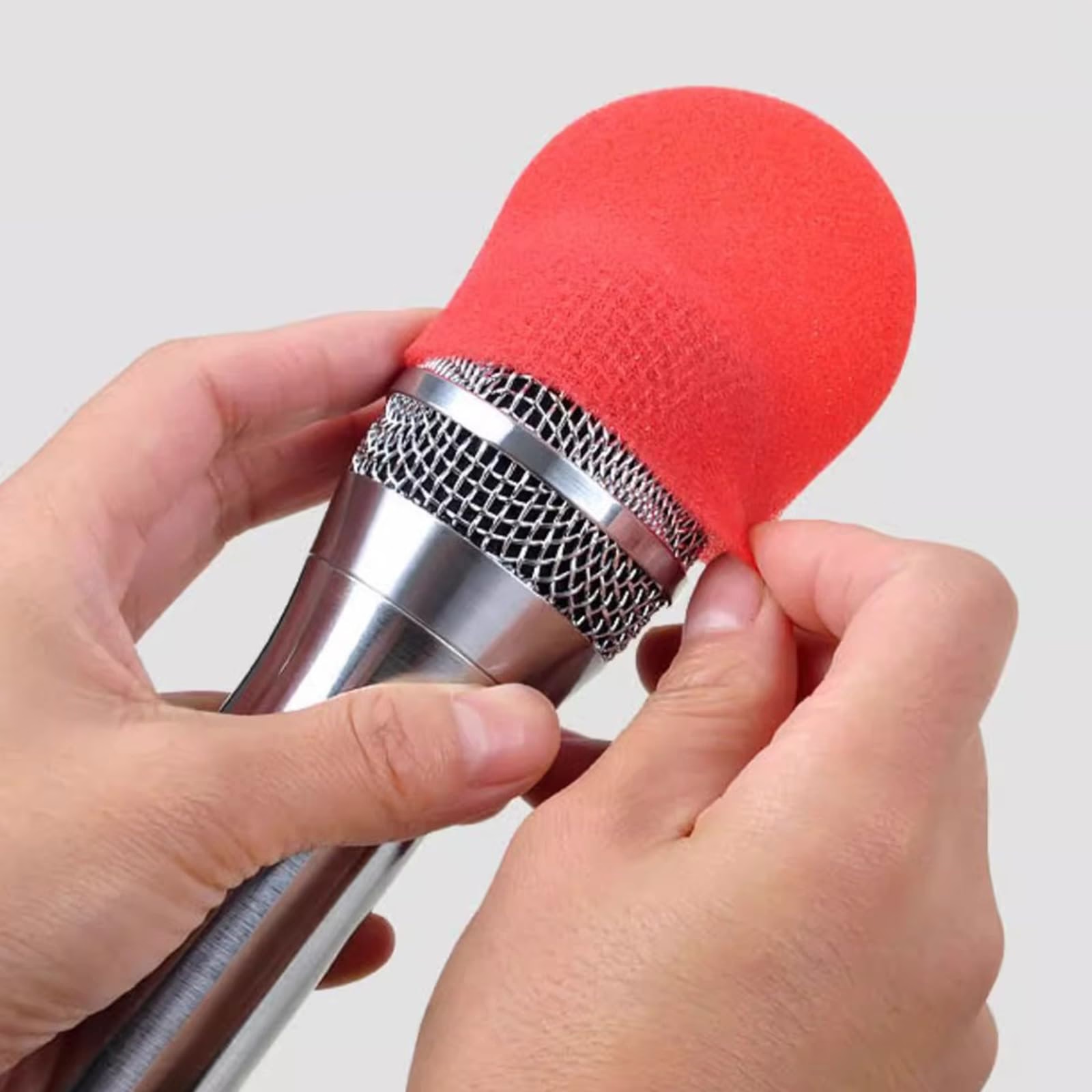
- Usa un filtro anti-pop: Este accesorio económico se coloca frente al micrófono y reduce los sonidos explosivos de las consonantes como la 'P' y la 'B', haciendo que tu voz suene mucho más limpia.
- Ajusta la sensibilidad: En la configuración de sonido, ajusta los niveles de entrada para que tu voz alcance un pico en la zona amarilla o verde del medidor, evitando llegar al rojo (distorsión).
- Software de terceros: Programas como Adobe Audition, Audacity u OBS Studio ofrecen ecualizadores, compresores y filtros de ruido avanzados que pueden llevar la calidad de tu audio al siguiente nivel.
Preguntas Frecuentes (FAQ)
¿Cómo sé si mi PC tiene un micrófono incorporado?
La mayoría de los portátiles y monitores modernos tienen un micrófono integrado. Puedes verificarlo yendo a Configuración > Sistema > Sonido > Entrada. Si ves una opción como "Matriz de micrófonos (Microphone Array)" o similar, tu equipo tiene uno incorporado.
Mi micrófono tiene un conector XLR, ¿cómo lo conecto a mi PC?
Los micrófonos XLR son de calidad profesional y requieren una "interfaz de audio" o un "preamplificador". Este dispositivo se conecta a tu PC vía USB y actúa como un intermediario, proporcionando la alimentación necesaria (conocida como alimentación Phantom) y convirtiendo la señal analógica a digital.
¿Por qué mi micrófono no funciona en una aplicación específica como Discord o Zoom?
Incluso si tu micrófono funciona en Windows, algunas aplicaciones tienen su propia configuración de audio. Abre la configuración de audio dentro de esa aplicación y asegúrate de que tu micrófono externo esté seleccionado como el dispositivo de entrada y no el predeterminado del sistema o el de la webcam.
¿Es necesario actualizar los controladores (drivers) de mi micrófono?
Para la mayoría de los micrófonos USB y de 3.5 mm, Windows instala los controladores genéricos automáticamente. Sin embargo, para micrófonos de gama alta o interfaces de audio, es muy recomendable visitar el sitio web del fabricante para descargar e instalar los controladores más recientes, ya que pueden ofrecer mejor rendimiento, menor latencia y funciones adicionales.
Dominar la configuración de tu micrófono en Windows 11 es una habilidad esencial que mejorará drásticamente tu experiencia en juegos, trabajo y creación de contenido. Siguiendo los pasos de esta guía, no solo podrás activar tu dispositivo, sino también diagnosticar problemas y optimizar la calidad del audio para que tu voz siempre se escuche profesional, nítida y sin interrupciones.
Si quieres conocer otros artículos parecidos a Guía Completa para Activar tu Micrófono en PC puedes visitar la categoría Juegos.