
14/11/2020
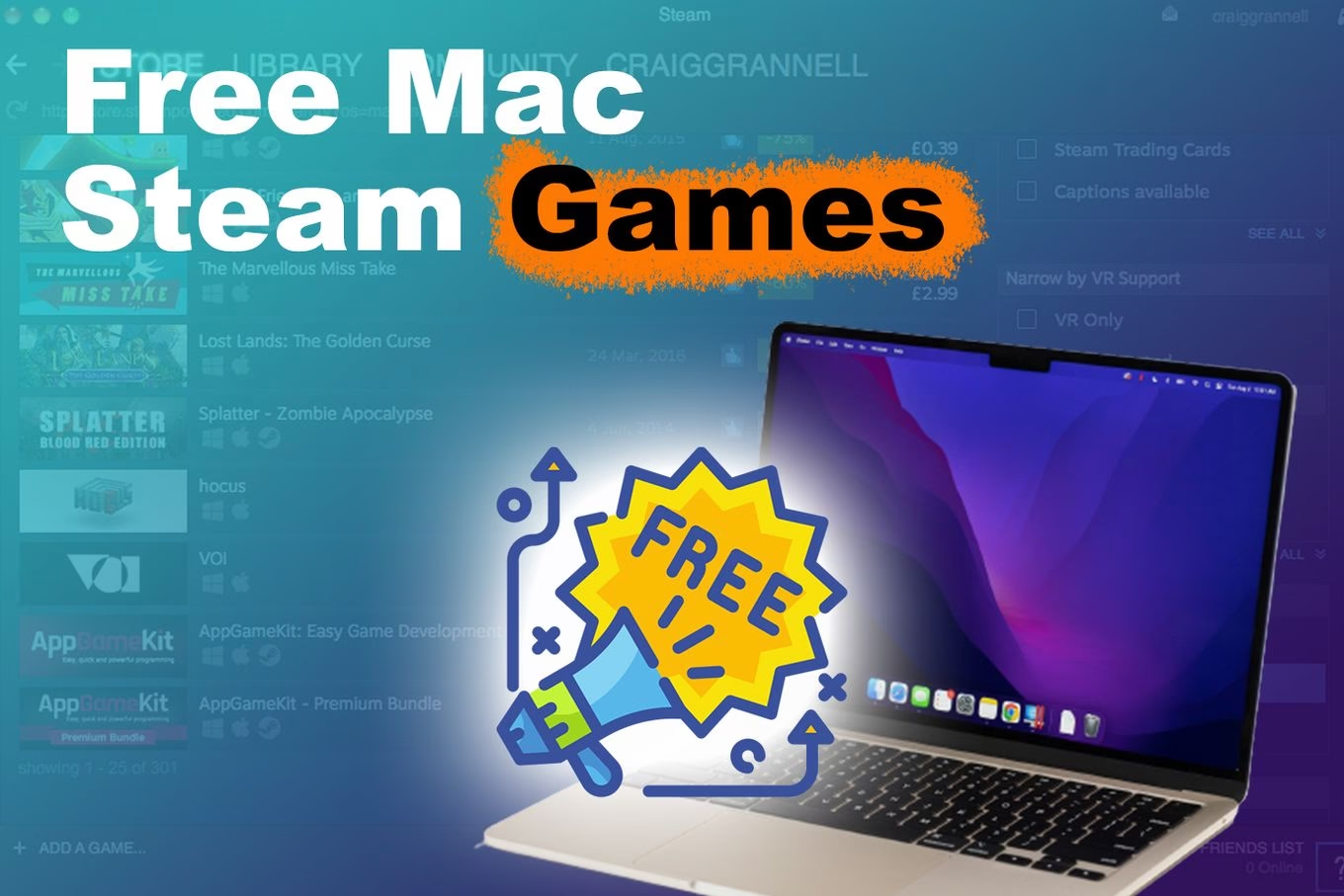
El mundo del gaming en Mac ha experimentado una transformación radical en los últimos años, y gran parte de ese mérito se lo lleva la plataforma de Valve, Steam. A menudo surge la pregunta: ¿cuál es la diferencia entre Steam y Steam para Mac? La respuesta es simple y directa: ninguna. No existen dos versiones, sino una única y poderosa plataforma con un cliente específico diseñado para funcionar a la perfección en macOS. Steam es el epicentro de los videojuegos en PC, y su presencia en el ecosistema de Apple es más fuerte que nunca, especialmente con las recientes optimizaciones que han revolucionado la experiencia para los usuarios de los nuevos Mac.
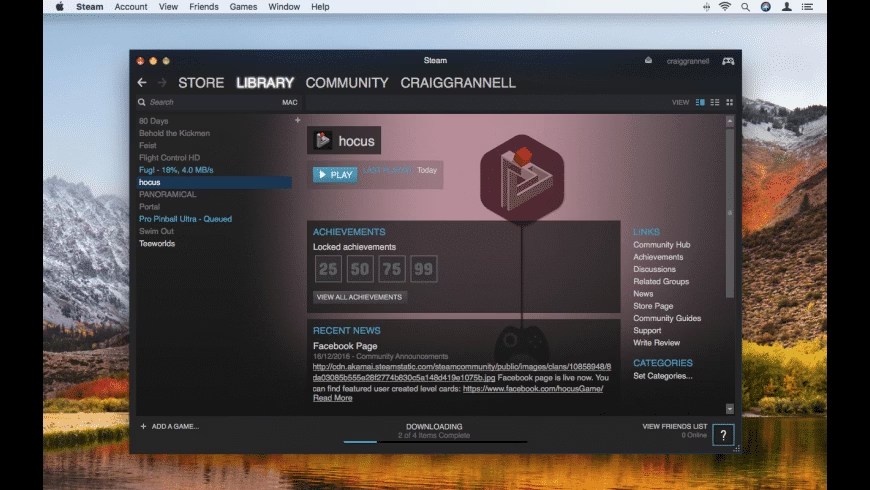
Más que una simple tienda digital, Steam se ha consolidado como un completo centro de operaciones para cualquier jugador. Es el lugar donde tu biblioteca de juegos vive en la nube, donde las actualizaciones se gestionan de forma automática y donde te conectas con una comunidad global de millones de jugadores. Desde títulos AAA de grandes desarrolladoras hasta joyas independientes, el catálogo disponible para Mac crece día a día, y gracias a las últimas actualizaciones, ejecutarlo es una experiencia más fluida y eficiente que nunca.
- ¿Qué es Steam y por qué es imprescindible para jugar en Mac?
- La Gran Evolución: El Salto a Apple Silicon Nativo
- Guía Rápida: Cómo Instalar Steam en tu Mac
- Preguntas Frecuentes (FAQ) sobre Steam en Mac
- ¿Todos los juegos de la tienda de Steam funcionan en macOS?
- Si compro un juego en mi PC con Windows, ¿puedo jugarlo en mi Mac?
- La nueva versión nativa para Apple Silicon, ¿mejora el rendimiento de los propios juegos?
- ¿Es necesario pagar para usar Steam?
- ¿Qué fue esa promoción del juego Portal gratuito?
¿Qué es Steam y por qué es imprescindible para jugar en Mac?
Creado por la legendaria desarrolladora de videojuegos Valve (creadores de sagas como Half-Life, Portal y Counter-Strike), Steam nació como una forma de distribuir y actualizar sus propios juegos. Sin embargo, rápidamente evolucionó hasta convertirse en la tienda de distribución digital de videojuegos más grande del mundo. Para los usuarios de Mac, ofrece una puerta de entrada a un universo de entretenimiento que antes parecía reservado para los usuarios de Windows.
Las ventajas de usar Steam en tu Mac son numerosas:
- Biblioteca Unificada: Todos los juegos que compras se asocian a tu cuenta, no a tu ordenador. Esto significa que puedes acceder a tu biblioteca desde cualquier Mac o PC simplemente iniciando sesión.
- Actualizaciones Automáticas: Olvídate de buscar parches y actualizaciones manualmente. Steam se encarga de mantener todos tus juegos al día de forma automática, asegurando que siempre tengas la última versión disponible.
- Comunidad y Funciones Sociales: Puedes añadir amigos, chatear con ellos dentro y fuera de los juegos, unirte a grupos, compartir capturas de pantalla y retransmitir tus partidas. La Workshop de Steam incluso permite a los jugadores crear y compartir contenido para sus juegos favoritos.
- Ofertas y Rebajas Constantes: Steam es famoso por sus espectaculares rebajas estacionales (verano, invierno, etc.), donde es posible adquirir juegos de primer nivel con descuentos de hasta el 90%.
- Steam Cloud: Guarda tus partidas en la nube de forma automática. Esto te permite continuar tu progreso en otro ordenador sin tener que transferir archivos manualmente.
La Gran Evolución: El Salto a Apple Silicon Nativo
El punto de inflexión más importante para los gamers de Mac llegó con la transición de Apple de los procesadores Intel a su propia arquitectura, conocida como Apple Silicon (chips M1, M2, M3 y sucesivos). Al principio, para que las aplicaciones antiguas diseñadas para Intel pudieran funcionar en estos nuevos y potentes chips, Apple creó una capa de traducción llamada Rosetta 2.
Durante un tiempo, el cliente de Steam para Mac funcionaba a través de Rosetta 2. Si bien era una solución funcional, no era perfecta. La traducción en tiempo real consumía recursos adicionales, lo que podía resultar en una experiencia de usuario menos fluida, tiempos de carga más largos para la aplicación y un mayor consumo de batería. Era como tener un traductor intermediando en una conversación: funciona, pero no es tan rápido y natural como una comunicación directa.
Recientemente, Valve ha lanzado una actualización que cambia las reglas del juego: el cliente de Steam ahora se ejecuta de manera nativa en los Mac con Apple Silicon. Esto elimina por completo la necesidad de Rosetta 2 para la aplicación principal. ¿El resultado? Una mejora sustancial en el rendimiento y la eficiencia. La aplicación se abre más rápido, la navegación por la tienda y la biblioteca es increíblemente fluida y la experiencia general se siente mucho más integrada con el sistema operativo macOS.
Tabla Comparativa: Steam en Mac (Rosetta 2 vs. Apple Silicon Nativo)
| Característica | Versión con Rosetta 2 (Antigua) | Versión Nativa para Apple Silicon (Actual) |
|---|---|---|
| Rendimiento del Cliente | Funcional, pero con posibles ralentizaciones y mayor uso de CPU debido a la traducción. | Mucho más rápido y fluido. La interfaz responde de manera instantánea. |
| Tiempo de Arranque | Moderado, ya que Rosetta 2 debía iniciar el proceso de traducción. | Significativamente más rápido. La aplicación se inicia casi al instante. |
| Eficiencia Energética | Mayor consumo de batería al requerir un procesamiento adicional para la traducción. | Optimizado para el bajo consumo de los chips Apple Silicon, mejorando la duración de la batería. |
| Experiencia de Usuario | Buena, pero a veces se sentía como una aplicación no nativa. | Excelente. Se siente como una aplicación hecha por y para macOS. |
Guía Rápida: Cómo Instalar Steam en tu Mac
¿Listo para unirte a la acción? Instalar Steam es un proceso sencillo y rápido:
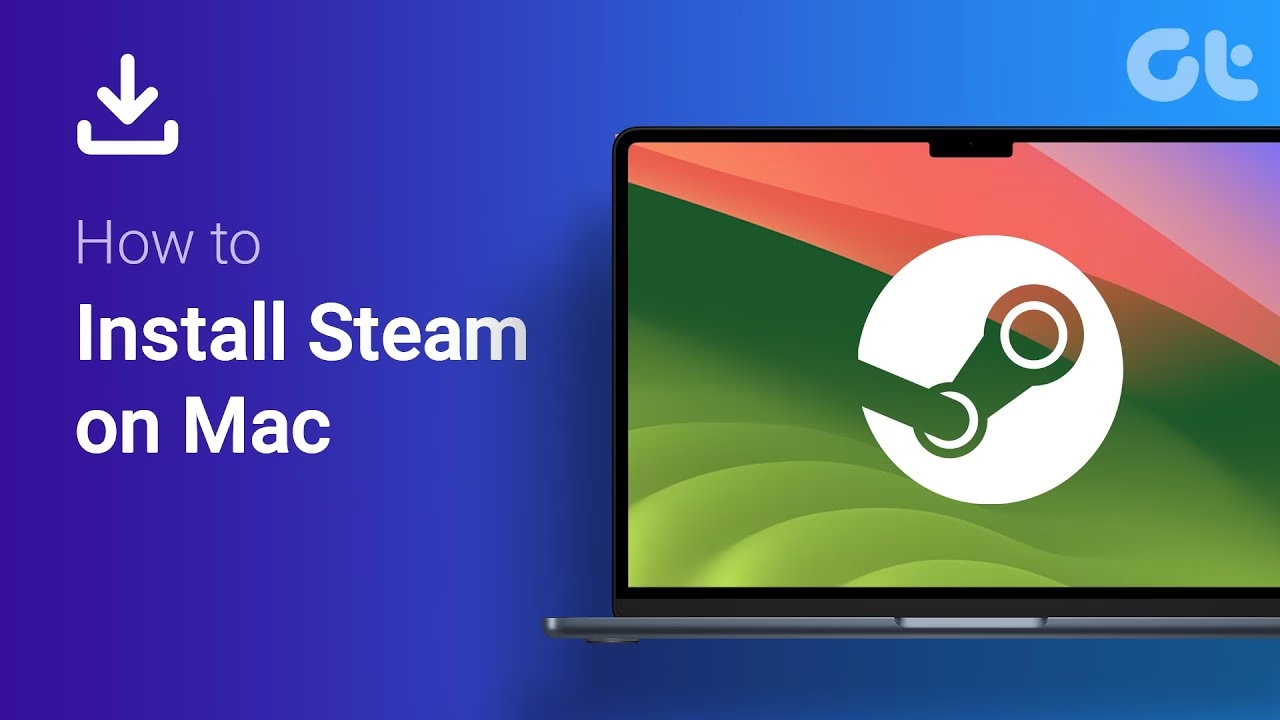
- Visita la web oficial: Abre tu navegador y dirígete a la página de Steam. El sitio detectará automáticamente que estás en un Mac.
- Descarga el instalador: Haz clic en el botón verde "Instalar Steam" en la esquina superior derecha. Se descargará un archivo con la extensión .dmg.
- Instala la aplicación: Abre el archivo .dmg que has descargado. Aparecerá una ventana en la que simplemente tienes que arrastrar el icono de Steam a tu carpeta de Aplicaciones.
- Inicia y actualiza: Ve a tu carpeta de Aplicaciones y abre Steam. La primera vez que lo ejecutes, descargará las actualizaciones más recientes. Ten un poco de paciencia.
- Crea tu cuenta o inicia sesión: Una vez actualizado, se te pedirá que inicies sesión o que crees una cuenta nueva. El proceso de creación de cuenta es gratuito y solo te llevará un par de minutos.
- ¡A jugar!: ¡Felicidades! Ya tienes acceso a la mayor tienda de videojuegos del mundo. Explora la tienda, busca juegos compatibles con macOS y empieza a construir tu biblioteca.
Preguntas Frecuentes (FAQ) sobre Steam en Mac
¿Todos los juegos de la tienda de Steam funcionan en macOS?
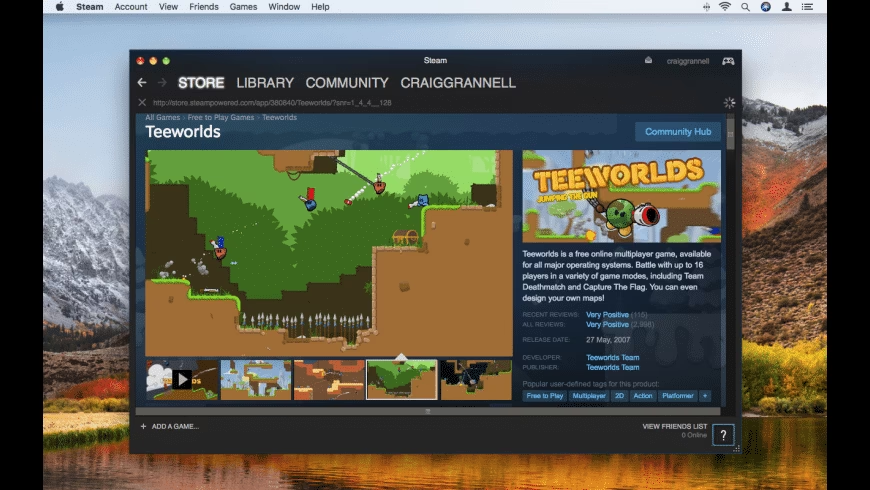
No, no todos. Sin embargo, la tienda de Steam tiene un sistema de filtros muy claro. Cuando navegues por un juego, busca los iconos de los sistemas operativos compatibles. Verás un logo de Apple si el juego tiene una versión para macOS. Además, puedes filtrar toda la tienda para que solo te muestre los títulos compatibles con tu sistema.
Si compro un juego en mi PC con Windows, ¿puedo jugarlo en mi Mac?
¡Sí, si el juego es compatible con ambos sistemas! Esta es una de las mejores características de la plataforma, a menudo llamada Steam Play. Si un juego tiene versiones para Windows, macOS y Linux, al comprarlo una vez, lo posees para todas esas plataformas. Tu progreso y tus logros, gracias a Steam Cloud, se sincronizarán entre ellas.
La nueva versión nativa para Apple Silicon, ¿mejora el rendimiento de los propios juegos?
Esta es una distinción importante. La actualización nativa mejora drásticamente el rendimiento del cliente de Steam (la aplicación en sí). El rendimiento de un juego específico dependerá de si ese juego ha sido optimizado para Apple Silicon. Muchos juegos nuevos ya son nativos, mientras que otros más antiguos pueden seguir funcionando a través de Rosetta 2. Aun así, tener un cliente más ligero y rápido libera recursos del sistema que pueden ser aprovechados por los juegos.
¿Es necesario pagar para usar Steam?
No, la plataforma de Steam, crear una cuenta y descargar el cliente es totalmente gratuito. Solo pagas por los juegos que decides comprar. También hay una gran cantidad de juegos "Free-to-Play" (gratuitos) de alta calidad disponibles, como Dota 2 o Counter-Strike 2.
¿Qué fue esa promoción del juego Portal gratuito?
Cuando Steam se lanzó por primera vez en Mac OS X hace ya muchos años, Valve celebró la ocasión ofreciendo su aclamado juego "Portal" de forma gratuita por tiempo limitado. Fue una fantástica manera de dar la bienvenida a los usuarios de Mac a la plataforma y un evento que muchos jugadores veteranos recuerdan con cariño. Aunque esa promoción ya terminó, demuestra el compromiso histórico de Valve con la plataforma de Apple.
Si quieres conocer otros artículos parecidos a Steam en Mac: Todo sobre la versión nativa puedes visitar la categoría Juegos.