
18/01/2010
En el emocionante mundo del PC gaming, conocer tu equipo es tan crucial como dominar las mecánicas de tu juego favorito. Antes de comprar ese título AAA que llevas esperando meses, la primera pregunta que resuena en la mente de todo jugador es: ¿Podrá mi PC con él? Afortunadamente, Windows 11 hace que responder a esta pregunta sea más sencillo que nunca. Olvídate de abrir el gabinete o de usar software de terceros para lo básico. En esta guía completa, te llevaremos de la mano para que te conviertas en un maestro de tu propio hardware, descubriendo cada componente vital de tu máquina de juegos.
Conoce tu Arsenal Digital: ¿Por Qué Son Importantes las Especificaciones?
Saber las especificaciones de tu PC no es solo para alardear en foros o con amigos. Es información vital que te empodera como jugador. Entender qué hay dentro de tu torre o laptop te permite:
- Verificar Requisitos de Juegos: Cada juego lanzado para PC viene con una lista de requisitos mínimos y recomendados. Conocer tu procesador (CPU), memoria RAM y, lo más importante, tu tarjeta gráfica (GPU), te permite saber de antemano si la experiencia de juego será fluida o una presentación de diapositivas frustrante.
- Diagnosticar Problemas de Rendimiento: ¿Sufres de caídas de FPS (fotogramas por segundo) o largos tiempos de carga? Saber si un componente está llegando a su límite o si hay un posible cuello de botella es el primer paso para solucionar problemas de rendimiento y volver a disfrutar de tus partidas.
- Planificar Mejoras (Upgrades): Cuando llegue el momento de potenciar tu equipo, saber qué pieza necesita una actualización es fundamental. ¿Necesitas más RAM para la multitarea mientras juegas? ¿O es la tarjeta gráfica la que ya no da la talla para los juegos modernos? Conocer tus especificaciones actuales te da la hoja de ruta para una mejora inteligente.
- Compartir y Pedir Ayuda: Si buscas ayuda en comunidades en línea o foros de soporte técnico, lo primero que te pedirán son las especificaciones de tu sistema. Tenerlas a mano agiliza enormemente el proceso para que otros puedan ayudarte a resolver cualquier problema.
El Método Rápido y Sencillo: La Configuración de Windows 11
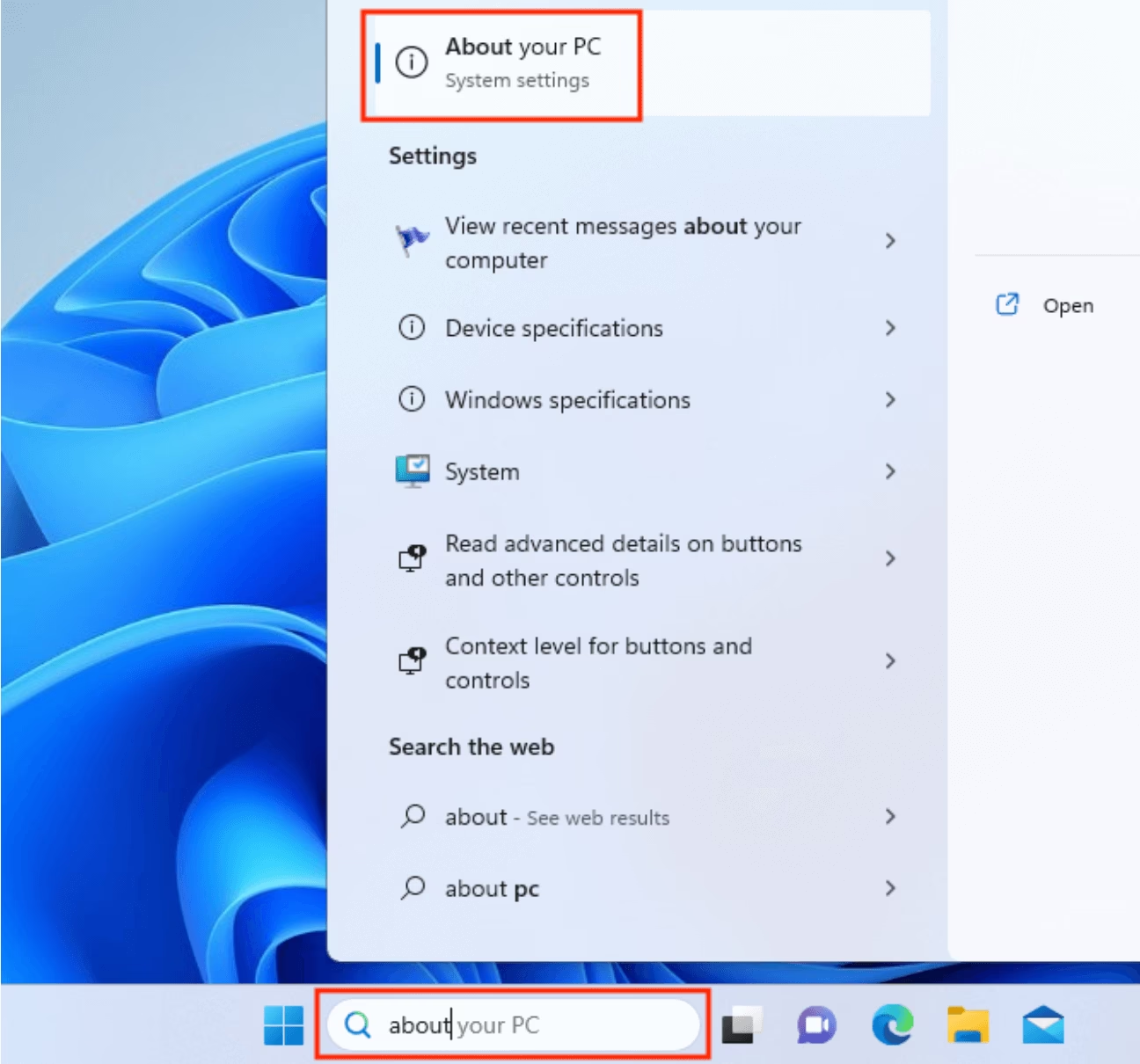
Windows 11 ha centralizado la información más importante del sistema en un lugar de muy fácil acceso. Para una revisión general de tu procesador y memoria RAM, este es el camino más directo.
- Abre la Configuración: La forma más rápida de hacerlo es presionando la combinación de teclas Windows + i en tu teclado. Alternativamente, puedes hacer clic derecho en el botón de Inicio en la barra de tareas y seleccionar "Configuración" en el menú que aparece.
- Navega a la Sección "Sistema": Una vez que se abra la ventana de Configuración, asegúrate de que estás en la sección "Sistema", que generalmente es la opción predeterminada. La verás en el menú de la izquierda.
- Encuentra la Opción "Acerca de": Desplázate hacia abajo en la lista de opciones de "Sistema" hasta que llegues al final. La última opción será "Acerca de". Haz clic en ella.
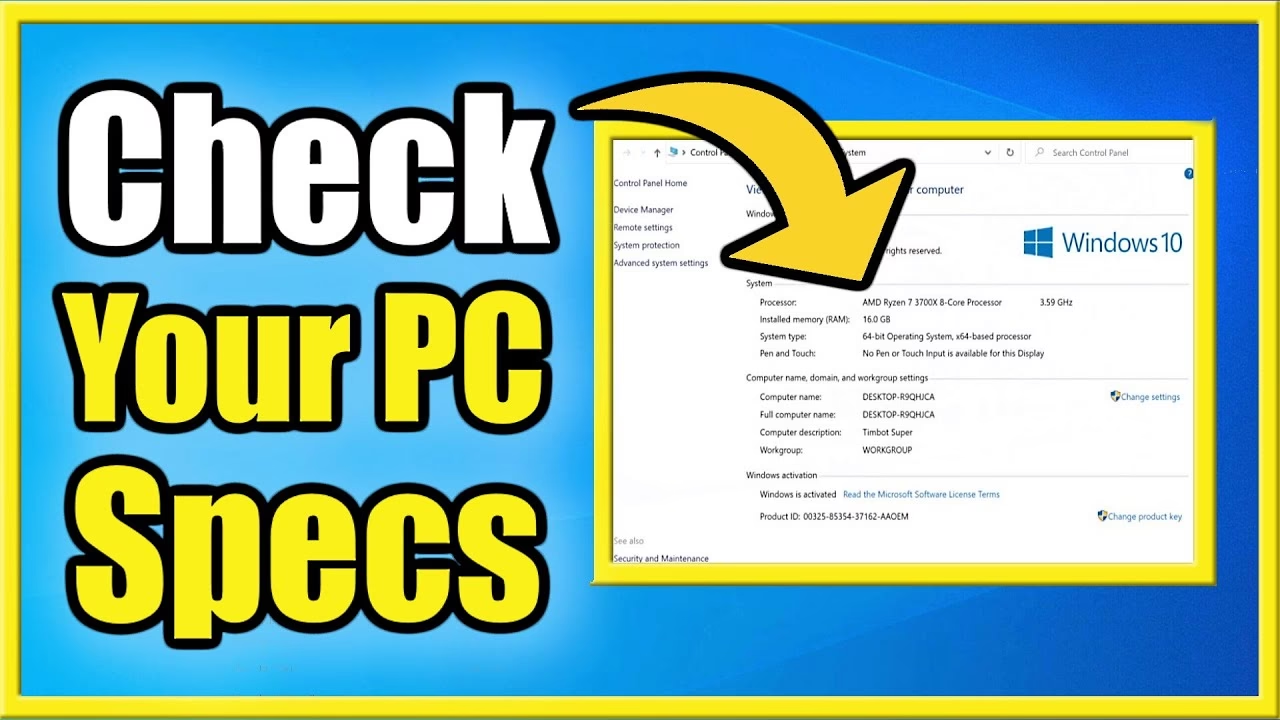
Al entrar en esta pantalla, verás un apartado claramente etiquetado como "Especificaciones del dispositivo". Aquí es donde reside la información principal:
- Procesador: Esta línea te mostrará el modelo exacto de tu CPU. Por ejemplo, "Intel(R) Core(TM) i7-12700K" o "AMD Ryzen 7 5800X". La velocidad, indicada en Gigahercios (GHz), también aparecerá aquí. Este es el cerebro de tu PC, responsable de procesar todas las instrucciones.
- RAM instalada: Aquí verás la cantidad total de memoria de acceso aleatorio (RAM) que tiene tu sistema, como "16.0 GB" o "32.0 GB". La RAM es la memoria a corto plazo de tu PC, crucial para mantener abiertos múltiples programas y para que los juegos carguen sus mundos y texturas.
- Tipo de sistema: Te indicará si tienes un sistema operativo de 64 bits en un procesador de 64 bits, lo cual es el estándar para cualquier PC de gaming moderno.
Una característica muy útil en esta pantalla es el botón "Copiar". Al hacer clic en él, toda la información de las especificaciones del dispositivo se guardará en tu portapapeles, lista para ser pegada en un correo electrónico, un mensaje de chat o un post en un foro.
Profundizando: ¿Dónde Está la Tarjeta Gráfica (GPU)?
La pantalla de "Acerca de" es excelente, pero omite el componente más crítico para un gamer: la tarjeta gráfica (GPU). Para encontrar esta pieza fundamental, debemos usar otra herramienta integrada en Windows.
- Abre el Administrador de Dispositivos: Haz clic derecho en el botón de Inicio y selecciona "Administrador de dispositivos" en el menú.
- Busca los Adaptadores de Pantalla: En la ventana del Administrador de dispositivos, verás una lista de todas las categorías de hardware de tu PC. Busca y haz clic en la flecha junto a "Adaptadores de pantalla" para expandir la sección.
- Identifica tu GPU: Ahí aparecerá el nombre de tu tarjeta gráfica. Podrías ver algo como "NVIDIA GeForce RTX 3080" o "AMD Radeon RX 6700 XT". Si tienes un procesador con gráficos integrados, también podría aparecer listado aquí.
La GPU es el corazón de tu experiencia de juego, responsable de renderizar los gráficos, texturas y efectos visuales que ves en pantalla. Conocer su modelo exacto es indispensable para comparar tu equipo con los requisitos de un juego.
La Herramienta Definitiva: Diagnóstico de DirectX (dxdiag)
Para los gamers que quieren toda la información en un solo lugar, existe una herramienta clásica y poderosa: la Herramienta de Diagnóstico de DirectX, comúnmente conocida como "dxdiag".
- Presiona las teclas Windows + R para abrir el cuadro de diálogo "Ejecutar".
- Escribe dxdiag y presiona Enter.
- Si es la primera vez que la ejecutas, podría preguntarte si quieres comprobar las firmas de los controladores. Puedes aceptar sin problemas.
Se abrirá una ventana con varias pestañas. La pestaña "Sistema" te dará un resumen similar al de "Acerca de", con tu CPU y RAM. Pero la magia ocurre en la pestaña "Pantalla" (o "Pantalla 1"). Aquí no solo verás el nombre de tu GPU, sino también información crucial como la cantidad de memoria de video (VRAM) que posee, un dato muy importante para texturas de alta resolución y juegos modernos.
Tabla Comparativa de Métodos
| Método | Facilidad de Uso | Información Clave Proporcionada | Ideal Para |
|---|---|---|---|
| Configuración > Acerca de | Muy Fácil | CPU, RAM | Una revisión rápida y general del sistema. |
| Administrador de Dispositivos | Fácil | GPU y otros componentes de hardware. | Identificar rápidamente la tarjeta gráfica. |
| Dxdiag | Fácil | CPU, RAM, GPU, VRAM, versión de DirectX, controladores. | Obtener un informe completo y detallado para gaming. |
Preguntas Frecuentes (FAQ)
¿Qué hago si mi PC no cumple los requisitos de un juego?
Si no cumples los requisitos mínimos, es muy probable que el juego no funcione o tenga un rendimiento muy bajo. Si estás entre los mínimos y los recomendados, deberás ajustar la configuración gráfica del juego (bajar la resolución, las texturas, las sombras, etc.) para encontrar un equilibrio entre calidad visual y rendimiento.
¿La información de "Acerca de" me dice qué tarjeta gráfica tengo?
No. La sección "Acerca de" en la configuración de Windows 11 se centra en el procesador, la RAM y la información del sistema operativo. Para ver tu tarjeta gráfica, debes usar el Administrador de Dispositivos o la herramienta dxdiag.
¿Cómo copio mis especificaciones para pedir ayuda en un foro?
El método más sencillo es ir a Configuración > Sistema > Acerca de y usar el botón "Copiar" junto a "Especificaciones del dispositivo". Luego, puedes pegar esa información. Para un informe más completo que incluya la GPU, puedes usar dxdiag y hacer clic en el botón "Guardar la información..." para generar un archivo de texto con todos los detalles.
¿Es seguro usar el comando "dxdiag"?
Sí, es completamente seguro. Es una herramienta de diagnóstico oficial de Microsoft que viene integrada en Windows. No modifica nada en tu sistema, solo lee y reporta la configuración de tu hardware y software.
Conocer tu PC es el primer paso para ser un jugador informado y preparado. Ya sea para asegurarte de que podrás correr el próximo gran lanzamiento, para solucionar un problema molesto o para planificar tu próxima gran mejora, las herramientas que Windows 11 pone a tu disposición son más que suficientes para empezar. ¡Ahora ve, revisa tu arsenal y prepárate para la batalla!
Si quieres conocer otros artículos parecidos a Cómo Ver las Especificaciones de tu PC en Windows 11 puedes visitar la categoría Guías.