
30/05/2006
Nada es más frustrante que prepararse para una sesión de juego en Apex Legends, solo para encontrarse con que una nueva actualización se ha quedado congelada en la pantalla de 'Preparando'. Si estás mirando fijamente el cliente de Origin mientras la barra de progreso no se mueve, o si has notado que el tamaño de la descarga es anormalmente grande, no estás solo. Este es un problema recurrente para muchos jugadores, pero la buena noticia es que tiene solución. Generalmente, este inconveniente se debe a archivos corruptos del juego, puertos de red bloqueados por tu router, o incluso tu software antivirus siendo un poco sobreprotector.
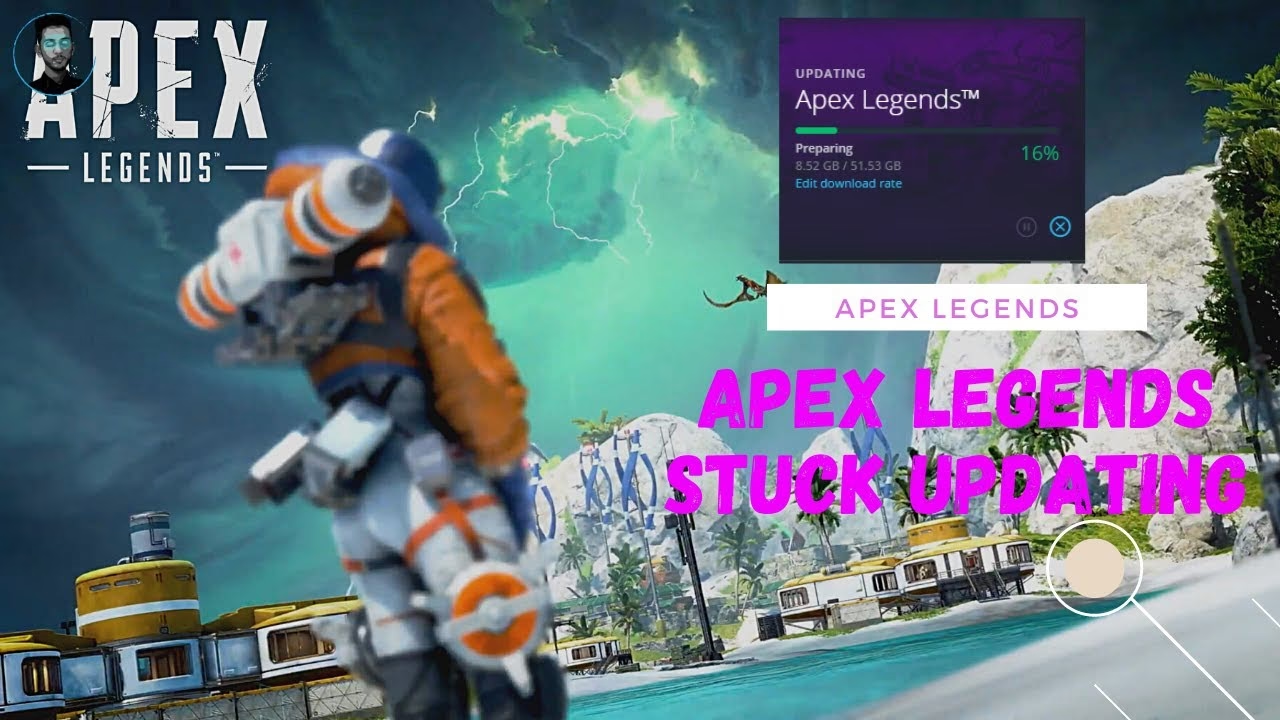
En esta guía completa, te guiaremos a través de las soluciones más efectivas para resolver el error de actualización atascada en Apex Legends. Desde la solución más sencilla y común hasta ajustes un poco más técnicos, cubriremos todo lo que necesitas para que puedas volver a la acción lo antes posible.
¿Por qué mi actualización de Apex Legends se queda en 'Preparando'?
Antes de saltar a las soluciones, es útil entender qué causa este problema. A diferencia de otros errores, este no suele mostrar un código específico. Simplemente verás un estado de 'Preparando' que nunca termina. Las causas principales son:
- Archivos de juego corruptos: Durante una actualización, algunos archivos pueden descargarse incorrectamente o corromperse. Cuando el cliente de Origin intenta aplicar el parche, se encuentra con estos archivos dañados y no puede continuar, quedando atrapado en un bucle de preparación.
- Puertos de red bloqueados: Para descargar actualizaciones, Origin necesita comunicarse con los servidores de EA a través de canales específicos llamados puertos de red. Si tu router o firewall está bloqueando estos puertos, los datos de la actualización no pueden llegar a tu PC.
- Interferencia del Antivirus: A veces, el software de seguridad puede identificar erróneamente los procesos de Origin o Apex Legends como una amenaza potencial. Al hacerlo, limita sus permisos, impidiendo que modifiquen archivos del juego, lo que es esencial durante una actualización.
Ahora que conocemos a los culpables, vamos a ver cómo solucionarlo.
Solución 1: Reparar los archivos del juego desde Origin
Esta es, con diferencia, la solución más efectiva y la que resuelve el problema para la gran mayoría de los jugadores. El cliente de Origin incluye una herramienta muy útil que escanea la instalación de Apex Legends en busca de archivos dañados o faltantes y los reemplaza automáticamente. Durante este proceso, también descargará la última actualización, saltándose así la pantalla de 'Preparando' que te estaba dando problemas.
Sigue estos pasos cuidadosamente:
- Cancela la actualización actual: En la ventana de actualización de Origin, busca una pequeña cruz (X) en la esquina inferior derecha y haz clic en ella para detener el proceso.
- Desactiva las actualizaciones automáticas (temporalmente): Haz clic en 'Origin' en la barra de menú superior y selecciona 'Configuración de la aplicación'.
- Dentro de la configuración, busca la sección 'Actualización del cliente' y desactiva la opción 'Actualizaciones automáticas de juegos'. Esto evitará que la actualización problemática intente iniciarse de nuevo por sí sola.
- Cierra Origin por completo: No basta con cerrar la ventana. Ve al menú 'Origin' y selecciona 'Salir'. También puedes hacer clic derecho en el icono de Origin en la bandeja del sistema (junto al reloj de Windows) y seleccionar 'Salir'.
- Vuelve a iniciar Origin: Abre el cliente de Origin de nuevo. Es recomendable hacerlo con permisos de administrador (clic derecho sobre el icono > Ejecutar como administrador).
- Repara el juego: Dirígete a tu 'Biblioteca de juegos'. Haz clic derecho sobre Apex Legends y, en el menú desplegable, selecciona la opción Reparar.
El proceso de reparación comenzará. Origin verificará todos los archivos del juego, lo que puede tardar unos minutos. Si encuentra algún problema, descargará los archivos necesarios para solucionarlo, incluyendo el último parche. Una vez finalizado, deberías poder iniciar Apex Legends sin problemas.
Solución 2: Abrir los puertos de red necesarios
Si la reparación no funcionó, el siguiente sospechoso es tu conexión de red. Los puertos de red son como puertas digitales que permiten que diferentes aplicaciones en tu ordenador se comuniquen a través de internet. Si las puertas que Origin necesita están cerradas, la descarga se bloquea. La solución es abrirlas manualmente en la configuración de tu router, un proceso conocido como 'Port Forwarding'.
Advertencia: Solo debes abrir los puertos específicos que se indican a continuación. Abrir puertos innecesarios puede hacer que tu red sea más vulnerable a ataques.
Puertos requeridos por Origin
Necesitarás abrir los siguientes puertos para que Origin y Apex Legends funcionen correctamente:
- TCP: 80, 443, 9960-9969, 1024-1124, 3216, 18000, 18120, 18060, 27900, 28910, 29900
- UDP: 1024-1124, 18000, 29900
¿Cómo abrir los puertos en tu router?
El proceso exacto varía según la marca y el modelo de tu router, pero los pasos generales son los siguientes:
- Accede a la configuración de tu router: Abre un navegador web e introduce la dirección IP de tu router en la barra de direcciones. Generalmente es algo como 192.168.1.1 o 192.168.0.1. Puedes encontrar esta información, junto con el usuario y la contraseña, en una pegatina en la parte posterior de tu router.
- Inicia sesión: Introduce el nombre de usuario y la contraseña para acceder al panel de administración.
- Busca la sección de 'Port Forwarding': Esta opción puede tener diferentes nombres como 'Reenvío de puertos', 'Servidores virtuales' o 'DMZ'. Suele encontrarse en la configuración avanzada o en las opciones del firewall.
- Crea las nuevas reglas: Deberás crear una nueva regla para cada puerto o rango de puertos de la lista anterior. Tendrás que especificar el puerto, el protocolo (TCP o UDP) y la dirección IP local de tu PC.
- Guarda los cambios y reinicia: Una vez que hayas introducido todos los puertos, guarda la configuración y reinicia tu router para que los cambios surtan efecto.
Solución 3: Añadir Origin a la lista blanca de tu Antivirus
El último culpable común es tu software de seguridad. Un antivirus demasiado celoso puede confundir la actividad de Origin durante una actualización con un comportamiento malicioso, bloqueando el proceso. La solución no es desactivar tu antivirus (lo que te dejaría desprotegido), sino decirle que confíe en Origin.
Este proceso se llama 'crear una excepción' o 'añadir a la lista blanca'. De nuevo, los pasos varían según el software que uses (Avast, Norton, McAfee, Windows Defender, etc.), pero la idea general es:
- Abre tu programa antivirus.
- Busca una sección llamada 'Configuración', 'Excepciones', 'Exclusiones' o 'Lista blanca'.
- Añade una nueva excepción. Deberías poder añadir tanto una carpeta como un archivo específico.
- Añade la carpeta de instalación de Origin (normalmente en `C:\Program Files (x86)\Origin`) y la carpeta de instalación de Apex Legends a las excepciones.
- Guarda los cambios y reinicia tu PC.
Al hacer esto, tu antivirus ignorará la actividad de estos programas, permitiendo que la actualización se complete sin interferencias.
Tabla Comparativa de Soluciones
Para ayudarte a decidir por dónde empezar, aquí tienes un resumen rápido de los métodos propuestos.
| Solución | Dificultad | Cuándo usarla |
|---|---|---|
| Reparar archivos del juego | Baja | Siempre como primer intento. Es la solución más común y sencilla. |
| Abrir puertos de red | Media | Si la reparación no funciona y sospechas de problemas de conexión. |
| Lista blanca del Antivirus | Baja | Si los dos métodos anteriores fallan o si has instalado recientemente un nuevo antivirus. |
Preguntas Frecuentes (FAQ)
¿Por qué el tamaño de la actualización de Apex Legends se muestra tan grande?
Esto suele ser un síntoma directo de la corrupción de archivos. Cuando Origin detecta que muchos archivos están dañados, en lugar de descargar solo el parche, inicia la descarga de una gran parte del juego para reemplazar todo lo que está mal, lo que resulta en un tamaño de descarga gigantesco.
He intentado todo y sigue sin funcionar, ¿qué más puedo hacer?
Si ninguna de las soluciones anteriores ha funcionado, puedes probar algunos pasos adicionales: borrar la caché de Origin, reinstalar completamente el cliente de Origin (no el juego), o comprobar si hay actualizaciones de Windows o de los controladores de tu tarjeta gráfica. En casos extremos, reinstalar Apex Legends desde cero podría ser la única opción.
¿Es seguro abrir los puertos de mi router?
Sí, es seguro siempre y cuando solo abras los puertos específicos que necesita una aplicación de confianza como Origin. El riesgo aparece cuando se abren rangos de puertos muy amplios o se activa la función DMZ para tu PC, lo que expone tu dispositivo completamente a internet.
¿Este error también ocurre en Steam?
Aunque este problema es mucho más notorio en el cliente de Origin, pueden ocurrir errores de actualización similares en cualquier plataforma. Si juegas a Apex Legends a través de Steam, puedes usar su propia función para 'Verificar la integridad de los archivos del juego', que es el equivalente a la opción 'Reparar' de Origin.
Si quieres conocer otros artículos parecidos a Solución: Actualización de Apex Legends en 'Preparando' puedes visitar la categoría Guías.