
02/06/2024
Si has sido usuario de tarjetas gráficas AMD durante años, es muy probable que el nombre "AMD Catalyst Control Center" te resulte familiar. Fue durante mucho tiempo el centro neurálgico para configurar cada aspecto de tu GPU, desde la calidad de imagen hasta el rendimiento en juegos. Sin embargo, con la llegada de Windows 11 y los avances en el software de controladores, quizás te preguntes: ¿dónde está y cómo puedo acceder a él? La respuesta es más sencilla de lo que parece, aunque implica un cambio de nombre y una evolución significativa. En este artículo, te guiaremos a través de todo lo que necesitas saber para tomar el control total de tu tarjeta gráfica AMD en el ecosistema moderno de Windows 11.
- ¿Qué es (y qué fue de) AMD Catalyst Control Center?
- Cómo Acceder al Centro de Control de AMD en Windows 11 (La Vía Moderna)
- Navegando la Interfaz: De la Nostalgia de Catalyst a la Potencia de Adrenalin
- Configuraciones Clave para Maximizar tu Experiencia
- Entendiendo Conceptos Técnicos: Más Allá de la Frecuencia
- Preguntas Frecuentes (FAQ)
¿Qué es (y qué fue de) AMD Catalyst Control Center?
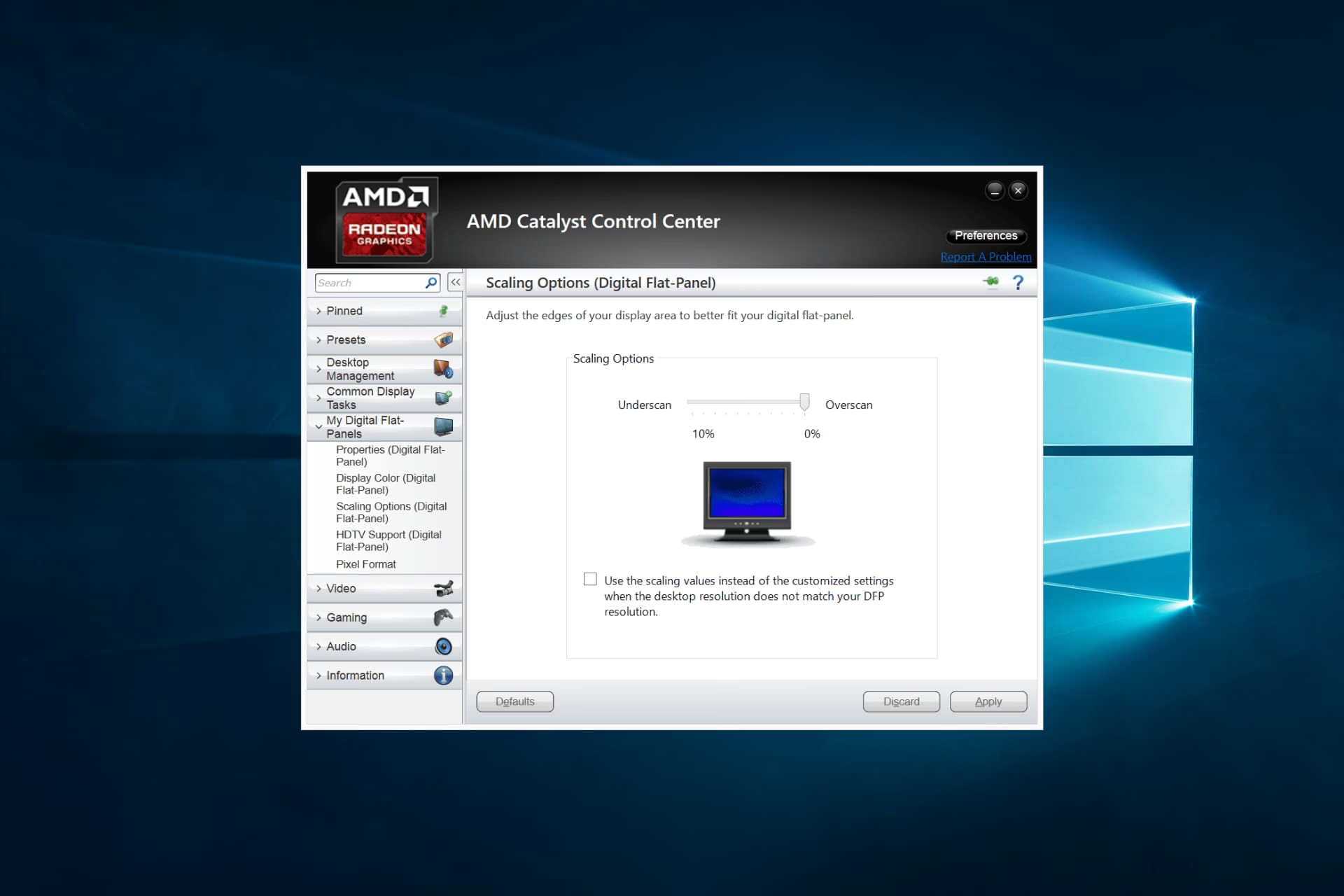
El AMD Catalyst Control Center (CCC) era la aplicación de software que acompañaba a los controladores de las tarjetas gráficas AMD y APUs. Su función principal era proporcionar a los usuarios una interfaz gráfica para ajustar configuraciones que impactaban directamente en el rendimiento y la calidad visual. A través de sus paneles, podías modificar opciones como el antialiasing, el filtrado anisotrópico, la configuración de múltiples monitores, los perfiles de color y las opciones de video. Para los entusiastas, también ofrecía herramientas de overclocking para exprimir hasta la última gota de rendimiento del hardware.
No obstante, la tecnología avanza y el software debe hacerlo con ella. AMD retiró el Catalyst Control Center hace ya varios años, reemplazándolo por una suite de software mucho más moderna, robusta y con más funcionalidades. Lo que hoy buscas no es el CCC, sino su sucesor directo: AMD Software: Adrenalin Edition. Esta nueva plataforma integra no solo todas las funciones del antiguo CCC, sino que añade un sinfín de nuevas herramientas diseñadas para el gaming moderno, como grabación y streaming de partidas, métricas de rendimiento en tiempo real y tecnologías de mejora de imagen innovadoras.
Cómo Acceder al Centro de Control de AMD en Windows 11 (La Vía Moderna)
Olvídate de buscar "Catalyst Control Center" en tu menú de inicio. Para configurar tu GPU AMD en Windows 11, lo que necesitas abrir es AMD Software: Adrenalin Edition. Si tienes los controladores de tu tarjeta gráfica correctamente instalados, acceder es muy fácil. Aquí te mostramos los métodos más comunes:
- Mediante el Escritorio: Es el método más rápido. Simplemente haz clic derecho en un espacio vacío de tu escritorio y, en el menú contextual que aparece, deberías ver la opción "AMD Software: Adrenalin Edition". Haz clic en ella y la aplicación se abrirá.
- Desde la Barra de Tareas: Busca en la bandeja del sistema (el área cerca del reloj, en la esquina inferior derecha de la pantalla). Deberías encontrar un ícono rojo de AMD. Un doble clic sobre él abrirá la interfaz principal del software.
- Usando la Búsqueda de Windows: Presiona la tecla de Windows o haz clic en el botón de Inicio y simplemente empieza a escribir "AMD Software". La aplicación debería aparecer como el resultado principal. Selecciónala para abrirla.
Si después de intentar estos métodos no encuentras la aplicación, lo más probable es que no tengas los controladores de AMD instalados o que la instalación esté corrupta. La solución es sencilla: visita el sitio web oficial de AMD, dirígete a la sección de "Controladores y Soporte", selecciona el modelo de tu tarjeta gráfica y descarga la última versión de AMD Software: Adrenalin Edition compatible con Windows 11.
La interfaz de Adrenalin es radicalmente diferente a la del antiguo CCC, pero todas las funcionalidades clásicas siguen ahí, aunque a menudo con nombres nuevos y en ubicaciones distintas. Para ayudarte en la transición, hemos preparado una tabla comparativa que te servirá de guía.
Tabla Comparativa de Funciones: Catalyst vs. Adrenalin
| Función Clásica en Catalyst | Ubicación en AMD Software: Adrenalin Edition | Descripción y Novedades |
|---|---|---|
| Configuración de Gráficos 3D (Antialiasing, etc.) | Pestaña "Juegos" -> "Gráficos" | Aquí puedes crear perfiles globales o por juego. Incluye tecnologías modernas como Radeon Anti-Lag, Radeon Boost y Radeon Image Sharpening para mejorar la respuesta y la nitidez. |
| AMD OverDrive™ (Overclocking) | Pestaña "Rendimiento" -> "Ajuste" | Permite ajustes manuales y automáticos de la frecuencia del reloj de la GPU y la VRAM, control de la curva de ventiladores y ajuste del límite de potencia. Mucho más detallado y seguro que antes. |
| Configuración de Video | Pestaña "Juegos" -> "Gráficos" -> "Perfiles de video" | Permite elegir perfiles como "Cine Clásico" o "Mejorado" para optimizar la reproducción de video, ajustando la nitidez y los colores. |
| Administración de Escritorios y Pantallas | Pestaña "Pantalla" | Configura la resolución, la frecuencia de actualización, el color y tecnologías clave como AMD FreeSync. También puedes activar la Súper Resolución Virtual (VSR) para renderizar juegos a mayor resolución. |
Configuraciones Clave para Maximizar tu Experiencia
Ahora que sabes dónde encontrar todo, es hora de optimizar. Aquí tienes algunos ajustes esenciales que deberías considerar:
1. Perfiles Gráficos Globales y por Juego
En la pestaña "Juegos" -> "Gráficos", puedes establecer un perfil global (Hypr-RX, Calidad, Ahorro de energía) que se aplicará a todos tus juegos. Sin embargo, el verdadero poder reside en crear perfiles personalizados para cada juego. ¿Juegas un shooter competitivo como Valorant? Prioriza el rendimiento activando Radeon Anti-Lag y Radeon Boost. ¿Prefieres una aventura gráfica como The Witcher 3? Activa todos los ajustes de calidad de imagen y nitidez para una experiencia visual inmersiva.
2. Ajuste de Rendimiento (con Precaución)
La pestaña "Rendimiento" es el paraíso de los entusiastas. Si no eres un experto, puedes empezar con los preajustes de ajuste automático: "Subvoltaje de GPU predeterminado", "Overclocking de GPU" u "Overclocking de VRAM". El software analizará tu hardware y aplicará una configuración estable. Los usuarios avanzados pueden optar por el control manual para afinar cada parámetro y monitorizar las temperaturas y velocidades en tiempo real con la superposición de métricas.
3. Saca Partido a tu Monitor
En la pestaña "Pantalla", asegúrate de que AMD FreeSync esté activado si tienes un monitor compatible. Esta tecnología elimina el molesto "tearing" (desgarro de imagen) sincronizando los fotogramas de la GPU con la tasa de refresco del monitor, lo que resulta en una fluidez espectacular. Aquí también puedes configurar el color de tu pantalla a tu gusto o activar la Súper Resolución Virtual para disfrutar de una calidad de imagen superior en juegos antiguos.
Entendiendo Conceptos Técnicos: Más Allá de la Frecuencia
A veces, en la documentación antigua, se mencionan términos como "rango de frecuencia de muestreo". Si bien este concepto es más propio del audio digital, en el contexto de una GPU, la terminología correcta y lo que realmente impacta en el rendimiento es la frecuencia de reloj (medida en megahercios o gigahercios). Hay dos frecuencias clave que puedes ajustar:
- Frecuencia de reloj del núcleo (GPU Clock): Es la velocidad a la que trabaja el procesador principal de la tarjeta gráfica. Una frecuencia más alta significa que puede procesar más cálculos por segundo, lo que se traduce directamente en más fotogramas por segundo (FPS) en tus juegos.
- Frecuencia de reloj de la memoria (VRAM Clock): Es la velocidad a la que opera la memoria de video de la tarjeta. Una frecuencia más alta permite un acceso más rápido a las texturas y otros activos del juego, lo cual es crucial a altas resoluciones.
Ambos valores se pueden modificar en la sección "Rendimiento" -> "Ajuste" del software Adrenalin. Aumentarlos (overclocking) puede darte un impulso de rendimiento gratuito, pero siempre debe hacerse en pequeños incrementos y monitorizando la estabilidad y las temperaturas para no dañar el hardware.
Preguntas Frecuentes (FAQ)
¿Por qué no encuentro AMD Catalyst Control Center en Windows 11?
Porque ha sido reemplazado. El software moderno para controlar las tarjetas gráficas AMD se llama "AMD Software: Adrenalin Edition". Es su sucesor directo y contiene todas las funciones antiguas y muchas más.
¿Es seguro hacer overclocking con el software de AMD?
Sí, es relativamente seguro si se utiliza con precaución. La herramienta incluye límites de seguridad. Para principiantes, se recomienda encarecidamente usar los preajustes de "Ajuste automático", ya que aplican configuraciones probadas y estables para tu modelo de tarjeta específico.
¿Cómo sé si mis controladores están actualizados?
Abre AMD Software: Adrenalin Edition. En la pantalla de inicio, o en la sección de configuración (el icono del engranaje), verás una opción para "Buscar actualizaciones". El propio software te notificará y te permitirá descargar e instalar la última versión con un solo clic.
Mi juego se ve lento, ¿qué configuración debo cambiar primero?
Dentro del perfil de ese juego en la pestaña "Juegos", prueba a activar "Radeon Boost". Esta tecnología reduce dinámicamente la resolución en escenas de movimiento rápido para aumentar los FPS, sin que apenas notes la diferencia visual. También puedes probar a bajar un nivel el antialiasing o la calidad de las sombras.
Tengo un monitor FreeSync pero no noto la diferencia, ¿qué hago?
Primero, asegúrate de que FreeSync esté activado tanto en el software de AMD (pestaña "Pantalla") como en el menú de configuración de tu propio monitor. Segundo, verifica que estás usando un cable DisplayPort, ya que muchos monitores solo soportan FreeSync a través de esta conexión. Finalmente, asegúrate de que la tasa de refresco en la configuración de pantalla de Windows esté ajustada al máximo que tu monitor permite.
Si quieres conocer otros artículos parecidos a Guía para AMD Catalyst Center en Windows 11 puedes visitar la categoría Juegos.