
02/06/2009
Fortnite se ha consolidado como uno de los gigantes del Battle Royale, pero su constante evolución gráfica puede suponer un desafío para muchos ordenadores. Si sientes que tu PC sufre para mantener una tasa de fotogramas estable o si simplemente quieres la máxima fluidez posible para tener una ventaja competitiva, estás en el lugar correcto. Cambiar el modo de renderizado del juego es una de las herramientas más potentes a tu disposición, y en esta guía completa te explicaremos cómo hacerlo, además de ofrecerte otros trucos de optimización para transformar tu experiencia de juego.
¿Está tu PC listo para la batalla? Requisitos del sistema
Antes de sumergirnos en los ajustes gráficos y modos de renderizado, es fundamental asegurarse de que tu equipo cumple con las especificaciones necesarias para ejecutar el juego. Epic Games ha hecho un gran trabajo optimizando Fortnite, pero aún existen unos requisitos básicos que debemos cumplir. Un hardware inadecuado será siempre el principal cuello de botella, sin importar cuánto optimices el software.
A continuación, te presentamos una tabla comparativa entre los requisitos mínimos y los recomendados para que puedas evaluar tu configuración actual.
Tabla de Requisitos de Fortnite
| Componente | Requisitos Mínimos | Requisitos Recomendados |
|---|---|---|
| Sistema Operativo | Windows 10/11 de 64 bits | Windows 10/11 de 64 bits |
| Procesador (CPU) | Core i3-3225 3.3 GHz o equivalente | Core i5-7300U 3.5 GHz, AMD Ryzen 3 3300U o superior |
| Memoria RAM | 8 GB de RAM | 16 GB de RAM o más |
| Tarjeta Gráfica (GPU) | Intel HD 4000 en PC; AMD Radeon Vega 8 | Nvidia GTX 960, AMD R9 280, o GPU DX11 equivalente |
| Memoria de Video (VRAM) | N/A (Integrada) | 2 GB VRAM o superior |
Cumplir con los requisitos mínimos te permitirá jugar, pero probablemente con ajustes bajos y una experiencia limitada. Para una partida fluida y competitiva, apuntar a los recomendados es la clave.
Modo Rendimiento: La Solución Definitiva para Ganar FPS
El corazón de la optimización en Fortnite para muchos jugadores reside en una opción específica: el Modo Rendimiento. Esta configuración cambia fundamentalmente la forma en que el juego procesa los gráficos, priorizando la tasa de fotogramas (FPS) por encima de la calidad visual. Es la respuesta directa a la pregunta '¿cómo cambiar el render de Fortnite?'.
Este modo utiliza una API de renderizado más ligera, sacrificando detalles en texturas y efectos para aliviar la carga sobre la CPU y la GPU. El resultado es un aumento drástico del rendimiento, especialmente notable en equipos de gama baja o media. Visualmente, las construcciones adquieren un aspecto más simple, a menudo comparado con las versiones de móviles, lo que también puede mejorar la visibilidad de los enemigos.
¿Cómo activar el Modo Rendimiento?
Activar esta opción es un proceso sencillo que se realiza desde los ajustes del juego. Sigue estos pasos:
- Abre Fortnite y dirígete al menú principal.
- Haz clic en el ícono de tu perfil o en el menú de hamburguesa (tres líneas horizontales) en la esquina superior y selecciona 'Ajustes' (el ícono del engranaje).
- En la pestaña de 'Video', desplázate hacia abajo hasta encontrar la sección 'Gráficos Avanzados'.
- Busca la opción 'Modo de Renderizado'.
- Haz clic en las flechas para cambiar de DirectX 11 o DirectX 12 a 'Rendimiento (Alfa)'.
- El juego te pedirá que reinicies para aplicar los cambios. Acepta y reinicia el juego.
¡Listo! Al volver a entrar, notarás inmediatamente una diferencia tanto en la calidad visual como, con suerte, en la fluidez del juego. Es importante destacar que esta opción solo está disponible para los modos Battle Royale y Creativo, no para la campaña 'Salvar el Mundo'.
Optimización Adicional: Pasos que Marcan la Diferencia
Activar el Modo Rendimiento es un gran paso, pero no es el único. Para exprimir al máximo cada fotograma, considera estas acciones complementarias.
Verifica la Integridad de los Archivos del Juego
A veces, los problemas de rendimiento no se deben a tu hardware, sino a archivos corruptos o faltantes en la instalación del juego. Esto puede ocurrir por una descarga interrumpida o un error de actualización. Verificar los archivos es una forma sencilla de asegurar que todo está en orden.
- Abre el lanzador de Epic Games.
- Ve a tu 'Biblioteca'.
- Busca Fortnite y haz clic en los tres puntos (...) que aparecen junto al título.
- En el menú desplegable, selecciona la opción 'Verificar'.
- El lanzador escaneará todos los archivos del juego, comparándolos con la versión más reciente en sus servidores. Si encuentra algún archivo corrupto o faltante, lo descargará y reemplazará automáticamente.
Este proceso puede tardar unos minutos, pero es una herramienta de diagnóstico y reparación muy efectiva.
Acelera la Descarga para una Instalación Limpia
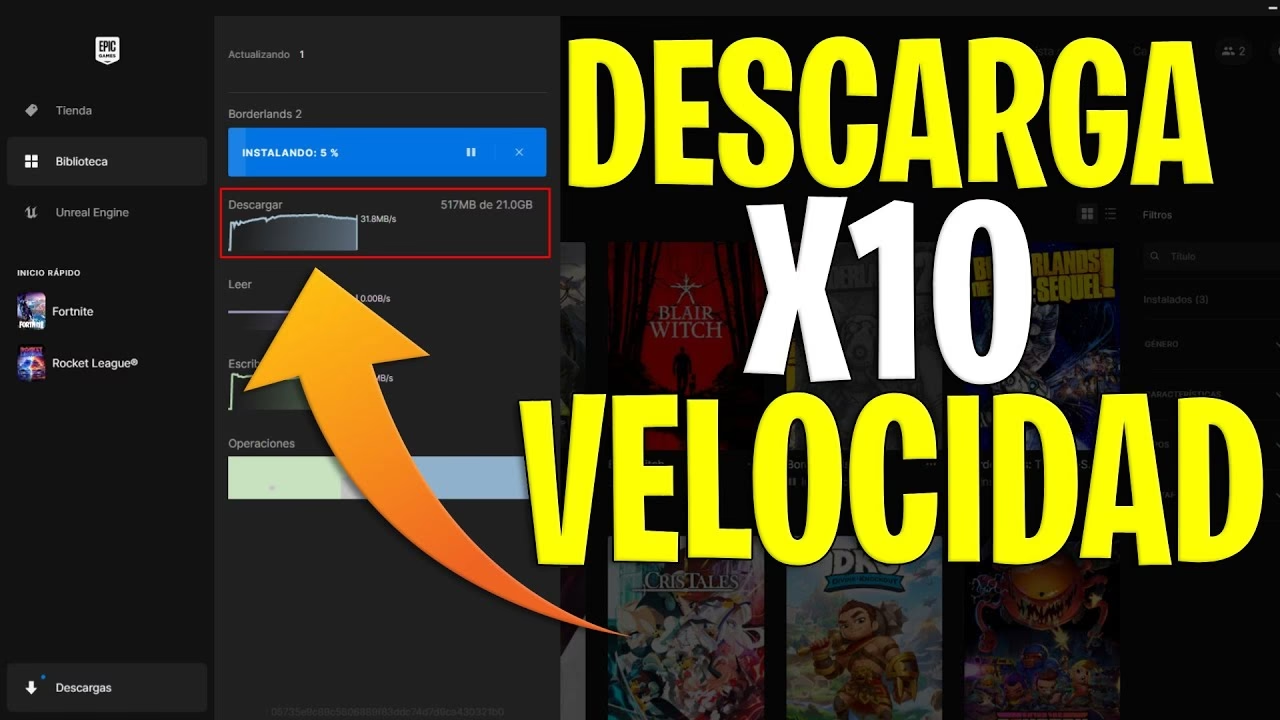
Una descarga lenta y prolongada aumenta el riesgo de corrupción de datos. Si estás instalando el juego por primera vez o descargando una gran actualización, sigue estos consejos para acelerar el proceso:
- Conexión por cable: Siempre que sea posible, conecta tu PC al router mediante un cable Ethernet en lugar de usar Wi-Fi. La conexión por cable es más estable y rápida.
- Cierra aplicaciones en segundo plano: Programas de streaming, otras descargas o cualquier software que consuma ancho de banda ralentizará la descarga de Fortnite. Ciérralos todos.
- Limita el ancho de banda en el launcher: Irónicamente, si has limitado la velocidad de descarga en los ajustes del launcher de Epic Games, asegúrate de desactivar esa opción.
Preguntas Frecuentes (FAQ)
¿Qué modo de renderizado es mejor: DirectX 11, DirectX 12 o Rendimiento?
No hay una respuesta única. El Modo Rendimiento es el mejor para obtener los máximos FPS, ideal para hardware antiguo o jugadores competitivos que priorizan la fluidez. DirectX 12 puede ofrecer un mejor rendimiento en sistemas modernos con CPUs de múltiples núcleos, pero a veces puede ser inestable. DirectX 11 es la opción más estable y equilibrada para la mayoría de los jugadores con hardware decente que buscan una buena calidad visual sin sacrificar demasiados FPS.
¿El Modo Rendimiento me hará mejor jugador?
Indirectamente, sí. Una mayor tasa de FPS y una entrada más consistente (menos 'input lag') te permiten reaccionar más rápido y apuntar con mayor precisión. Además, la menor carga visual puede hacer que sea más fácil detectar a los oponentes. Sin embargo, no reemplaza la habilidad y la práctica.
¿Por qué no puedo usar el Modo Rendimiento en 'Salvar el Mundo'?
El modo 'Salvar el Mundo' tiene diferentes requisitos gráficos y de motor que el Battle Royale. El Modo Rendimiento fue diseñado y optimizado específicamente para la experiencia competitiva y de construcción rápida del Battle Royale, y no es compatible con la estructura de la campaña PvE.
Después de activar el Modo Rendimiento, ¿debo bajar otras opciones gráficas?
Sí. Para un rendimiento máximo, incluso en Modo Rendimiento, se recomienda establecer la distancia de visión en 'Épica' o 'Lejana' (para ver enemigos a distancia) pero mantener otras opciones como texturas y mallas en 'Bajo'. Esto asegura que obtienes la ventaja de visibilidad sin sobrecargar tu sistema con detalles innecesarios.
Si quieres conocer otros artículos parecidos a Cambia el Render de Fortnite y Gana FPS puedes visitar la categoría Guías.