
16/12/2012
En el mundo del gaming, el streaming y la creación de contenido, el audio es tan crucial como la calidad visual. Sin embargo, gestionar múltiples fuentes de sonido en un ordenador puede convertirse rápidamente en una pesadilla técnica. ¿Cómo puedes escuchar el juego en tus auriculares, enviar una mezcla diferente a tu transmisión, hablar con tus compañeros en Discord y escuchar música, todo al mismo tiempo y sin que suene a caos? La respuesta se encuentra en una poderosa pieza de software que actúa como un centro de mando para todo tu audio: Voicemeeter.
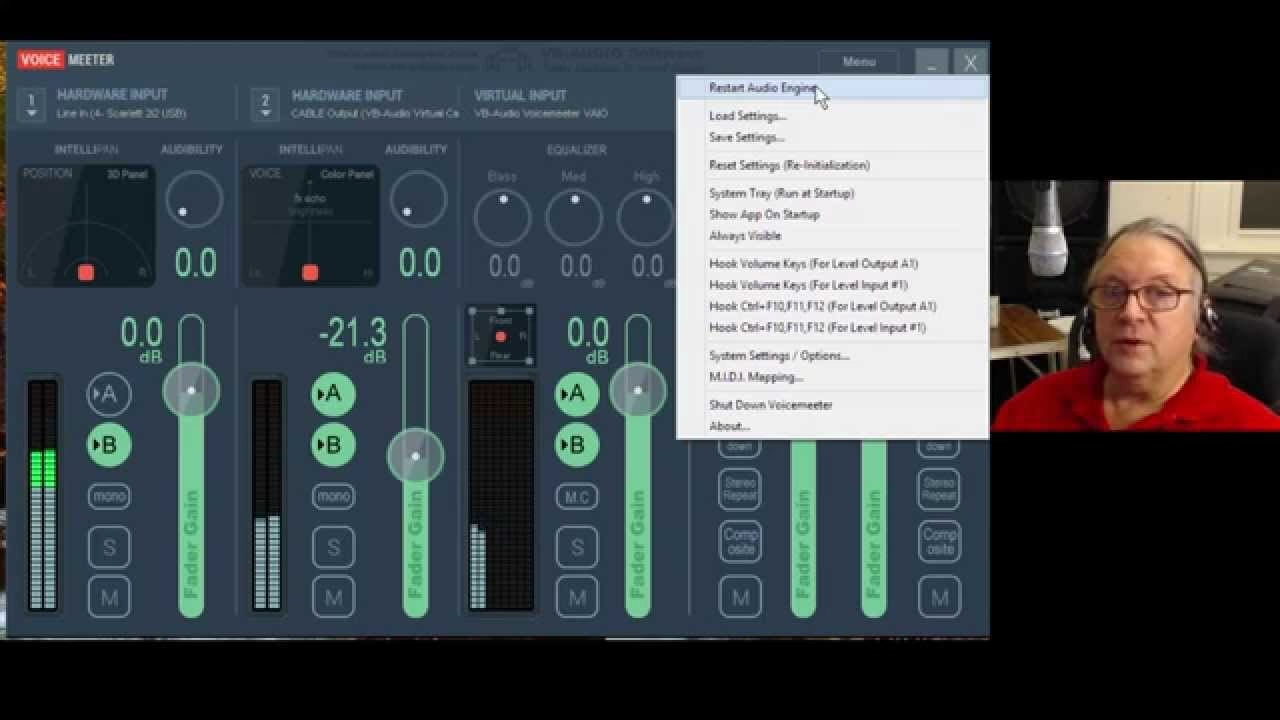
Este mezclador de audio virtual es una herramienta revolucionaria diseñada para darte el control granular que siempre has deseado sobre las entradas y salidas de sonido de tu PC. Olvídate de las limitaciones del mezclador de volumen básico de Windows; Voicemeeter abre un universo de posibilidades para cualquiera que se tome en serio su audio, desde el gamer casual hasta el podcaster profesional.
¿Qué es Exactamente Voicemeeter?
Voicemeeter es una aplicación que funciona como una mesa de mezclas de audio, pero de forma completamente virtual, dentro de tu sistema operativo. Su función principal es capturar el audio de diversas fuentes (entradas de hardware como micrófonos, y entradas de software como el audio de un juego, Spotify, o un navegador web) y permitirte enrutarlo y mezclarlo hacia diversas salidas (tus auriculares, altavoces, un software de grabación como OBS, etc.).
Imagina una mesa de mezclas física de un DJ o un estudio de grabación, con sus faders, perillas de ecualización y botones para enviar el sonido a diferentes lugares. Voicemeeter replica esa funcionalidad en una interfaz intuitiva en tu pantalla. Incluye algoritmos de procesamiento de señal digital (DSP) que te permiten controlar el sonido como un profesional, sin necesidad de hardware costoso. Es una solución elegante y potente para cualquiera que necesite más que un simple control de volumen.
Usos Prácticos: ¿Para Qué Sirve Voicemeeter?
La versatilidad de Voicemeeter es su mayor fortaleza. No es solo para un tipo de usuario; es una navaja suiza del audio digital. Aquí te detallamos algunos de los escenarios más comunes donde brilla con luz propia:
- Streaming y Creación de Contenido: Para los streamers, es una herramienta esencial. Permite mezclar la voz del micrófono con el audio del juego y la música de fondo. Lo más importante es que puedes crear mezclas diferentes. Por ejemplo, puedes escuchar el juego a un volumen alto en tus auriculares, pero enviarlo a un volumen más bajo a tu transmisión para que tu voz se escuche claramente por encima.
- Podcasting y Programas de Radio Online: Graba tu voz mientras reproduces efectos de sonido o música. Si tienes un co-presentador a través de Skype o Discord, puedes poner su voz en un canal separado, controlando su volumen de forma independiente para lograr una mezcla equilibrada y profesional en tu programa en vivo.
- Gaming Multijugador Avanzado: ¿Quieres sumergirte en tu juego con sonido envolvente 5.1 en tus altavoces, pero al mismo tiempo usar tus auriculares estéreo para comunicarte con tu equipo en Discord? Voicemeeter lo hace posible, separando las salidas de audio para que no tengas que sacrificar inmersión por comunicación.
- Tutoriales y Capturas de Pantalla: Al grabar un tutorial, puedes asegurarte de que tu voz sea clara y nítida, mientras capturas el audio del software que estás demostrando a un nivel de volumen perfecto. Esto elimina la necesidad de complejas ediciones de audio en postproducción.
- Grabación Multipista: Una de sus funciones más potentes es la capacidad de enviar cada fuente de audio (micrófono, juego, música, Discord) como una pista separada a tu software de grabación o DAW (Digital Audio Workstation). Esto te da una flexibilidad total en la edición, permitiéndote ajustar, silenciar o procesar cada fuente de forma independiente después de haber grabado.
- Uso de Múltiples Dispositivos de Audio: Si tienes dos auriculares USB y quieres que dos personas escuchen lo mismo (ideal para sesiones de coaching o para ver contenido juntos en un mismo PC), Voicemeeter puede duplicar fácilmente la salida de audio a ambos dispositivos.
Compatibilidad: ¿Qué Interfaces de Audio Soporta?
Esta es una pregunta fundamental y su respuesta a menudo se malinterpreta. Voicemeeter no tiene una "lista de compatibilidad" de hardware como la tendría una tarjeta madre con ciertos procesadores. La razón es simple: Voicemeeter no interactúa directamente con el hardware, sino con los controladores de audio de Windows.
Funciona a un nivel de software, interceptando y gestionando los flujos de audio que Windows maneja. Es compatible con todos los controladores de audio estándar de Windows, incluyendo:
- WDM (Windows Driver Model)
- KS (Kernel Streaming)
- MME (Multimedia Extensions)
- ASIO (Audio Stream Input/Output)
¿Qué significa esto en la práctica? Significa que si tu micrófono USB, tus auriculares, tu interfaz de audio externa (como una Focusrite, PreSonus, etc.) o cualquier otro dispositivo de sonido funciona correctamente en Windows, entonces funcionará con Voicemeeter. No necesitas buscar si tu modelo específico es "soportado". El software está diseñado para ser universalmente compatible con el ecosistema de audio de Windows.
Tabla Comparativa: Voicemeeter vs. Mezclador de Windows
Para entender mejor el salto cualitativo que ofrece Voicemeeter, aquí tienes una comparación directa con las capacidades del mezclador de audio estándar de Windows.
| Característica | Mezclador de Windows | Voicemeeter |
|---|---|---|
| Ruteo de Audio | Muy limitado, una salida principal. | Totalmente flexible. Envía cualquier entrada a cualquier salida. |
| Múltiples Entradas/Salidas | Gestiona una entrada y una salida por defecto a la vez. | Gestiona múltiples entradas y salidas de hardware y software simultáneamente. |
| Efectos de Audio (EQ, Compresor) | No disponibles de forma nativa. | Incluye ecualizador, compresor, puerta de ruido y otros efectos por canal. |
| Grabación Multipista | Imposible. | Capacidad de enviar salidas virtuales separadas a un software de grabación. |
| Control por Canal | Control de volumen básico por aplicación. | Control total con faders, mute, solo, y paneo por cada canal. |
| Costo | Gratuito (incluido en el SO). | Gratuito (modelo Donationware). |
Solución de Problemas: Cómo Reiniciar el Motor de Audio
Como cualquier software complejo, a veces Voicemeeter puede encontrar problemas. Un fallo común es que el audio deje de sonar, se escuchen chasquidos o un dispositivo que acabas de conectar no sea reconocido. Esto suele deberse a un conflicto en los flujos de audio de Windows. Afortunadamente, la solución es muy sencilla y está integrada en la propia aplicación: reiniciar el motor de audio.
Si experimentas algún problema, sigue estos simples pasos:
- Dentro de la ventana de Voicemeeter, busca el menú "Menu" en la esquina superior derecha.
- Haz clic en él y selecciona la opción "Restart Audio Engine".
- El programa se detendrá y reiniciará todos los flujos de audio en unos segundos. En la mayoría de los casos, esto resuelve el problema de inmediato.
Un método alternativo que fuerza el mismo reinicio es volver a seleccionar tu dispositivo de salida principal. Simplemente haz clic en el selector de hardware "A1" y vuelve a elegir tus auriculares o altavoces de la lista. Esto también reinicia el motor. Si después de reiniciar el problema persiste, podría significar que otra aplicación tiene control exclusivo sobre tu dispositivo de audio, impidiendo que Voicemeeter lo utilice.
Preguntas Frecuentes (FAQ)
¿Voicemeeter es realmente gratuito?
Sí, Voicemeeter y sus versiones más avanzadas (Banana y Potato) se distribuyen bajo un modelo de "Donationware". Esto significa que puedes descargarlo y usarlo de forma completamente gratuita con todas sus funcionalidades. Si el software te resulta útil, los desarrolladores agradecen una donación para apoyar su continuo desarrollo.
¿Consume muchos recursos del PC?
Para la enorme potencia que ofrece, Voicemeeter es sorprendentemente ligero. El consumo de CPU es generalmente bajo y no debería impactar el rendimiento de tus juegos o aplicaciones, a menos que utilices una configuración extremadamente compleja con muchos efectos en múltiples canales. Para la mayoría de los usuarios, el impacto es mínimo.
¿Es difícil de configurar para un principiante?
Voicemeeter tiene una curva de aprendizaje. La interfaz puede parecer intimidante al principio debido a la cantidad de opciones. Sin embargo, una configuración básica (como separar el micrófono y el audio del escritorio) es bastante sencilla de lograr viendo un par de tutoriales. Se recomienda empezar con la versión estándar de Voicemeeter y, una vez que te sientas cómodo, explorar las versiones Banana o Potato, que ofrecen más entradas y salidas.
¿Puedo usar Voicemeeter para separar el audio de Discord y del juego?
¡Absolutamente! Este es uno de los usos más populares para los gamers y streamers. Utilizando el sistema de cables de audio virtuales de Voicemeeter, puedes dirigir el audio de Discord a un canal y el del juego a otro. Esto te permite controlar sus volúmenes de forma independiente, ecualizarlos de manera diferente e incluso decidir si quieres que tu audiencia de streaming escuche a tus amigos de Discord o no.
Si quieres conocer otros artículos parecidos a Voicemeeter: Domina tu Audio Virtualmente puedes visitar la categoría Juegos.