
29/11/2011
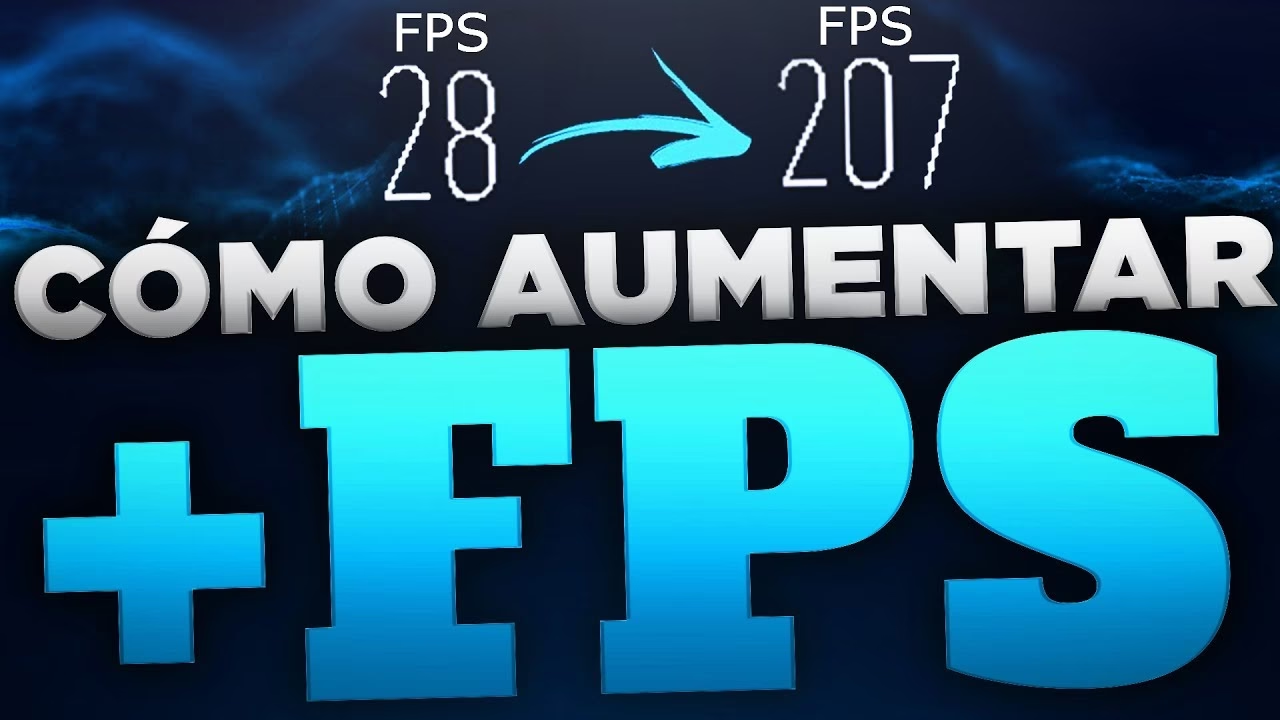
En el competitivo mundo de los videojuegos, cada milisegundo cuenta. Un pequeño tirón, un instante de lag o una caída de fotogramas puede ser la diferencia entre una victoria gloriosa y una derrota frustrante. Muchos jugadores buscan una solución mágica, un "potenciador de FPS" que resuelva todos sus problemas de rendimiento con un solo clic. Pero, ¿existe realmente tal cosa? La respuesta es más compleja y, a la vez, más empoderadora de lo que crees. En esta guía definitiva, no solo te explicaremos qué son los FPS, sino que te llevaremos de la mano a través de todos los métodos, desde los más sencillos hasta los más avanzados, para que te conviertas en el maestro del rendimiento de tu propio PC.
¿Qué son exactamente los FPS y por qué deberían obsesionarte?
Antes de sumergirnos en la optimización, es crucial entender a nuestro protagonista: los FPS o Fotogramas Por Segundo (Frames Per Second en inglés). Imagina que un videojuego es como una película de animación clásica, compuesta por miles de dibujos individuales que, al pasarse rápidamente, crean la ilusión de movimiento. Cada uno de esos "dibujos" es un fotograma. Los FPS miden cuántos de estos fotogramas tu ordenador es capaz de generar y mostrar en tu pantalla cada segundo.
- Menos de 30 FPS: La experiencia se siente entrecortada, lenta y poco reactiva. Es como ver una presentación de diapositivas en lugar de un video fluido. Jugar así es una desventaja competitiva enorme.
- 30-60 FPS: Considerado el rango "jugable". 30 FPS es el mínimo aceptable para muchos juegos de consola, pero en PC, el estándar de oro es 60 FPS. A 60 FPS, el juego se siente suave, responsivo y visualmente agradable.
- Más de 60 FPS (120, 144, 240+ FPS): Este es el territorio de los jugadores competitivos. Una tasa de fotogramas más alta reduce la latencia de entrada (el tiempo que tarda en registrarse una acción tuya) y proporciona una claridad de movimiento superior, permitiéndote reaccionar más rápido a los enemigos que aparecen en pantalla.
En resumen, más FPS se traduce directamente en una experiencia de juego más fluida y una mayor ventaja competitiva, especialmente en títulos de ritmo rápido como Valorant, CS:GO, Call of Duty o Apex Legends. Tu objetivo debe ser, como mínimo, alcanzar unos 60 FPS estables, y si tu monitor lo permite, apuntar mucho más alto.
El Mito de los "Potenciadores de FPS" Automáticos
Existen numerosos programas en el mercado que prometen aumentar tus FPS con un solo clic. Nombres como Razer Cortex, WTFast o Game Fire son populares. ¿Pero cómo funcionan y son realmente efectivos? Estos programas generalmente realizan una serie de tareas automatizadas:
- Cierran procesos en segundo plano: Detienen aplicaciones innecesarias (navegadores, actualizadores, etc.) que consumen CPU y RAM.
- Optimizan la configuración de Windows: Pueden cambiar el plan de energía a "Alto Rendimiento" o desactivar efectos visuales del sistema operativo.
- Desfragmentan los archivos del juego (en discos duros): Aunque esto es cada vez menos relevante con los SSD.
Si bien estas acciones son beneficiosas, su impacto real suele ser modesto. Pueden darte un pequeño empujón, quizás de 5 a 10 FPS en el mejor de los casos, pero no harán que un juego injugable se vuelva perfectamente fluido. El verdadero poder no está en un software que lo hace todo por ti, sino en entender y aplicar tú mismo las optimizaciones. La ventaja de hacerlo manualmente es que tienes control total y evitas instalar software adicional que, irónicamente, podría consumir recursos.
El Verdadero Potenciador: La Optimización Manual Paso a Paso
Aquí es donde ocurre la magia. Vamos a dividir el proceso en tres áreas clave: optimización del sistema operativo, configuración dentro del juego y el hardware.
1. Puesta a Punto de tu Sistema Operativo
Tu PC es el motor, y un motor bien afinado corre mejor. Antes de tocar el juego, asegúrate de que Windows esté listo para la batalla.
- Actualiza tus drivers gráficos: Este es, sin duda, el paso más importante. Tanto NVIDIA, como AMD e Intel lanzan constantemente nuevas versiones de sus drivers que incluyen optimizaciones específicas para los últimos juegos. Visita la web oficial del fabricante de tu tarjeta gráfica, descarga los últimos controladores e instálalos.
- Activa el Modo Juego de Windows: Ve a Configuración > Juegos > Modo de juego y asegúrate de que esté activado. Esto ayuda a Windows a priorizar los recursos para tu juego.
- Plan de energía de Alto Rendimiento: Ve al Panel de Control > Opciones de energía y selecciona el plan "Alto Rendimiento". Esto asegura que tu CPU funcione a su máxima capacidad cuando sea necesario.
- Desactiva programas de inicio: Pulsa Ctrl + Shift + Esc para abrir el Administrador de Tareas, ve a la pestaña "Inicio" y deshabilita cualquier programa que no necesites que se inicie con el sistema. Menos programas en segundo plano significan más recursos para tu juego.
2. La Configuración Gráfica Dentro del Juego: Tu Panel de Control
Aquí es donde obtendrás las mayores ganancias de FPS. Cada opción gráfica tiene un coste de rendimiento. Tu misión es encontrar el equilibrio perfecto entre calidad visual y fluidez. A continuación, una tabla con las opciones más comunes y su impacto.
| Configuración Gráfica | Impacto en FPS | Recomendación para Máximo Rendimiento |
|---|---|---|
| Resolución | Muy Alto | Usa la resolución nativa de tu monitor. Bajarla es el último recurso, ya que la imagen se verá borrosa. |
| Calidad de las Sombras | Muy Alto | Bajar a "Bajo" o desactivarlas. Es una de las opciones que más FPS libera. |
| Antialiasing (AA) | Alto | Desactívalo o usa opciones menos exigentes como FXAA en lugar de MSAA. Suaviza los bordes, pero a un gran coste. |
| Calidad de las Texturas | Medio (depende de la VRAM) | Si tienes suficiente VRAM (memoria de video), puedes dejarla en "Medio" o "Alto". Bájala si experimentas tirones. |
| Oclusión Ambiental (AO) | Alto | Desactívala. Añade profundidad a las sombras, pero consume muchos recursos. |
| Efectos de Post-procesado | Medio | Efectos como el desenfoque de movimiento (Motion Blur) o la profundidad de campo suelen ser preferibles desactivados para mayor claridad y rendimiento. |
Experimenta con estas opciones. Empieza poniendo todo en bajo, mide tus FPS, y luego ve subiendo gradualmente las opciones que más te importen visualmente, como las texturas, hasta encontrar tu punto ideal.
3. El Siguiente Nivel: Hardware y Overclocking
Si después de todas las optimizaciones de software sigues sin alcanzar tus objetivos de FPS, es hora de mirar dentro de tu PC. El rendimiento en juegos depende principalmente de tres componentes:
- Tarjeta Gráfica (GPU): Es la reina de los FPS. La mayor parte del trabajo de renderizado de los gráficos recae sobre ella. Una actualización de la GPU es la forma más directa de conseguir un gran salto de rendimiento.
- Procesador (CPU): Es el cerebro que le dice a la GPU qué hacer. Una CPU lenta puede crear un "cuello de botella", limitando el potencial de una GPU potente, especialmente a altas tasas de FPS.
- Memoria RAM: 16 GB es el estándar actual para jugar sin problemas. Una RAM más rápida (medida en MHz) también puede proporcionar una pequeña mejora de FPS.
Para los más entusiastas, existe el overclocking. Esta técnica consiste en aumentar la velocidad de reloj de tu CPU, GPU o RAM más allá de sus especificaciones de fábrica para extraer rendimiento extra. Requiere investigación, una buena refrigeración y paciencia, ya que un overclock inestable puede causar cuelgues. Herramientas como MSI Afterburner son excelentes para empezar a experimentar con el overclocking de la GPU de forma segura.
Preguntas Frecuentes (FAQ)
¿Más FPS siempre es mejor?
Sí, pero con un matiz. Solo podrás ver un número de FPS igual a la tasa de refresco de tu monitor (medida en Hercios, Hz). Si tienes 200 FPS pero tu monitor es de 60 Hz, solo verás 60 fotogramas por segundo. Aun así, tener más FPS de los que tu monitor puede mostrar reduce la latencia de entrada, lo cual sigue siendo una ventaja.
¿Un software "FPS Booster" puede dañar mi PC?
Los programas legítimos de empresas conocidas son seguros. Sin embargo, ten mucho cuidado con herramientas desconocidas que prometen resultados milagrosos, ya que pueden contener malware o adware. En general, no dañarán tu hardware, pero podrían comprometer tu seguridad.
¿Mi conexión a internet afecta a mis FPS?
No directamente. Los FPS son una medida del rendimiento de tu hardware local. Una mala conexión a internet causa un "ping" alto o latencia, lo que se traduce en "lag" (retraso en la comunicación con el servidor), pero no en una bajada de fotogramas por segundo.
¿Cuál es la única cosa que debería hacer si solo tengo 5 minutos?
Actualiza los drivers de tu tarjeta gráfica y, dentro del juego, baja la calidad de las sombras al mínimo. Esas dos acciones combinadas te darán la mayor ganancia de FPS en el menor tiempo posible.
Conclusión: Tú eres el mejor potenciador de FPS
Como hemos visto, no existe una solución mágica de un solo clic. El mejor "potenciador de FPS" es un conjunto de buenas prácticas y un conocimiento profundo de cómo funciona tu sistema. Es la combinación de un sistema operativo optimizado, una configuración gráfica inteligente dentro del juego y, en última instancia, un hardware equilibrado. Tómate el tiempo para aplicar estos consejos, experimenta con los ajustes y entiende tu máquina. Al hacerlo, no solo conseguirás más FPS, sino que te convertirás en un jugador más informado y en control de tu propia experiencia de juego. Ahora, ve y reclama esos fotogramas que te pertenecen.
Si quieres conocer otros artículos parecidos a Guía Definitiva para Potenciar tus FPS al Máximo puedes visitar la categoría Guías.