
24/08/2015
¿Estás en medio de una partida épica, a punto de ganar, o trabajando en un proyecto importante y, de repente, ¡zas!? La pantalla se queda fija, el cursor no responde y un frío sudor recorre tu espalda. Un portátil congelado es una de las experiencias más frustrantes para cualquier usuario, especialmente para los gamers, donde cada segundo cuenta. Pero no te preocupes, no estás solo en esta batalla. El congelamiento de portátiles es un problema común que, afortunadamente, tiene solución. En este artículo, desglosaremos las posibles causas, tanto de hardware como de software, y te proporcionaremos una guía completa para diagnosticar y arreglar este molesto inconveniente.

¿Por Qué Mi Portátil Se Congela? Desentrañando el Misterio
Cuando tu portátil se congela, el sistema operativo o las aplicaciones dejan de responder, bloqueando por completo la máquina. Esto puede ocurrir de forma súbita y, a menudo, requiere un reinicio forzado para volver a la normalidad. Las causas son variadas y pueden ser una combinación de problemas de hardware y software. Entender la raíz del problema es el primer paso para encontrar la solución definitiva.
Culpables del Hardware: Cuando los Componentes Piden Ayuda
Muchas veces, el problema reside en los componentes físicos de tu equipo. Un fallo o una sobrecarga en el hardware es un motivo frecuente de congelamientos.
1. Sobrecalentamiento: El Enemigo Silencioso
El sobrecalentamiento es, sin duda, una de las causas más comunes. Cuando la CPU (procesador) o la GPU (tarjeta gráfica) alcanzan temperaturas demasiado altas, el sistema se protege reduciendo su rendimiento o directamente bloqueándose para evitar daños permanentes. Las causas del sobrecalentamiento incluyen:
- Acumulación de polvo: El polvo y la pelusa pueden obstruir las rejillas de ventilación y los ventiladores, impidiendo un flujo de aire adecuado.
- Ventiladores defectuosos: Si los ventiladores no giran a la velocidad correcta o han dejado de funcionar, el calor no se disipa eficientemente.
- Uso intensivo: Correr juegos de última generación o software de edición de video exige mucho a tus componentes, generando una gran cantidad de calor. Usar el portátil sobre superficies blandas como una cama o un sofá también bloquea la ventilación.
2. Problemas de Memoria RAM y Almacenamiento
La memoria RAM y el disco duro son vitales para el funcionamiento del sistema. Si alguno de ellos falla, los congelamientos son casi inevitables.
- Memoria RAM insuficiente: Si tienes poca memoria RAM, al abrir varias aplicaciones o un juego muy exigente, el sistema se quedará sin recursos y se volverá extremadamente lento o se congelará.
- Fallos en el disco duro: Un disco duro mecánico (HDD) que está fallando o tiene sectores defectuosos puede causar bloqueos, especialmente si el sistema operativo está instalado en él. Los tiempos de carga se vuelven eternos y el sistema no responde.
3. Problemas con la Tarjeta Gráfica
La GPU es crucial para todo lo visual, desde la interfaz del sistema operativo hasta los gráficos de los videojuegos. Un problema aquí puede paralizar tu pantalla.
- Drivers obsoletos o corruptos: Los drivers son el software que permite que el sistema operativo se comunique con la tarjeta gráfica. Si están desactualizados o dañados, pueden generar conflictos e inestabilidad.
- Sobrecalentamiento de la GPU: Al igual que la CPU, la tarjeta gráfica también puede sobrecalentarse, provocando congelamientos, artefactos visuales o el temido "pantallazo negro".
El Lado Oscuro del Software: Cuando el Código es el Problema
No siempre la culpa es del hardware. El software, desde el sistema operativo hasta el último programa que instalaste, puede ser el origen de tus quebraderos de cabeza.
1. Fallos en el Sistema Operativo
Un sistema operativo inestable es una receta para el desastre. Las causas pueden ser:
- Sistema operativo desactualizado: No instalar las actualizaciones de Windows, macOS o Linux puede dejarte expuesto a bugs y problemas de compatibilidad que ya han sido solucionados en versiones más recientes.
- Archivos de sistema corruptos: Errores durante una actualización, un apagado incorrecto o la acción de un malware pueden dañar archivos esenciales del sistema, provocando un comportamiento errático y congelamientos.
2. Conflictos de Aplicaciones
A veces, el problema es un programa específico.
- Software muy demandante: Ciertas aplicaciones consumen una cantidad desproporcionada de recursos, llevando a tu portátil al límite.
- Archivos de aplicación corruptos: Una mala instalación o un error pueden dañar los archivos de un programa, haciendo que se bloquee y, en ocasiones, arrastre consigo a todo el sistema.
3. Virus y Malware
Nunca subestimes el poder destructivo del malware. Un virus, troyano o spyware puede estar consumiendo recursos en segundo plano, corrompiendo archivos o simplemente desestabilizando tu sistema a propósito, lo que resulta en congelamientos constantes.
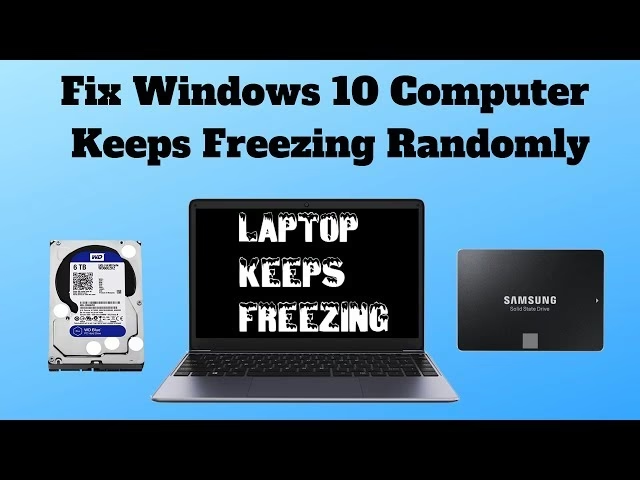
Plan de Acción: Guía para Solucionar el Congelamiento
Ahora que conocemos las posibles causas, es hora de pasar a la acción. Sigue estos pasos para diagnosticar y solucionar el problema.
- El reinicio básico: A veces, un simple reinicio soluciona problemas temporales. Si el portátil está completamente bloqueado, mantén presionado el botón de encendido durante unos 10 segundos para forzar el apagado.
- Revisa las temperaturas: Instala un software de monitoreo de temperatura (como HWMonitor o Core Temp) para ver si el sobrecalentamiento es el culpable. Si las temperaturas de la CPU o GPU superan los 85-90°C bajo carga, tienes un problema de calor. Limpia las rejillas de ventilación con aire comprimido y considera usar una base de refrigeración.
- Actualiza todo: Asegúrate de que tu sistema operativo, tus drivers (especialmente los de la tarjeta gráfica) y tus aplicaciones estén completamente actualizados. Los fabricantes lanzan constantemente parches que solucionan problemas de estabilidad.
- Realiza un análisis de malware: Utiliza un buen antivirus y un programa antimalware para hacer un escaneo completo del sistema. Elimina cualquier amenaza que encuentre.
- Comprueba la salud del disco duro: Windows tiene una herramienta integrada. Haz clic derecho en tu disco (C:), ve a Propiedades > Herramientas y haz clic en "Comprobar" en la sección de Comprobación de errores.
- Testea tu memoria RAM: Windows también incluye una herramienta de diagnóstico de memoria. Búscala en el menú de inicio como "Diagnóstico de memoria de Windows" y ejecútala.
Tabla de Diagnóstico Rápido
Utiliza esta tabla para orientarte sobre la posible causa de tu problema según el síntoma.
| Síntoma | Causa Probable |
|---|---|
| El portátil se congela al jugar o usar aplicaciones pesadas. | Sobrecalentamiento, memoria RAM insuficiente, drivers de la tarjeta gráfica. |
| Congelamientos aleatorios, lentitud general y errores de lectura de archivos. | Disco duro fallando, archivos de sistema corruptos, malware. |
| El sistema se congela por completo y requiere un reinicio forzado. | Fallo de hardware (RAM, placa base), conflicto grave de drivers. |
| El cursor se mueve, pero no se puede hacer clic en nada. | Una aplicación específica ha dejado de responder. |
Soluciones de Alto Impacto para un Rendimiento Óptimo
Si los pasos anteriores no resuelven el problema, puede que necesites tomar medidas más drásticas pero efectivas.
- Ampliar la memoria RAM: Si constantemente te quedas sin memoria, añadir más RAM es una de las mejoras más efectivas y económicas para mejorar el rendimiento y evitar congelamientos.
- Cambiar a un SSD: Reemplazar tu antiguo disco duro mecánico (HDD) por una unidad de estado sólido (SSD) es como darle una nueva vida a tu portátil. Los tiempos de carga del sistema y las aplicaciones se reducen drásticamente y la respuesta general del sistema mejora de forma espectacular.
- Restaurar el sistema: Si sospechas que el problema es de software y comenzó recientemente, puedes usar la herramienta "Restaurar sistema" de Windows para devolver tu PC a un estado anterior en el que funcionaba correctamente.
- Reinstalación limpia del sistema operativo: Como último recurso, reinstalar el sistema operativo desde cero eliminará cualquier problema de software, archivos corruptos o malware persistente. ¡Recuerda hacer una copia de seguridad de tus archivos importantes antes!
Más Vale Prevenir que Formatear: Mantenimiento Proactivo
La mejor solución es evitar que el problema ocurra. Adopta estos hábitos:
- Limpieza regular: Limpia el polvo de los ventiladores y rejillas cada pocos meses.
- Mantén todo actualizado: No ignores las notificaciones de actualización.
- No satures el inicio: Deshabilita los programas innecesarios que se inician con el sistema.
- Usa una base de refrigeración: Especialmente si juegas mucho, una buena base ayudará a mantener las temperaturas a raya.
Preguntas Frecuentes (FAQ)
¿Con qué frecuencia debo actualizar mis drivers?
Para los drivers de la tarjeta gráfica (NVIDIA, AMD, Intel), es recomendable actualizarlos cada vez que sale una nueva versión, especialmente si juegas a títulos nuevos, ya que suelen incluir optimizaciones. Para el resto de componentes, actualizarlos cuando experimentes un problema o una vez cada seis meses es una buena práctica.
¿Mi portátil se congela porque es viejo?
La edad puede ser un factor, ya que los componentes se desgastan (especialmente los discos duros mecánicos y los ventiladores) y el hardware antiguo puede tener dificultades para ejecutar software moderno. Sin embargo, un buen mantenimiento y algunas actualizaciones clave (como pasar a un SSD y ampliar la RAM) pueden hacer que un portátil antiguo siga siendo perfectamente funcional.
¿Puede un dispositivo USB causar que mi portátil se congele?
Sí. Un dispositivo USB defectuoso, como un ratón, teclado o pendrive, o un conflicto con su driver, puede causar inestabilidad en el sistema y provocar congelamientos. Intenta desconectar todos los periféricos para ver si el problema persiste.
¿Restablecer mi PC borrará todos mis archivos?
Windows ofrece dos opciones al restablecer: "Mantener mis archivos" (que elimina aplicaciones y configuraciones pero conserva tus documentos personales) y "Quitar todo" (que borra absolutamente todo). Aun así, siempre es altamente recomendable hacer una copia de seguridad de tus datos importantes en un disco externo o en la nube antes de iniciar el proceso.
En conclusión, un portátil que se congela no es el fin del mundo. Con un enfoque metódico, paciencia y las herramientas adecuadas, puedes diagnosticar la causa y aplicar la solución correcta. Ya sea limpiando el polvo, actualizando un driver o invirtiendo en un nuevo SSD, tomar el control del mantenimiento de tu equipo te asegurará muchas más horas de juego y trabajo sin interrupciones frustrantes. ¡Ahora vuelve a la acción!
Si quieres conocer otros artículos parecidos a Laptop Congelada: Guía para Solucionarlo puedes visitar la categoría Guías.