
20/04/2012
En el competitivo mundo de los videojuegos en línea, cada milisegundo cuenta. Un instante de retraso, conocido comúnmente como lag, puede ser la diferencia entre una victoria gloriosa y una derrota frustrante. Muchos jugadores invierten en potentes tarjetas gráficas y procesadores de última generación, pero a menudo pasan por alto un componente crucial: la configuración de su conexión de red. Si bien una conexión por cable Ethernet es inherentemente superior al Wi-Fi para juegos, sus ajustes predeterminados no están optimizados para la baja latencia que exigen los juegos. Están diseñados para un uso general, equilibrando rendimiento y eficiencia energética. En este artículo, te guiaremos a través de un profundo proceso de optimización de tu adaptador Ethernet en Windows 10 y 11, desglosando cada ajuste para exprimir al máximo el potencial de tu conexión y darte esa ventaja competitiva que tanto buscas.
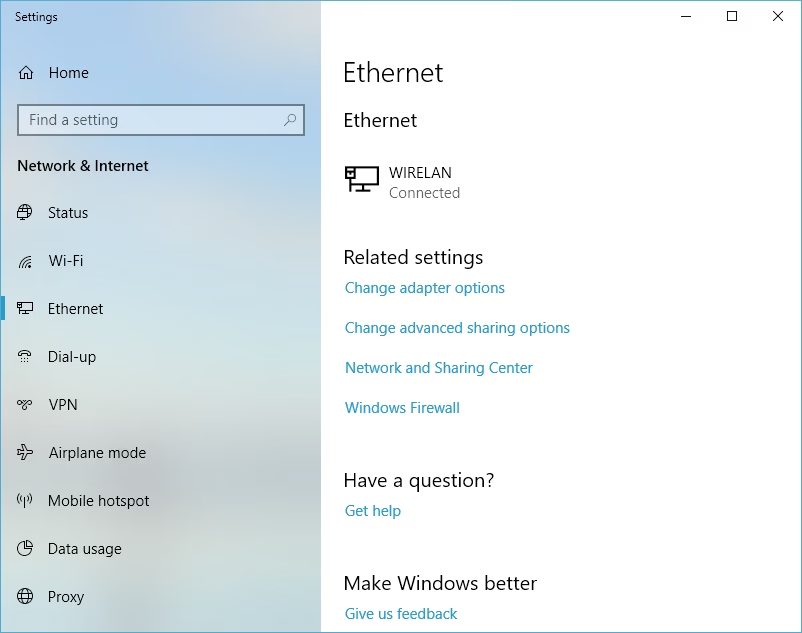
¿Por qué optimizar tu Ethernet de placa base?
La mayoría de los PC modernos vienen con un puerto Ethernet integrado en la placa base (on-board). Estas soluciones son increíblemente capaces y más que suficientes para el gaming de alto nivel. El problema no reside en el hardware en sí, sino en el software y los controladores que lo gestionan. Los fabricantes de controladores habilitan por defecto una serie de funciones de "descarga" (offloading) y ahorro de energía. Estas características son fantásticas para tareas de ofimática o navegación web, ya que liberan al procesador (CPU) de ciertas tareas de red y reducen el consumo de energía. Sin embargo, para el gaming, estas funciones pueden introducir micro-retrasos. Al agrupar paquetes de datos o poner el adaptador en un estado de bajo consumo, se añade una latencia indeseada. Nuestro objetivo es desactivar estas comodidades para priorizar una cosa por encima de todo: la entrega inmediata de paquetes de datos.
Primeros Pasos: Accediendo a la Configuración Avanzada
Antes de sumergirnos en la lista de ajustes, primero necesitas saber dónde encontrarlos. El proceso es sencillo y similar tanto en Windows 10 como en Windows 11.
- Presiona la tecla Windows + X y selecciona "Administrador de dispositivos" en el menú que aparece.
- En la ventana del Administrador de dispositivos, busca y expande la categoría "Adaptadores de red".
- Haz clic derecho sobre tu adaptador Ethernet principal (suele tener nombres como "Realtek PCIe GbE Family Controller", "Intel(R) Ethernet Connection", etc.) y selecciona "Propiedades".
- Se abrirá una nueva ventana. Navega a la pestaña "Opciones avanzadas".
Aquí es donde ocurre la magia. Verás una lista de propiedades. Al seleccionar cada una, podrás cambiar su "Valor" en el menú desplegable de la derecha. A continuación, detallaremos qué ajustes modificar y por qué.
La Configuración Definitiva: Ajuste por Ajuste
Aquí te presentamos una lista detallada de las configuraciones que debes modificar para optimizar tu conexión. Recomendamos aplicar estos cambios uno por uno si deseas probar su impacto individual, aunque la mayoría de los usuarios obtendrán los mejores resultados aplicándolos todos.
Desactivando el Ahorro de Energía
Este es un paso fundamental. No queremos que Windows intente ahorrar energía a costa de nuestro rendimiento en juegos. En la misma ventana de Propiedades de tu adaptador, ve a la pestaña "Administración de energía".
- Desmarca la casilla que dice: "Permitir que el equipo apague este dispositivo para ahorrar energía".
- Haz clic en "Aceptar".
Esto asegura que tu adaptador de red esté siempre funcionando a pleno rendimiento, listo para enviar y recibir datos sin demoras causadas por los estados de ahorro de energía.
Ajustes Clave en la Pestaña "Opciones Avanzadas"
Ahora volvemos a la pestaña "Opciones avanzadas". Las siguientes propiedades son las principales culpables de la latencia añadida. Te recomendamos encarecidamente que las desactives:
- Moderación de interrupción (Interrupt Moderation): Desactivado. Esta función agrupa las interrupciones al procesador para mejorar la eficiencia, pero introduce latencia. Al desactivarla, cada paquete genera una interrupción, lo que garantiza un procesamiento inmediato.
- Control de flujo (Flow Control): Desactivado. Esta característica está diseñada para evitar la pérdida de paquetes en redes congestionadas, pero puede causar retrasos en redes domésticas estables.
- Ethernet de eficiencia energética (Energy Efficient Ethernet / EEE): Desactivado. Similar a la configuración de administración de energía, esto reduce el consumo de energía durante períodos de baja actividad, lo cual no es deseable durante una partida.
- Green Ethernet: Desactivado. Es otra función de ahorro de energía que puede afectar negativamente al rendimiento.
- Receive Side Scaling (RSS): Desactivado. Aunque en teoría distribuye la carga de procesamiento de red entre múltiples núcleos de CPU, en la práctica puede causar problemas de orden de paquetes y latencia en algunos sistemas y juegos. Es un ajuste con el que puedes experimentar, pero empezar con él desactivado es una apuesta segura.
- Todas las funciones de "Checksum Offload" (Descarga de suma de comprobación): Desactivado. Esto incluye IPv4, TCP (IPv4 y IPv6) y UDP (IPv4 y IPv6). Estas funciones delegan el cálculo de la suma de comprobación de los paquetes a la tarjeta de red para liberar a la CPU. Sin embargo, este proceso de descarga puede añadir un pequeño retraso. Las CPU modernas son tan rápidas que pueden manejar esta tarea sin impacto en el rendimiento, eliminando así una posible fuente de latencia.
- Todas las funciones de "Large Send Offload" (LSO): Desactivado. Permite que la tarjeta de red segmente grandes paquetes de datos, pero se sabe que causa problemas con algunas aplicaciones de red y puede afectar negativamente a la latencia.
Tabla Comparativa de Configuraciones
Para facilitar el proceso, aquí tienes una tabla completa con los ajustes recomendados. Ten en cuenta que el nombre exacto de algunas propiedades puede variar ligeramente según el fabricante de tu tarjeta de red (Intel, Realtek, Killer, etc.).
| Propiedad | Valor Recomendado | Explicación Breve |
|---|---|---|
| ARP Offload | Desactivado | Descarga la respuesta a peticiones ARP. Innecesario para gaming. |
| NS Offload | Desactivado | Descarga la respuesta a peticiones de Neighbor Solicitation. Innecesario. |
| Energy Efficient Ethernet | Desactivado | Función de ahorro de energía que puede introducir latencia. |
| Flow Control | Desactivado | Puede causar retrasos en redes domésticas estables. |
| Green Ethernet | Desactivado | Similar a EEE, otra función de ahorro de energía. |
| Interrupt Moderation | Desactivado | Prioriza la inmediatez del procesamiento de paquetes sobre la eficiencia de la CPU. |
| Checksum Offload (IPv4, TCP, UDP) | Desactivado | Permite que la CPU maneje la verificación de paquetes para una menor latencia. |
| Large Send Offload (LSO) (v2 IPv4 & IPv6) | Desactivado | Evita posibles problemas de compatibilidad y latencia. |
| Receive Side Scaling (RSS) | Desactivado | Simplifica el procesamiento de paquetes para evitar problemas de orden. |
| Jumbo Frame / Jumbo Packet | Desactivado | No es beneficioso para el tráfico de juegos, que usa paquetes pequeños. |
| Wake on Magic Packet / Wake on pattern match | Desactivado | Funciones para encender el PC remotamente, innecesarias durante el juego. |
| Speed & Duplex | Auto Negotiation | Dejar que el adaptador y el router negocien la mejor velocidad es lo más fiable. |
La Importancia de Experimentar
Es crucial entender que no existe una configuración única y mágica que funcione perfectamente para todos. El ecosistema de red es complejo: los drivers de tu adaptador, el firmware de tu router, e incluso los cables que usas, pueden influir en el resultado final. La lista anterior es un punto de partida excelente y probado que funciona para la mayoría de los usuarios.
Sin embargo, te animamos a experimentar. Por ejemplo, algunos usuarios con routers más antiguos han reportado un mejor rendimiento con las funciones de "Checksum Offload" activadas. Al cambiar a un router más moderno, descubrieron que desactivarlas ofrecía un mejor resultado. Esto demuestra la sensibilidad del sistema. Si después de aplicar todos los cambios notas algo extraño, intenta revertir uno de los ajustes, como RSS o los Checksum Offloads, y vuelve a probar. La clave es encontrar el equilibrio perfecto para tu hardware específico.
Preguntas Frecuentes (FAQ)
¿Es seguro cambiar estas configuraciones?
Sí, es completamente seguro. Todas estas opciones están diseñadas para ser modificadas por el usuario. En el peor de los casos, si una configuración causa inestabilidad en tu red, simplemente puedes volver a cambiarla a su valor original. Siempre puedes tomar una captura de pantalla de tus ajustes por defecto antes de empezar.
¿Esto mejorará mi velocidad de descarga (Mbps)?
No necesariamente. El objetivo de esta optimización no es aumentar tu ancho de banda (la cantidad de datos que puedes descargar por segundo), sino reducir tu latencia o ping (el tiempo que tarda un paquete de datos en ir a un servidor y volver). Para los juegos, un ping bajo y estable es mucho más importante que una velocidad de descarga masiva.
¿Por qué desactivamos IPv6?
En algunas guías se recomienda desactivar el protocolo IPv6 directamente desde las propiedades de la conexión. La razón es que la gran mayoría de los juegos y servidores de juegos todavía operan principalmente sobre el antiguo protocolo IPv4. Al desactivar IPv6, te aseguras de que tu sistema no intente enrutar el tráfico a través de él, simplificando la ruta de los datos y eliminando una posible fuente de problemas de compatibilidad o enrutamiento. Para hacerlo, haz clic derecho en tu conexión Ethernet > Propiedades y desmarca la casilla "Protocolo de Internet versión 6 (TCP/IPv6)".
Mi rendimiento empeoró, ¿qué hago?
¡No te preocupes! Esto puede suceder debido a una combinación específica de hardware. Vuelve a las propiedades avanzadas de tu adaptador y revierte los cambios uno por uno, probando el juego después de cada cambio, para identificar al culpable. Una opción más drástica es desinstalar el controlador del adaptador de red desde el Administrador de dispositivos (asegúrate de marcar la casilla para eliminar el software del controlador) y luego reiniciar tu PC. Windows reinstalará un controlador predeterminado con la configuración de fábrica.
Conclusión
Optimizar tu configuración de Ethernet es un paso a menudo subestimado pero increíblemente efectivo para mejorar tu experiencia de juego en línea. Al tomar el control de cómo tu adaptador de red maneja los datos, puedes reducir significativamente la latencia y la inestabilidad, dándote una conexión más directa y receptiva con los servidores del juego. Dedica un tiempo a aplicar estos ajustes, no temas experimentar y prepárate para disfrutar de una experiencia de juego mucho más fluida y sin frustraciones. ¡Ahora ve y pon a prueba tu conexión optimizada en el campo de batalla!
Si quieres conocer otros artículos parecidos a Configuración Ethernet para Gaming: ¡Adiós al Lag! puedes visitar la categoría Gaming.