
17/08/2010
DeSmuME se ha consolidado a lo largo de los años como uno de los emuladores de Nintendo DS más fiables y robustos para PC. A pesar de su veteranía, sigue siendo la opción preferida por miles de jugadores para revivir clásicos y explorar el vasto catálogo de esta icónica consola portátil. Sin embargo, muchos sienten que la experiencia con teclado y ratón, aunque funcional, carece de esa conexión inmersiva que solo un mando puede ofrecer. Si eres uno de ellos, has llegado al lugar indicado. Conectar un mando a DeSmuME no solo es posible, sino que transformará por completo tu forma de jugar, brindándote precisión, comodidad y una sensación mucho más auténtica. En este artículo, te guiaremos a través de cada paso del proceso, desde la conexión física del controlador hasta los ajustes más finos dentro del emulador para que puedas disfrutar de tus juegos favoritos como se debe.
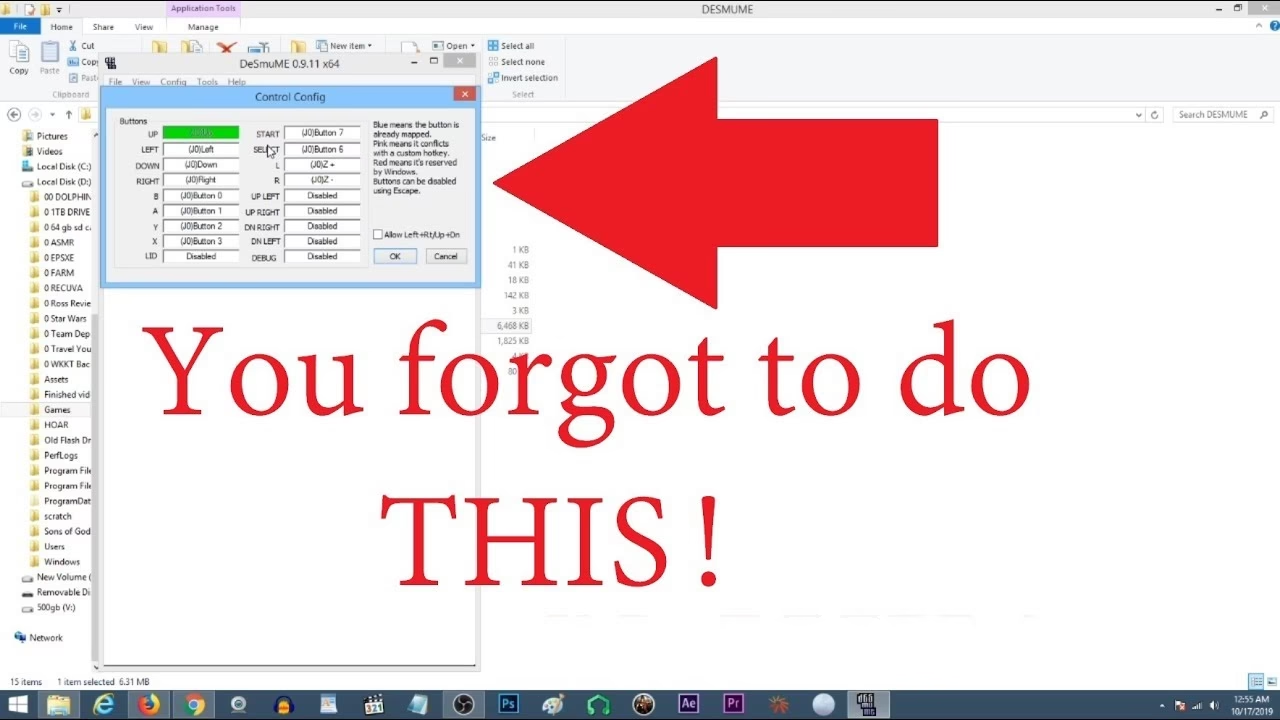
¿Qué Mando Puedo Usar con DeSmuME?
Una de las grandes ventajas de DeSmuME es su increíble versatilidad en cuanto a compatibilidad de hardware. No estás limitado a una marca o modelo específico. Prácticamente cualquier mando que tu ordenador pueda reconocer, podrá funcionar con el emulador. Esto incluye:
- Mandos de Xbox: Tanto los de Xbox 360 como los de Xbox One o Series X/S son excelentes opciones. Generalmente, Windows los reconoce de forma nativa sin necesidad de instalar drivers adicionales.
- Mandos de PlayStation: Los DualShock 3, 4 (DualSense) y 5 también son compatibles. Es posible que para modelos más antiguos o para ciertas funcionalidades necesites software adicional como DS4Windows, pero los más modernos suelen ser reconocidos sin problemas.
- Mandos Genéricos USB: Cualquier controlador con conexión USB estándar debería funcionar. Son una alternativa económica y muy extendida.
- Mandos de Nintendo: Con los adaptadores adecuados, incluso puedes utilizar mandos como el Pro Controller de Nintendo Switch.
La regla general es simple: si tu sistema operativo (Windows, macOS o Linux) detecta y reconoce el mando, tienes un 99% de probabilidades de poder configurarlo en DeSmuME.
Paso 1: Conectar el Mando a tu Ordenador
Antes de siquiera abrir el emulador, el primer paso fundamental es asegurar que tu mando está correctamente conectado y funcionando en tu PC. El método varía dependiendo de si tu mando es con cable o inalámbrico.
Conexión por Cable USB
Este es el método más sencillo y fiable. Simplemente conecta el cable USB de tu mando a un puerto libre en tu ordenador. Tu sistema operativo debería emitir un sonido y mostrar una notificación indicando que ha detectado un nuevo dispositivo. En la mayoría de los casos, los drivers se instalarán automáticamente. Para verificar que todo está en orden, puedes ir al Panel de Control en Windows, buscar "Configurar dispositivos de juego USB" y comprobar que tu mando aparece en la lista. Al entrar en sus propiedades, podrás ver cómo el sistema reacciona al pulsar los botones y mover los sticks.
Conexión Inalámbrica por Bluetooth
Si tu mando es inalámbrico y tu PC tiene Bluetooth, el proceso es también bastante sencillo. Primero, asegúrate de poner tu mando en modo de emparejamiento. La combinación de botones para hacer esto varía según el controlador (por ejemplo, en un mando de PS4 se mantienen pulsados los botones PS y Share). Luego, sigue estos pasos en tu ordenador:
- Ve a la configuración de Bluetooth de tu sistema operativo.
- Selecciona la opción para "Agregar un dispositivo Bluetooth u otro".
- Tu PC comenzará a buscar dispositivos cercanos. Cuando aparezca tu mando en la lista, selecciónalo para iniciar el emparejamiento.
- Una vez conectado, puedes realizar la misma verificación que con el mando USB para asegurarte de que todos los botones funcionan correctamente.
Paso 2: La Configuración Clave Dentro de DeSmuME
Aquí es donde ocurre la magia y el error más común que cometen los usuarios. Conectar el mando al PC no es suficiente; debes decirle a DeSmuME cómo interpretar cada botón. Este proceso se conoce como "mapeo de controles". ¡No te saltes este paso!
Sigue estas instrucciones al pie de la letra:
- Abre el emulador DeSmuME. Es crucial que el mando ya esté conectado y reconocido por tu PC antes de ejecutar el programa.
- En la barra de menú superior, haz clic en "Config" (Configuración).
- En el menú desplegable, selecciona "Control Config" (Configuración de Controles).
- Se abrirá una nueva ventana que muestra una lista de todos los botones de una Nintendo DS. Aquí es donde realizarás el mapeo.
- El proceso es intuitivo: haz clic con el ratón sobre el botón que deseas configurar en la lista (por ejemplo, "UP"). El campo se pondrá de color verde, esperando una entrada.
- Inmediatamente después, presiona el botón o la dirección correspondiente en tu mando físico. Verás cómo el campo se actualiza con la nueva asignación.
- Repite este proceso para cada uno de los botones: A, B, X, Y, Start, Select, L, R y las direcciones del D-Pad.
Un consejo importante: deja la tecla "Debug" sin asignar, ya que no es necesaria para jugar y podrías activarla por accidente.
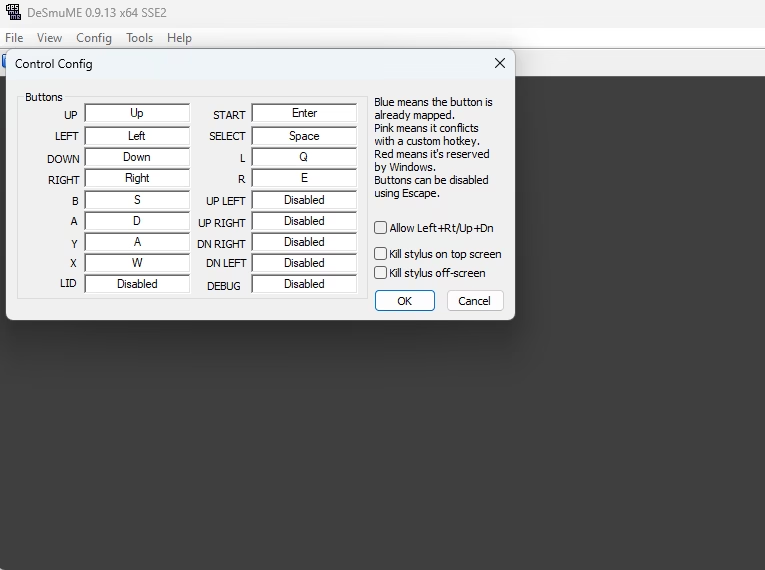
Tabla de Mapeo Sugerida
Para facilitar el proceso, aquí tienes una tabla comparativa con una configuración estándar y cómoda, similar a la de muchas consolas modernas.
| Botón Nintendo DS | Función Típica | Asignación Sugerida (Mando tipo Xbox/PS) |
|---|---|---|
| Up / Arriba | Movimiento | D-Pad Arriba / Stick Izquierdo Arriba |
| Down / Abajo | Movimiento | D-Pad Abajo / Stick Izquierdo Abajo |
| Left / Izquierda | Movimiento | D-Pad Izquierda / Stick Izquierdo Izquierda |
| Right / Derecha | Movimiento | D-Pad Derecha / Stick Izquierdo Derecha |
| Botón A | Confirmar / Acción principal | Botón A (Xbox) / Botón X (PlayStation) |
| Botón B | Cancelar / Correr | Botón B (Xbox) / Botón Círculo (PlayStation) |
| Botón X | Acción secundaria / Menú | Botón X (Xbox) / Botón Cuadrado (PlayStation) |
| Botón Y | Acción secundaria / Menú | Botón Y (Xbox) / Botón Triángulo (PlayStation) |
| Botón L | Gatillo izquierdo | Botón LB (Xbox) / Botón L1 (PlayStation) |
| Botón R | Gatillo derecho | Botón RB (Xbox) / Botón R1 (PlayStation) |
| Start | Pausa / Menú principal | Botón Start / Options |
| Select | Seleccionar / Mapa | Botón Back / Share |
Una vez que hayas mapeado todos los botones, haz clic en "OK" para guardar la configuración. ¡Ya estás listo para jugar!
Optimizando la Experiencia: Ajustes Gráficos Adicionales
Ya que estás configurando tu emulador para una experiencia premium con mando, ¿por qué no mejorar también los gráficos? DeSmuME ofrece algunas opciones para que tus juegos se vean mejor que en la consola original.
- Filtros de Magnificación: Ve a "View" (Ver) -> "Magnification Filter". Aquí encontrarás varios filtros que suavizan los píxeles y mejoran la calidad de la imagen. Una opción muy popular entre la comunidad es XQ2xS, que ofrece un excelente equilibrio entre nitidez y suavizado. ¡Experimenta con varios para ver cuál te gusta más!
- Ajustes 3D: Dirígete a "Config" (Configuración) -> "3D Settings". Marca la casilla "Enable Anti-Aliasing" para suavizar los bordes de los modelos 3D. También puedes probar a activar "Line Hack" y "TXT Hack", aunque este último a veces puede causar problemas con el texto en algunos juegos. Si notas algo raro, simplemente desmárcalo.
Solución de Problemas Comunes (Troubleshooting)
A veces, las cosas no salen como esperamos. Aquí tienes soluciones a los problemas más frecuentes al configurar un mando en DeSmuME.
"Mi mando está conectado pero no funciona en DeSmuME"
Este es el problema más habitual. Si estás seguro de que el mando funciona en tu PC pero no responde en el emulador, prueba lo siguiente:
- El Orden Importa: Cierra DeSmuME por completo. Desconecta y vuelve a conectar tu mando. Ahora, abre DeSmuME de nuevo. El emulador a veces no detecta los mandos que se conectan mientras ya está en ejecución. Este simple paso soluciona el 90% de los casos.
- Ejecutar como Administrador: Cierra el emulador. Haz clic derecho sobre el ejecutable de DeSmuME y selecciona "Ejecutar como administrador". En ocasiones, el programa necesita permisos elevados para acceder correctamente a los dispositivos de hardware.
- El Truco de `joy.cpl`: Este es un arreglo peculiar pero efectivo. Con el mando conectado, ve a la carpeta de instalación de DeSmuME, busca un archivo llamado `joy.cpl`, haz clic derecho sobre él, elige "Propiedades" y simplemente pulsa "OK" sin cambiar nada. Este acto parece forzar al sistema a refrescar el estado del controlador, haciéndolo visible para el emulador.
"Tengo problemas con la conexión Bluetooth"
La conectividad Bluetooth puede ser menos estable que la USB. Si experimentas lag, desconexiones o el mando no es detectado, intenta usarlo con un cable USB. Aunque sea menos cómodo, es la forma más fiable de descartar problemas de conexión inalámbrica.
Preguntas Frecuentes (FAQ)
¿Puedo usar el stick analógico para controlar el lápiz táctil (stylus)?
Sí, es posible, aunque la precisión puede no ser ideal para todos los juegos. Por defecto, el lápiz táctil se controla con el ratón. Para asignarlo al stick analógico, ve a "Config" -> "Control Config". Busca las opciones de "Touchscreen" (Pantalla Táctil). Puedes mapear los ejes del stick (normalmente el derecho) a las opciones "Touch X+", "Touch X-", "Touch Y+" y "Touch Y-". Sin embargo, para juegos que requieren mucha precisión, como los de la saga Phoenix Wright o Trauma Center, el ratón seguirá siendo la mejor herramienta.
¿Tengo que configurar los controles cada vez que abro DeSmuME?
No. Una vez que haces clic en "OK" en la ventana de configuración de controles, DeSmuME guarda tus preferencias. La próxima vez que inicies el emulador, tu configuración de mando estará lista para usar.
¿Qué hago si un botón de mi mando no se registra al configurarlo?
Primero, cierra DeSmuME y verifica el mando en la configuración de dispositivos de juego de tu sistema operativo. Si el botón tampoco funciona allí, es probable que sea un problema de hardware del propio mando. Si funciona en el sistema operativo pero no en DeSmuME, intenta ejecutar el emulador como administrador y asegúrate de no tener otro software de mapeo de mandos interfiriendo.
Configurar un mando en DeSmuME es un proceso sencillo que eleva drásticamente la calidad de juego. Dedicar unos minutos a este ajuste te recompensará con horas de diversión mucho más cómoda y precisa. ¡Ahora coge tu mando, inicia tu juego favorito y prepárate para redescubrir el increíble catálogo de Nintendo DS!
Si quieres conocer otros artículos parecidos a DeSmuME: Configura tu Mando Paso a Paso puedes visitar la categoría Guías.