

23/06/2018
Sumergirse en el universo de Five Nights at Freddy's va más allá de sobrevivir a los sustos de medianoche; es una pasión que muchos fans llevan a todos los aspectos de su vida digital. Una de las formas más directas y visuales de mostrar tu amor por la terrorífica pizzería es a través de la personalización de tus dispositivos. Un buen fondo de pantalla puede transformar por completo la apariencia de tu ordenador o móvil, manteniéndote inmerso en esa atmósfera de suspense que tanto te gusta. Pero, ¿sabes cuál es la resolución correcta? ¿O cómo llevarlo al siguiente nivel con un fondo animado? En esta guía definitiva, te explicaremos todo lo que necesitas saber para que Freddy Fazbear y su banda te acompañen en cada momento.
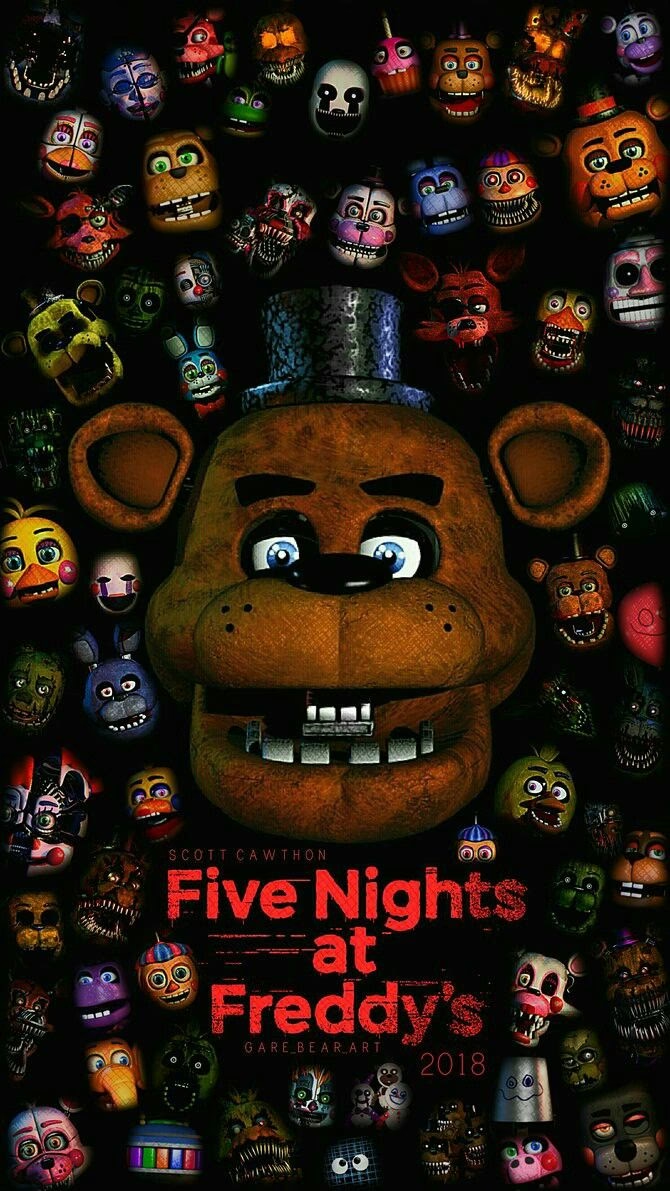
Entendiendo la Importancia de la Resolución en tu Wallpaper
Antes de descargar la primera imagen que encuentres de Foxy o Chica, es crucial entender el concepto de resolución. La resolución no es más que el número de píxeles que componen una imagen, expresado en ancho por alto (por ejemplo, 1920x1080). Elegir un fondo de pantalla con la resolución incorrecta puede resultar en una imagen pixelada, estirada o borrosa, arruinando por completo la experiencia. Tu objetivo es encontrar un fondo que coincida exactamente con la resolución nativa de tu pantalla para obtener la máxima nitidez y calidad.
Tamaños Comunes de Fondos de Pantalla de FNAF
La comunidad de fans de FNAF es increíblemente creativa y ha generado arte en multitud de tamaños. Basándonos en los formatos más populares, aquí tienes algunos ejemplos y para qué tipo de pantalla suelen ser adecuados:
- 1600x900: Esta es una resolución HD+, muy común en monitores y portátiles de hace unos años. Sigue siendo una opción viable y encontrarás muchísimas imágenes de alta calidad en este formato.
- 1191x670: Un tamaño más atípico, probablemente resultado de un recorte o una adaptación específica. Aunque no es un estándar, demuestra la variedad de contenido disponible. Podría ajustarse bien en ventanas de aplicaciones o dispositivos con resoluciones no convencionales.
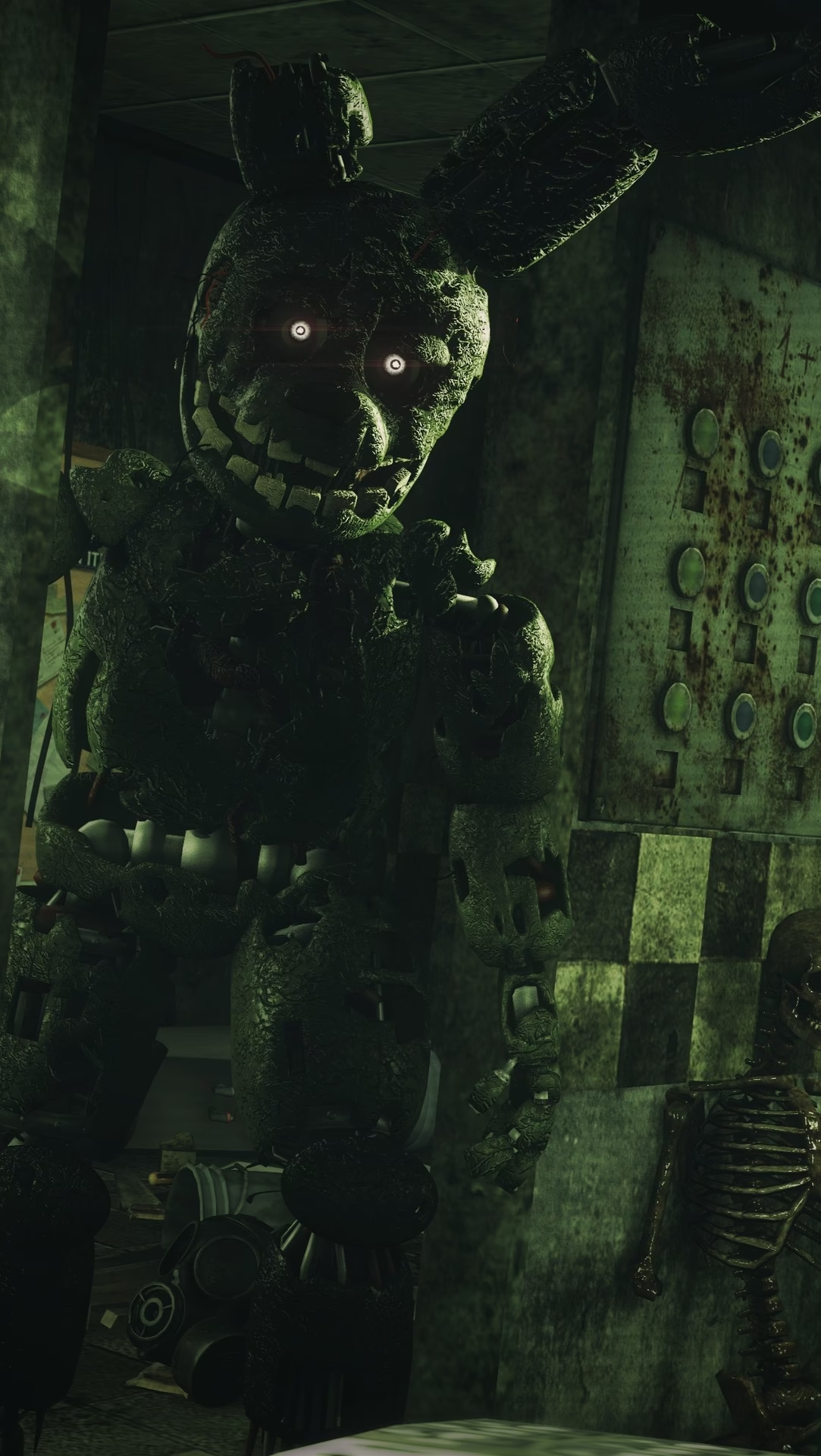
- 670x1191: Este es un formato vertical, diseñado específicamente para teléfonos móviles. Al voltear las dimensiones, la imagen se adapta perfectamente a la orientación de la pantalla de tu smartphone, ideal para tener a Springtrap vigilando tu pantalla de bloqueo.
Para ayudarte a elegir, hemos creado una tabla comparativa con las resoluciones más estándar hoy en día y su uso recomendado:
Tabla Comparativa de Resoluciones
| Resolución | Nombre Común | Uso Ideal |
|---|---|---|
| 1920x1080 | Full HD (FHD) | Monitores de escritorio y portátiles estándar. Es la más común actualmente. |
| 2560x1440 | Quad HD (QHD / 2K) | Monitores gaming y de alta gama. Ofrece una mayor nitidez que el Full HD. |
| 3840x2160 | Ultra HD (UHD / 4K) | Monitores y televisores de gran tamaño. Máxima calidad de detalle. |
| 1080x1920 | Full HD Vertical | Smartphones modernos. |
Lleva tu Escritorio a la Vida: Fondos Animados de FNAF
Si una imagen estática no es suficiente para saciar tu fanatismo, la siguiente frontera son los fondos de pantalla animados. Imagina tener el pasillo de la pizzería con las luces parpadeando en tu escritorio, o a Mangle moviéndose sutilmente en el techo. Esto es posible y, aunque requiere un pequeño software adicional, el resultado es espectacularmente inmersivo. A continuación, te guiaremos paso a paso para que puedas configurar tu propio fondo de pantalla en movimiento en Windows.
Paso 1: La Herramienta Adecuada
Para establecer un vídeo como fondo de pantalla en Windows, necesitaremos una aplicación de terceros. Una de las más conocidas y sencillas de usar es Push Video Wallpaper. Este programa te permite crear listas de reproducción de vídeos y establecerlos como fondo de escritorio de una manera muy intuitiva. Puedes buscarlo en tu navegador preferido para encontrar su página oficial y descargarlo. La instalación es un proceso estándar: ejecutar el instalador, aceptar los términos y finalizar la instalación.
Paso 2: Preparando el Software
Una vez instalado Push Video Wallpaper, ábrelo. Es probable que venga con algunos vídeos de demostración precargados. Nuestro primer paso será limpiar la lista para dejar espacio a nuestros vídeos de FNAF. Simplemente selecciona todos los vídeos de la lista de reproducción (puedes hacer clic en el primero, mantener presionada la tecla Shift y hacer clic en el último) y luego presiona la tecla 'Suprimir' (Supr) para eliminarlos.
Paso 3: Encontrando el Vídeo Perfecto
Este es el paso más divertido. Necesitas un clip de vídeo de alta calidad de Five Nights at Freddy's. Puedes buscar en plataformas de vídeo como YouTube o Vimeo usando términos como "FNAF animated background", "FNAF looping animation" o "escena animada FNAF". Busca vídeos que estén diseñados para repetirse en bucle de forma fluida, para que no haya un corte brusco cuando el vídeo termine y empiece de nuevo. Sitios como Pixabay también pueden tener animaciones de terror o robóticas que, con un poco de imaginación, pueden encajar. Una vez que encuentres el vídeo que te gusta, descárgalo en tu ordenador en un formato común como MP4.
Paso 4: Configurando tu Fondo Animado
Con el vídeo ya en tu poder, el último paso es muy sencillo. Abre de nuevo Push Video Wallpaper. Ahora, simplemente arrastra el archivo de vídeo MP4 que descargaste desde tu carpeta directamente sobre la ventana del programa, en el área de la lista de reproducción. ¡Y listo! El vídeo comenzará a reproducirse automáticamente como tu nuevo fondo de escritorio. Podrás ver a tus animatrónicos favoritos en movimiento cada vez que minimices tus ventanas.
Consideraciones sobre el Rendimiento
Es importante tener en cuenta un factor clave: el rendimiento. Un fondo de pantalla animado consume más recursos del sistema (CPU y RAM) que una imagen estática. En ordenadores modernos y potentes, la diferencia puede ser imperceptible. Sin embargo, en equipos más antiguos o portátiles funcionando con batería, podrías notar una ligera ralentización o un mayor consumo de energía. La mayoría de estos programas, incluido Push Video Wallpaper, tienen opciones para pausar la animación cuando una aplicación se ejecuta en pantalla completa (como un videojuego), lo cual es muy útil para no afectar el rendimiento mientras juegas.
Preguntas Frecuentes (FAQ)
¿Afectará un fondo animado al rendimiento de mis juegos?
La mayoría de las aplicaciones de fondos animados están diseñadas para pausarse automáticamente cuando ejecutas un juego u otra aplicación en pantalla completa. De esta forma, liberan los recursos del sistema para que tu juego funcione sin problemas. Revisa la configuración del programa para asegurarte de que esta opción esté activada.
¿Es seguro usar programas de terceros para fondos animados?
Sí, siempre y cuando los descargues de sus sitios web oficiales. Programas como Push Video Wallpaper o Wallpaper Engine (una opción de pago muy popular en Steam) son utilizados por millones de personas y son seguros. Evita descargar este tipo de software de sitios web no fiables.
¿Cómo sé cuál es la resolución de mi pantalla?
En Windows, puedes saberlo fácilmente. Haz clic derecho en el escritorio, selecciona "Configuración de pantalla" y busca la opción "Resolución de pantalla". El valor que aparezca ahí (por ejemplo, 1920 x 1080) es la resolución nativa de tu monitor.
¿Puedo usar un GIF como fondo de pantalla?
Algunos programas sí permiten usar archivos GIF directamente. Sin embargo, para obtener la mejor calidad y fluidez, es recomendable convertir el GIF a un formato de vídeo como MP4 antes de usarlo con aplicaciones como Push Video Wallpaper.
Si quieres conocer otros artículos parecidos a Fondos de FNAF: Guía de Tamaños y Animados puedes visitar la categoría Guías.