
07/05/2022
Source Filmmaker (SFM) es una herramienta de animación extraordinariamente potente del motor Source de Valve, pero su verdadero potencial se desbloquea al dominar uno de sus aspectos más técnicos: la compilación. Para muchos, este término puede ser confuso, ya que en el ecosistema de SFM se refiere a dos procesos distintos pero igualmente vitales: la preparación de assets personalizados (modelos, mapas) y la exportación final de tu animación a un video. Entender y ejecutar correctamente ambos procesos es la diferencia entre un proyecto amateur y una obra maestra cinematográfica.
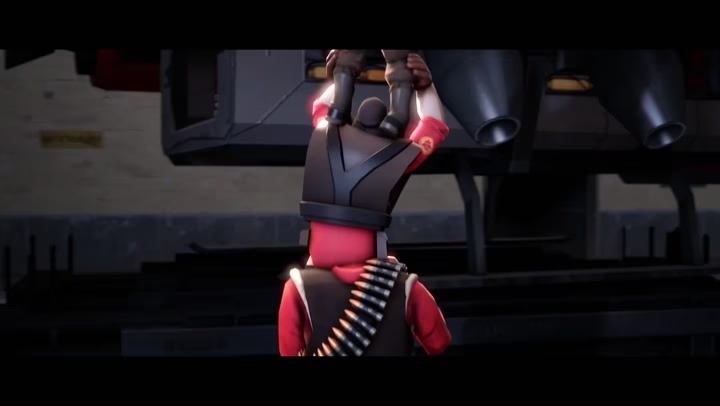
Esta guía definitiva te llevará de la mano a través de todo el flujo de trabajo. Aprenderás a transformar tus modelos 3D en assets funcionales dentro del programa y, posteriormente, a renderizar tu proyecto final con la máxima calidad posible. ¡Prepárate para llevar tus animaciones al siguiente nivel!
¿Qué Significa Exactamente "Compilar" en SFM?
Antes de sumergirnos en los detalles técnicos, es crucial aclarar los dos significados principales del término compilación en el contexto de Source Filmmaker. Ambos son pasos no opcionales si buscas crear contenido verdaderamente original y profesional.
- Compilación de Assets: Este es el proceso de convertir archivos fuente, como un modelo 3D creado en Blender o un mapa diseñado en Hammer Editor, a un formato que el motor Source pueda entender y cargar. Por ejemplo, un modelo
.objo.fbxdebe ser convertido a.mdl, y un mapa.vmfdebe convertirse a.bsp. Sin este paso, tus creaciones personalizadas simplemente no existirán dentro de SFM. - Compilación de Video (Renderizado): Este es el paso final, donde tomas tu proyecto de animación completado dentro de SFM y lo exportas como un archivo de video (por ejemplo,
.mp4o.avi) o una secuencia de imágenes (.png,.tga). Este proceso aplica todos los efectos de iluminación, desenfoque de movimiento y antialiasing para crear un producto final pulido y fluido.
Dominar ambos procesos te dará un control creativo total sobre tus proyectos, desde los elementos individuales en la escena hasta el aspecto final de tu película.
Parte 1: Compilando tus Assets Personalizados
Esta es la parte más técnica, pero también la que te permite importar cualquier personaje, objeto o escenario que imagines a tus animaciones. El proceso se centra en dar al motor las instrucciones correctas para que interprete tus archivos.
El Corazón del Proceso: El Archivo QC
Para la compilación de modelos, el elemento central es el archivo QC (QuakeC). Este es un simple archivo de texto que actúa como un guion de instrucciones para el compilador de SFM (studiomdl.exe). Le dice dónde encontrar la malla del modelo, qué texturas usar, cómo se deben reproducir las animaciones y cómo debe interactuar físicamente con el mundo.
Un archivo QC básico podría verse así:
$modelname "models/mi_personaje/personaje_custom.mdl" $body "Cuerpo" "personaje_ref.smd" $surfaceprop "flesh" $cdmaterials "models/mi_personaje/texturas" $sequence "idle" "animaciones/idle.smd" fps 30 loop $sequence "walk" "animaciones/caminar.smd" fps 30 loop $collisionmodel "fisicas/personaje_fisicas.smd" { $mass 50 $concave }Cada línea es una directiva crucial. Aquí tienes una tabla con las más importantes:
| Directiva | Descripción |
|---|---|
$modelname | Define la ruta y el nombre del archivo .mdl compilado que se generará. |
$body | Apunta al archivo de malla principal del modelo (normalmente en formato .smd o .dmx). |
$surfaceprop | Define las propiedades físicas de la superficie (metal, carne, madera), lo que afecta a los sonidos de impacto y la física. |
$cdmaterials | Indica la carpeta donde SFM debe buscar los archivos de textura (.vmt) para el modelo. |
$sequence | Define una animación, apuntando a su archivo de origen y estableciendo propiedades como los fotogramas por segundo (fps) y si debe ser un bucle (loop). |
$collisionmodel | Especifica la malla que se usará para las colisiones físicas, junto con propiedades como la masa. |
Un error tipográfico o una ruta incorrecta en este archivo es la causa del 90% de los fallos de compilación de modelos.
Guía Paso a Paso para Compilar un Modelo
- Prepara tus Archivos: Asegúrate de tener la malla (
.smdo.dmx), las texturas (.vtfy.vmt) y tu archivo.qcescrito correctamente. - Organiza la Estructura de Carpetas: SFM es muy estricto con las rutas. Dentro de tu carpeta
SourceFilmmaker/game/usermod/, crea las carpetas necesarias. Por ejemplo:models/mi_personaje/para el modelo,materials/models/mi_personaje/para las texturas y una carpeta de trabajo donde guardar el.qcy los archivos fuente. - Ejecuta el Compilador (studiomdl.exe): No hagas doble clic en el ejecutable. Debes usar la línea de comandos. Abre una ventana de Símbolo del sistema (CMD), navega hasta la carpeta
SourceFilmmaker/game/bin/y ejecuta el comando:studiomdl.exe -game "C:\...\SourceFilmmaker\game\usermod" "C:\...\ruta_a_tu_archivo.qc". Esto mantendrá la ventana abierta para que puedas leer cualquier mensaje de error. - Prueba tu Modelo en SFM: Si la compilación fue exitosa, abre SFM, crea una nueva sesión y busca tu modelo en la lista. Si aparece y tiene texturas, ¡lo has logrado!
Compilación de Mapas: De Hammer a SFM
Los mapas creados en Hammer Editor (archivos .vmf) también necesitan ser compilados. Este proceso utiliza un conjunto diferente de herramientas (VBSP, VVIS, VRAD) que se encargan de construir la geometría, calcular la visibilidad y "cocinar" la iluminación, respectivamente. El resultado es un archivo .bsp que debes mover a la carpeta SourceFilmmaker/game/usermod/maps/ para que SFM pueda cargarlo.
Parte 2: Compilando tu Animación a un Video Final (Renderizado)
Una vez que tus assets están listos y tu animación está completa, es hora de exportar tu trabajo. Este proceso de renderizado es lo que convierte tu proyecto en un archivo de video visible para todo el mundo.
Preparando tu Proyecto para la Máxima Calidad
Antes de pulsar el botón de exportar, asegúrate de que la configuración de tu visor esté al máximo para obtener la mejor calidad. Ve a Render > Render Settings y activa o ajusta:
- Depth of Field (Profundidad de Campo): Usa valores altos (128 o 256) para un desenfoque de fondo suave y cinematográfico.
- Motion Blur (Desenfoque de Movimiento): Ajústalo para dar una sensación de movimiento realista. Un valor medio suele ser suficiente.
- Ambient Occlusion: Actívalo para añadir sombras de contacto sutiles que dan profundidad y realismo a la escena.
Eligiendo el Formato de Salida Correcto
SFM te ofrece principalmente dos formas de exportar: como una secuencia de imágenes o como un archivo de video directo. La elección correcta depende de tus necesidades.
| Característica | Secuencia de Imágenes (PNG/TGA) | Archivo de Video (AVI) |
|---|---|---|
| Calidad | Máxima posible, sin compresión (lossless). | Buena, pero sujeta a compresión y posibles artefactos. |
| Flexibilidad | Ideal para postproducción. Si el renderizado falla, puedes continuar desde el último fotograma. | Poca. Si el proceso falla, debes empezar de nuevo. Difícil de editar. |
| Tamaño de Archivo | Muy grande (muchos archivos individuales). | Grande (un solo archivo pesado). |
| Flujo de Trabajo | Recomendado para profesionales. Requiere un software de edición de video para unir los fotogramas y el audio. | Rápido y sencillo para previsualizaciones o proyectos simples. |
Para obtener la mejor calidad profesional, la secuencia de imágenes es siempre la opción superior.
Configuración Óptima de Renderizado
Cuando exportes, usa estos ajustes como punto de partida:
- Resolución: 1080p (1920x1080) como mínimo. 4K (3840x2160) si tu equipo puede manejarlo.
- Frame Rate (FPS): 24 FPS para un look cinematográfico, 30 o 60 FPS para una mayor fluidez, ideal para YouTube.
- Formato (si usas video): Elige un códec sin compresión si es posible, aunque generará archivos enormes.
Solución de Errores Comunes de Compilación
Inevitablemente, te encontrarás con errores. Aquí tienes cómo solucionar los más comunes:
Errores al Compilar Assets
- Mi modelo no aparece en SFM: Revisa que el
.mdlcompilado esté en la carpeta correcta (usermod/models) y que tu archivo QC tenga al menos una directiva$sequence. - El modelo aparece morado y negro (sin texturas): La ruta en
$cdmaterialses incorrecta o los archivos.vmtno apuntan correctamente a los.vtf. - Error: "Model has no sequence": Tu modelo necesita al menos una animación de referencia. Añade una directiva
$sequenceen el QC, incluso si es solo una pose estática. - Error de "Leaked entity" en un mapa: Tu mapa tiene un "agujero" hacia el vacío. Usa la opción
Map > Load Pointfileen Hammer para encontrar y sellar la fuga.
Errores al Renderizar Video
- El renderizado es de baja calidad: Asegúrate de que los ajustes de renderizado (Depth of Field, Antialiasing) estén activados y con valores altos antes de exportar.
- El audio está desincronizado: Esto es común al exportar a AVI. Renderiza como secuencia de imágenes y sincroniza el audio por separado en un editor de video para un control perfecto.
- El renderizado se bloquea o tarda una eternidad: Tu escena puede ser demasiado compleja. Intenta reducir el número de luces, bajar la calidad de las sombras o renderizar la animación en trozos más pequeños.
Preguntas Frecuentes (FAQ)
¿Cómo hago que mis renders de SFM se vean más cinemáticos?
Usa una velocidad de fotogramas de 24 FPS, activa el desenfoque de movimiento (Motion Blur), utiliza una iluminación cuidada con tres puntos de luz (principal, relleno, contra) y realiza una corrección de color en postproducción para darle un estilo único.
¿Cuál es el mejor formato para subir animaciones de SFM a YouTube?
El estándar de oro es MP4 con el códec H.264. Renderiza tu proyecto desde SFM como una secuencia de imágenes PNG, únelas en un editor de video junto con el audio, y exporta el resultado final como un MP4 a 1080p/60FPS con una tasa de bits (bitrate) de 10-15 Mbps.
Mi modelo no aparece en SFM después de compilar, ¿qué debo revisar?
Verifica estos cuatro puntos: 1) El archivo .mdl está en la carpeta correcta (usermod/models/...). 2) El archivo QC tiene una directiva $sequence válida. 3) Las rutas de las texturas en el QC son correctas. 4) No hay errores tipográficos en los nombres de archivos o carpetas.
Conclusión: Tu Puerta de Entrada a la Creatividad Ilimitada
El proceso de compilación en Source Filmmaker puede parecer intimidante al principio, una barrera técnica llena de archivos de texto y líneas de comando. Sin embargo, es precisamente este proceso el que te otorga un control creativo sin precedentes. Dominar la compilación de assets te permite dar vida a cualquier personaje o mundo que puedas imaginar, mientras que dominar el renderizado asegura que tu visión se presente al mundo con la mayor calidad posible.
No te desanimes por los errores. Cada fallo es una lección que te acerca más a perfeccionar tu flujo de trabajo. Con práctica y paciencia, la compilación dejará de ser un obstáculo para convertirse en tu herramienta más poderosa, el puente que conecta tu imaginación con la pantalla.
Si quieres conocer otros artículos parecidos a Domina la Compilación en Source Filmmaker puedes visitar la categoría Juegos.