
11/08/2017
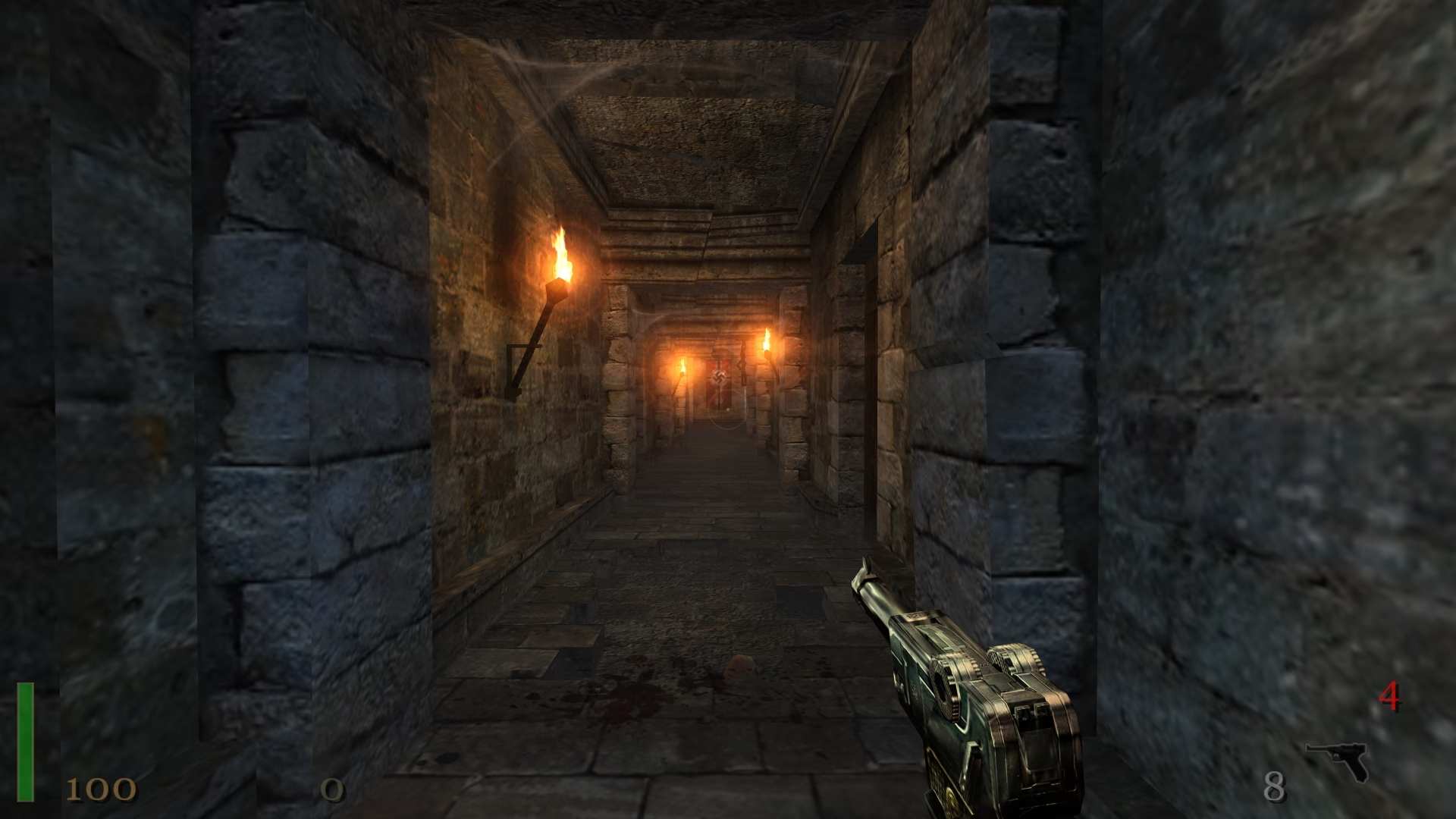
Return to Castle Wolfenstein, lanzado en 2001, sigue siendo un pilar fundamental en el género de los shooters en primera persona. Su atmósfera, jugabilidad y diseño de niveles lo convirtieron en un clásico instantáneo. Sin embargo, como ocurre con muchas joyas del pasado, intentar jugarlo en hardware moderno puede ser una experiencia frustrante. Los monitores han cambiado, las resoluciones han aumentado y lo que antes era estándar, hoy nos presenta problemas de compatibilidad. El más común: la imposibilidad de seleccionar resoluciones de pantalla ancha como 1920x1080 (Full HD). Si te has encontrado con imágenes estiradas, bordes negros o simplemente no puedes configurar el juego correctamente, has llegado al lugar indicado. En esta guía completa, te llevaremos de la mano para que puedas disfrutar de Return to Castle Wolfenstein en todo su esplendor en tu PC actual.
- ¿Por qué RTCW tiene problemas con los monitores modernos?
- La Solución Definitiva: Editando el Archivo de Configuración
- Tabla de Resoluciones Comunes
- Verificación Final en el Juego
- ¿Es RTCW un juego exigente para los PCs actuales?
- ¿Y qué pasa con el soporte para mandos (controllers)?
- Preguntas Frecuentes (FAQ)
- Hice los cambios pero el juego se sigue viendo estirado. ¿Qué hago?
- ¿Este método funciona para todas las versiones del juego (Steam, GOG, CD)?
- No encuentro el archivo `wolfconfig.cfg` en la carpeta `Main`. ¿Dónde está?
- ¿Esta guía soluciona el error "GLW_StartOpenGL() - could not load OpenGL subsystem"?
¿Por qué RTCW tiene problemas con los monitores modernos?
Para entender la solución, primero debemos comprender el origen del problema. Cuando Return to Castle Wolfenstein fue desarrollado por Gray Matter Interactive e id Software, el estándar de los monitores de PC era una relación de aspecto de 4:3. Resoluciones como 800x600 o 1024x768 eran la norma. El motor del juego, id Tech 3, fue diseñado pensando en estas configuraciones. Los menús, la interfaz de usuario (HUD) y el campo de visión (FOV) estaban optimizados para esa forma de pantalla casi cuadrada.
Hoy en día, la gran mayoría de los monitores son de pantalla ancha (widescreen), con una relación de aspecto de 16:9. Al ejecutar un juego antiguo sin la configuración adecuada, el motor intenta adaptar una imagen 4:3 a una pantalla 16:9, lo que provoca una distorsión visual evidente: los personajes y objetos se ven anchos y aplastados. Además, el menú de opciones de video del juego no suele mostrar resoluciones modernas, dejándote atascado en el pasado. En algunos casos, los jugadores incluso se encuentran con un error crítico que impide que el juego se inicie, como el famoso GLW_StartOpenGL() - could not load OpenGL subsystem, que a menudo está relacionado con la incapacidad del juego para gestionar las resoluciones del hardware actual.
La Solución Definitiva: Editando el Archivo de Configuración
La buena noticia es que el motor id Tech 3 es sorprendentemente flexible. La solución no requiere descargar parches complejos ni programas de terceros. Todo lo que necesitamos hacer es modificar manualmente un archivo de configuración para indicarle al juego exactamente cómo queremos que se vea. Este archivo se llama wolfconfig.cfg y contiene todas las variables de configuración del juego.
Paso a Paso para la Configuración Manual
Sigue estas instrucciones cuidadosamente. Es un proceso sencillo, pero es importante modificar las líneas correctas.
- Localiza el archivo
wolfconfig.cfg: Primero, necesitas encontrar este archivo. Generalmente se encuentra en la carpeta `Main` dentro del directorio de instalación del juego. La ruta puede variar dependiendo de si tienes la versión de Steam, GOG o la original en CD.- Versión de Steam:
C:\Program Files (x86)\Steam\steamapps\common\Return to Castle Wolfenstein\Main - Versión de GOG:
C:\GOG Games\Return to Castle Wolfenstein\Main
- Versión de Steam:
- Crea una copia de seguridad (Recomendado): Antes de hacer cualquier cambio, es una excelente práctica hacer una copia de seguridad del archivo. Simplemente copia
wolfconfig.cfgy pégalo en la misma carpeta. El sistema lo renombrará a `wolfconfig - copia.cfg`. Si algo sale mal, puedes borrar el archivo modificado y renombrar la copia al original. - Abre el archivo con un editor de texto: Haz clic derecho sobre
wolfconfig.cfgy selecciona "Abrir con...". Elige un editor de texto simple como el Bloc de Notas (Notepad). No uses procesadores de texto como Microsoft Word. - Busca y modifica las líneas clave: Dentro del archivo, verás una larga lista de comandos `seta`. Debes encontrar y cambiar los siguientes cinco valores. Si alguna de estas líneas no existe, puedes añadirla al final del archivo. Para una resolución Full HD (1920x1080), los valores deben ser los siguientes:
seta r_mode "-1"seta r_fullscreen "1"seta r_customwidth "1920"seta r_customheight "1080"seta r_customaspect "1"¿Qué significa cada línea?
seta r_mode "-1": Este es el comando más importante. Le dice al juego que ignore los modos de resolución predefinidos y que, en su lugar, utilice los valores personalizados que vamos a especificar.seta r_fullscreen "1": Asegura que el juego se ejecute en modo de pantalla completa. Si prefieres el modo ventana, puedes cambiarlo a "0".seta r_customwidth "1920": Define el ancho de la resolución personalizada. Para Full HD, es 1920.seta r_customheight "1080": Define el alto de la resolución personalizada. Para Full HD, es 1080.seta r_customaspect "1": Define la relación de aspecto correcta. Un valor de "1" corresponde a 16:9, que es el estándar para la mayoría de monitores widescreen.
Tabla de Resoluciones Comunes
Si tu monitor tiene una resolución diferente a Full HD, puedes usar esta tabla como referencia para ajustar los valores de `customwidth`, `customheight` y `customaspect`.
| Resolución | Relación de Aspecto | r_customwidth | r_customheight | r_customaspect |
|---|---|---|---|---|
| HD (720p) | 16:9 | "1280" | "720" | "1" |
| Full HD (1080p) | 16:9 | "1920" | "1080" | "1" |
| QHD (1440p) | 16:9 | "2560" | "1440" | "1" |
| 4K / UHD (2160p) | 16:9 | "3840" | "2160" | "1" |
| Widescreen (Ejemplo) | 16:10 | "1920" | "1200" | "2" |
Verificación Final en el Juego
Una vez que hayas guardado los cambios en el archivo wolfconfig.cfg, ¡es hora de la verdad! Inicia Return to Castle Wolfenstein. Deberías notar inmediatamente que el juego se ejecuta en la resolución que has especificado. Para confirmarlo, ve al menú de Opciones (Options) y luego a Vídeo (Video). Al navegar por la lista de resoluciones, ahora verás nuevas opciones que antes no estaban disponibles, a menudo marcadas con las siglas "WS" (Widescreen) al lado. Selecciona tu resolución nativa para asegurarte de que todo está configurado correctamente y ¡listo! Ya puedes disfrutar de la campaña de B.J. Blazkowicz sin distorsiones.
¿Es RTCW un juego exigente para los PCs actuales?
Esta es una pregunta que surge con frecuencia. La respuesta corta y directa es: no, en absoluto. Return to Castle Wolfenstein es un juego que fue diseñado para funcionar en sistemas operativos como Windows 95 y con hardware de principios de los 2000. Por aquel entonces, una tarjeta gráfica con 32 MB de VRAM era considerada de gama alta. Cualquier ordenador moderno, incluso un portátil básico con gráficos integrados, puede ejecutar este juego a la máxima calidad y en altas resoluciones (como 1080p o incluso 4K) sin el más mínimo esfuerzo. No tendrás que preocuparte por caídas de frames o problemas de rendimiento; el juego funcionará de manera fluida y estable.
¿Y qué pasa con el soporte para mandos (controllers)?
Siendo un shooter de PC de su época, RTCW fue diseñado y optimizado para ser jugado con la combinación clásica de mouse y teclado. El juego no incluye soporte nativo para mandos. Esto significa que si conectas un mando de Xbox o PlayStation a tu PC, el juego no lo reconocerá. Sin embargo, existen soluciones alternativas para quienes prefieren jugar con un controlador. Puedes utilizar software de mapeo como Steam Input (si tienes el juego en Steam), reWASD o JoyToKey. Estos programas te permiten asignar las acciones del teclado y los movimientos del ratón a los botones y sticks de tu mando. Aunque es una opción viable, te recomendamos encarecidamente que le des una oportunidad a la configuración de mouse y teclado, ya que ofrece la precisión y velocidad para la que el juego fue concebido.
Preguntas Frecuentes (FAQ)
Hice los cambios pero el juego se sigue viendo estirado. ¿Qué hago?
El culpable más probable es el valor de `r_customaspect`. Asegúrate de que sea el correcto para tu monitor. El valor "1" es para pantallas 16:9 (la gran mayoría), mientras que "2" es para pantallas 16:10. Verifica las especificaciones de tu monitor si no estás seguro.
¿Este método funciona para todas las versiones del juego (Steam, GOG, CD)?
Sí, absolutamente. El método de edición del archivo wolfconfig.cfg se basa en el motor del juego y es universal. Funciona independientemente de dónde hayas comprado o cómo hayas instalado el juego en tu PC.
No encuentro el archivo `wolfconfig.cfg` en la carpeta `Main`. ¿Dónde está?
Si acabas de instalar el juego, es posible que el archivo de configuración aún no se haya creado. Inicia el juego al menos una vez, cambia alguna opción de vídeo (aunque sea a una resolución baja) y luego sal. Esto forzará al juego a generar el archivo wolfconfig.cfg en la carpeta `Main`.
¿Esta guía soluciona el error "GLW_StartOpenGL() - could not load OpenGL subsystem"?
En muchos casos, sí. Este error suele aparecer cuando el juego intenta iniciarse en una resolución o modo de vídeo que no es compatible con los drivers o el hardware moderno. Al forzar una resolución personalizada y compatible a través del archivo de configuración, a menudo se soluciona este problema de arranque.
Con estos sencillos ajustes, uno de los mejores shooters de todos los tiempos vuelve a la vida en el hardware actual. Es la excusa perfecta para volver a infiltrarse en el Castillo Wolfenstein y frustrar los planes de la División Paranormal de las SS una vez más. ¡Disfruta de la masacre!
Si quieres conocer otros artículos parecidos a Return to Castle Wolfenstein: Guía para Jugar en FHD puedes visitar la categoría Guías.