
28/03/2007
Muchos jugadores, ya sea por preferencia personal, para practicar un nuevo idioma o simplemente para disfrutar de la experiencia original tal como la concibieron sus desarrolladores, buscan la forma de cambiar el idioma de sus juegos. Te encuentras en un país de habla hispana, pero prefieres las voces y textos en inglés, o quizás al revés. Sin embargo, te topas con un problema: algunos juegos se instalan por defecto en español y no ofrecen una opción de cambio en sus menús internos. O peor aún, el propio cliente de Steam se ha configurado en un idioma que no comprendes. Si te sientes identificado, has llegado al lugar correcto. Esta guía completa te llevará de la mano para que tomes el control total del idioma tanto en la plataforma Steam como en tus juegos favoritos, sin importar si usas Windows, macOS o tu dispositivo móvil.
¿Por qué es importante configurar el idioma correcto?
Más allá de la simple comprensión, el idioma en un videojuego es una parte fundamental de la inmersión. Jugar en el idioma original a menudo permite apreciar el trabajo de los actores de voz originales, captar matices en los diálogos que pueden perderse en la traducción y, en definitiva, vivir una experiencia más auténtica. Para otros, es una herramienta de aprendizaje excepcional, reforzando el vocabulario y la comprensión auditiva en otro idioma de una manera entretenida y dinámica. Sea cual sea tu motivo, configurar Steam y tus juegos a tu gusto es el primer paso para una sesión de juego perfecta.
Cómo Cambiar el Idioma del Cliente de Steam
Antes de sumergirnos en los juegos individuales, lo primero es asegurarnos de que la propia aplicación de Steam esté en el idioma que deseamos. El proceso varía ligeramente dependiendo de la plataforma que utilices.
En Windows 10 y 11
El cliente de escritorio para Windows es donde la mayoría de los jugadores gestionan su biblioteca. Cambiar el idioma aquí es un proceso sencillo que requiere un reinicio de la aplicación.
- Paso 1: Abre la aplicación de Steam en tu ordenador.
- Paso 2: Dirígete a la esquina superior izquierda de la ventana y haz clic en el menú "Steam".
- Paso 3: En el menú desplegable, selecciona la opción "Parámetros" (o "Settings" si está en inglés).
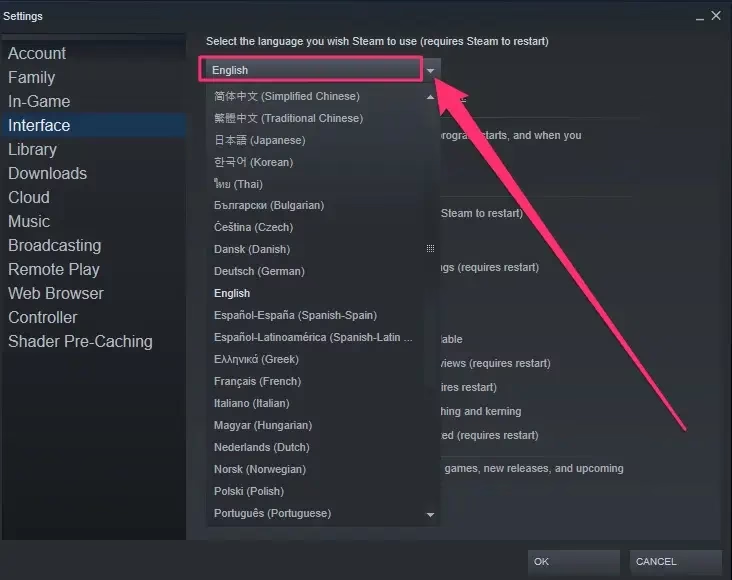
- Paso 4: Se abrirá una nueva ventana. En la columna de la izquierda, busca y haz clic en la pestaña "Interfaz" ("Interface").
- Paso 5: La primera opción que verás en el panel derecho es un menú desplegable bajo el texto "Selecciona el idioma que quieres que use Steam". Haz clic en él y elige el idioma que prefieras de la lista.
- Paso 6: Tras seleccionar el idioma, haz clic en el botón "OK" en la parte inferior. Steam te mostrará un aviso indicando que necesita reiniciarse para aplicar los cambios. Acepta haciendo clic en "Reiniciar Steam".
Una vez que se reinicie, toda la interfaz de Steam, incluyendo la tienda, la biblioteca y la comunidad, estará en el idioma que has elegido.
En macOS
El procedimiento en un Mac es prácticamente idéntico al de Windows, con solo un pequeño cambio en la terminología de los menús.
- Paso 1: Inicia la aplicación de Steam en tu Mac.
- Paso 2: En la barra de menú superior (junto al logo de Apple), haz clic en "Steam".
- Paso 3: En el menú desplegable, selecciona "Preferencias..." ("Preferences...").
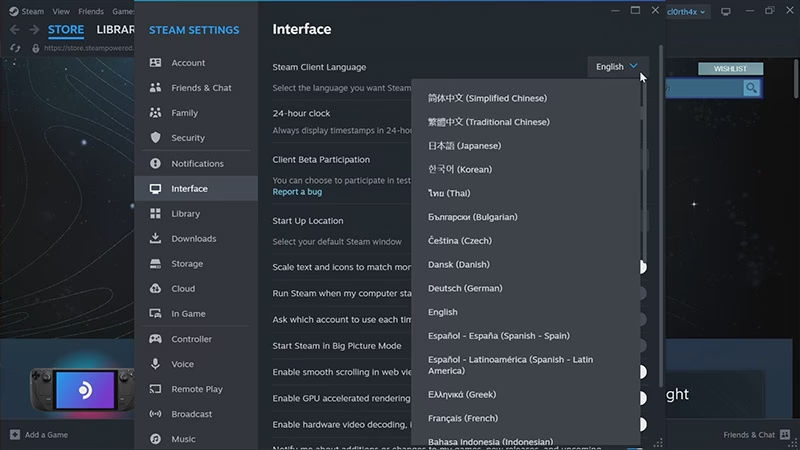
- Paso 4: En la ventana de preferencias, ve a la pestaña de "Interfaz" ("Interface") en la columna izquierda.
- Paso 5: Utiliza el primer menú desplegable para seleccionar tu idioma deseado y haz clic en "OK".
- Paso 6: Confirma la acción haciendo clic en "Reiniciar Steam" para que los cambios surtan efecto.
En el Sitio Web de Steam
Si prefieres usar Steam a través de tu navegador web, también puedes cambiar el idioma fácilmente.
- Si no has iniciado sesión: En la esquina superior derecha de la página, verás un botón llamado "language". Haz clic en él para desplegar la lista de idiomas disponibles y selecciona el que desees. La página se recargará automáticamente.
- Si ya has iniciado sesión: Haz clic sobre tu nombre de perfil en la esquina superior derecha para abrir un menú desplegable. La última opción de este menú será "Cambiar idioma". Pasa el ratón sobre ella y elige tu idioma preferido de la lista que aparecerá.
En la Aplicación Móvil (Android e iOS)
Curiosamente, cambiar el idioma en la app móvil es el proceso menos intuitivo de todos, pero sigue siendo posible.
- Abre la app de Steam e inicia sesión.
- Pulsa el icono de menú (las tres líneas horizontales) en la esquina superior izquierda.
- En el menú, ve a "Tienda" y luego a "Detalles de la cuenta".
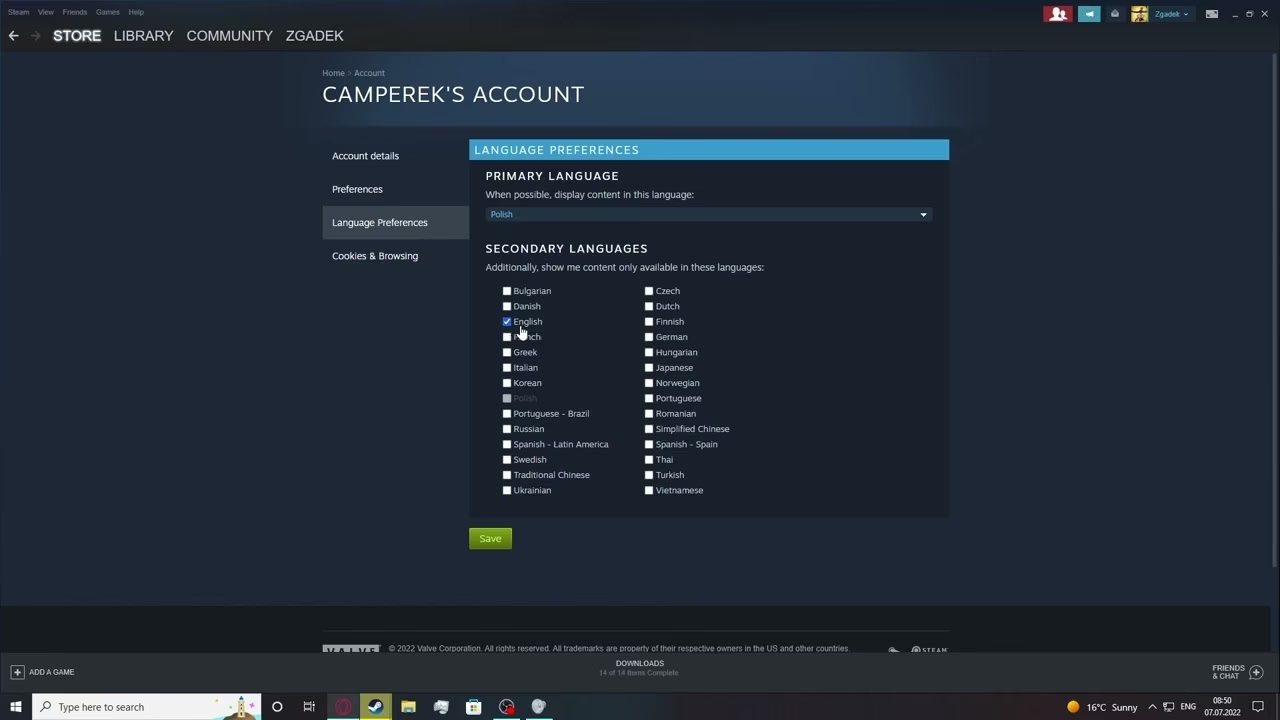
- Busca la pestaña "Preferencias de idioma" y púlsala.
- Verás un menú desplegable con el idioma actual. Púlsalo, selecciona el nuevo idioma de la lista y confirma.
- Finalmente, desplázate hacia abajo y pulsa el botón "Guardar". La aplicación se recargará con el nuevo idioma.
Cómo Cambiar el Idioma de un Juego Específico
Aquí es donde muchos usuarios encuentran problemas. Has configurado el cliente de Steam en inglés, pero al iniciar un juego, este sigue apareciendo en español. Esto se debe a que el idioma del cliente y el idioma del juego son configuraciones separadas. El método estándar es el siguiente:
- Abre tu "Biblioteca" de Steam.
- Busca el juego cuyo idioma quieres cambiar en tu lista.
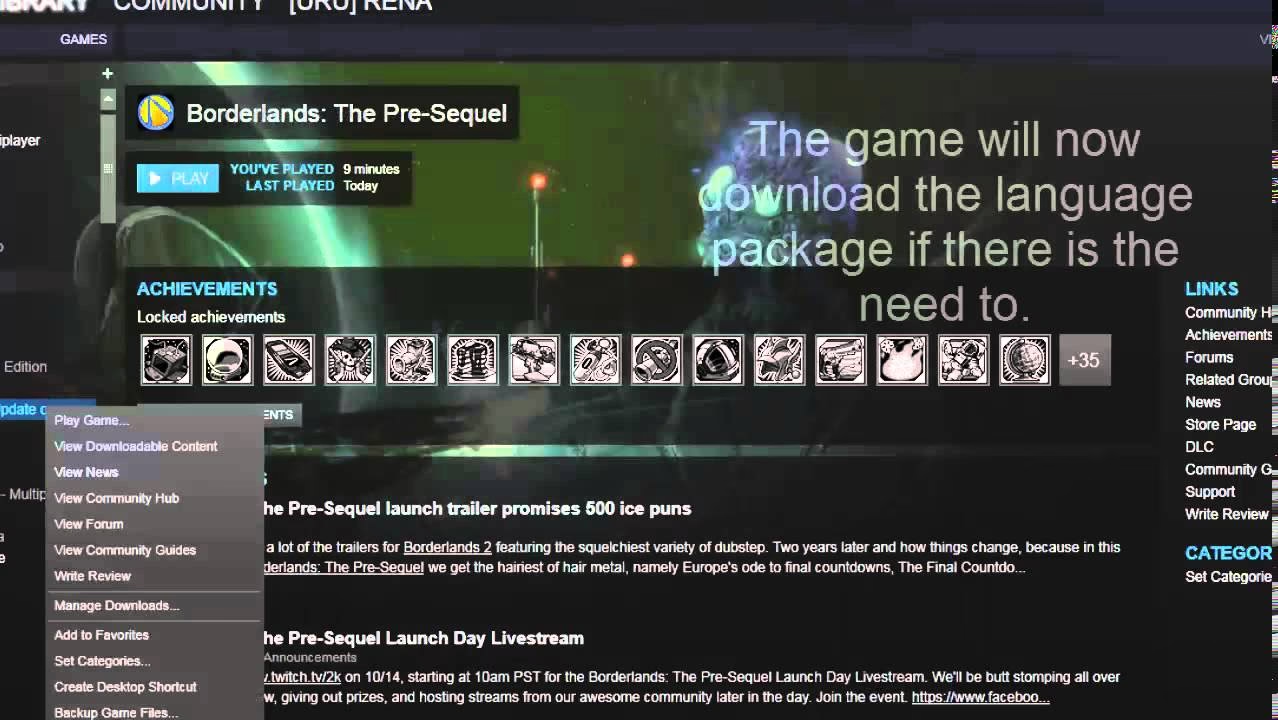
- Haz clic derecho sobre el nombre del juego y, en el menú contextual, selecciona "Propiedades...".
- Se abrirá una nueva ventana. Busca una pestaña llamada "Idioma".
- Si esta pestaña existe, haz clic en ella y verás un menú desplegable con todos los idiomas que el juego soporta oficialmente a través de Steam. Selecciona el que quieras.
- Cierra la ventana. Es posible que Steam necesite descargar archivos de idioma adicionales. Espera a que finalice la descarga antes de iniciar el juego.
¿Qué pasa si no aparece la pestaña "Idioma"?
Este es el problema más común. Si sigues los pasos anteriores y no encuentras la pestaña "Idioma", significa una de dos cosas:
- El juego gestiona el idioma internamente: Muchos juegos, especialmente los más modernos, no utilizan la función de idioma de Steam. En su lugar, debes iniciar el juego y buscar en sus propios menús de configuración o de audio una opción para cambiar el idioma del texto y/o de las voces.
- El juego no soporta oficialmente múltiples idiomas: Es crucial entender que no todos los juegos están disponibles en varios idiomas. Antes de comprar, siempre puedes revisar la página del juego en la Tienda de Steam. En el lado derecho, busca una sección llamada "Idiomas" que lista todos los idiomas soportados para la interfaz, el audio y los subtítulos.
- El idioma depende del sistema operativo: Algunos títulos más antiguos o ciertos ports de consola determinan el idioma basándose en la configuración regional de tu sistema operativo (Windows o macOS), ignorando por completo la configuración de Steam. Este es el caso más frustrante y, a menudo, no tiene una solución sencilla sin recurrir a modificaciones de archivos de configuración, lo cual es un proceso más avanzado.
Tabla Comparativa Rápida de Acceso a Ajustes de Idioma
| Plataforma | Ruta de Acceso |
|---|---|
| Cliente Windows | Menú Steam > Parámetros > Interfaz |
| Cliente macOS | Menú Steam > Preferencias > Interfaz |
| Sitio Web (Logueado) | Clic en tu Perfil > Cambiar idioma |
| App Móvil | Menú > Tienda > Detalles de la cuenta > Preferencias de idioma |
| Juego Individual | Biblioteca > Clic derecho en el juego > Propiedades > Idioma |
Preguntas Frecuentes (FAQ)
P: Steam se ha cambiado solo a otro idioma, como el ruso. ¿Qué debo hacer?
R: Sigue los pasos de esta guía para cambiar el idioma del cliente de vuelta al tuyo. Sin embargo, un cambio de idioma inesperado puede ser una señal de que tu cuenta ha sido comprometida. Por seguridad, te recomendamos encarecidamente cambiar tu contraseña de Steam y activar la autenticación de dos factores (Steam Guard) si aún no lo has hecho.
P: ¿Por qué un juego sigue en español si ya cambié el idioma del cliente de Steam a inglés?
R: Como mencionamos, la configuración de idioma del cliente de Steam y la de cada juego son independientes. Debes cambiar el idioma del juego de forma individual a través de sus Propiedades en la Biblioteca. Si la opción no está disponible, el juego podría usar sus propios menús internos o depender del idioma de tu sistema operativo.
P: He cambiado el idioma de un juego, pero las voces siguen en el idioma anterior. ¿Por qué?
R: Algunos juegos permiten cambiar el idioma del texto (interfaz y subtítulos) y el del audio (voces) de forma separada. Revisa la página de la tienda para ver si el juego tiene soporte de audio completo para el idioma que deseas. Si es así, busca una opción específica para el "Idioma de las voces" o "Audio" dentro de las opciones del propio juego.
P: ¿Perderé mis partidas guardadas si cambio el idioma de un juego?
R: En la inmensa mayoría de los casos, no. Los archivos de guardado (save files) y los archivos de idioma son completamente independientes. Cambiar el idioma no debería afectar tu progreso en absoluto. Es una operación segura.
Con esta información, ya tienes todo el conocimiento necesario para gestionar los idiomas en Steam como un experto. Ahora puedes personalizar tu experiencia de juego a tu antojo, ya sea para sumergirte en la narrativa original o para pulir tus habilidades en una nueva lengua. ¡Feliz juego!
Si quieres conocer otros artículos parecidos a Guía Definitiva: Cambia el Idioma en Steam puedes visitar la categoría Guías.