
23/09/2018
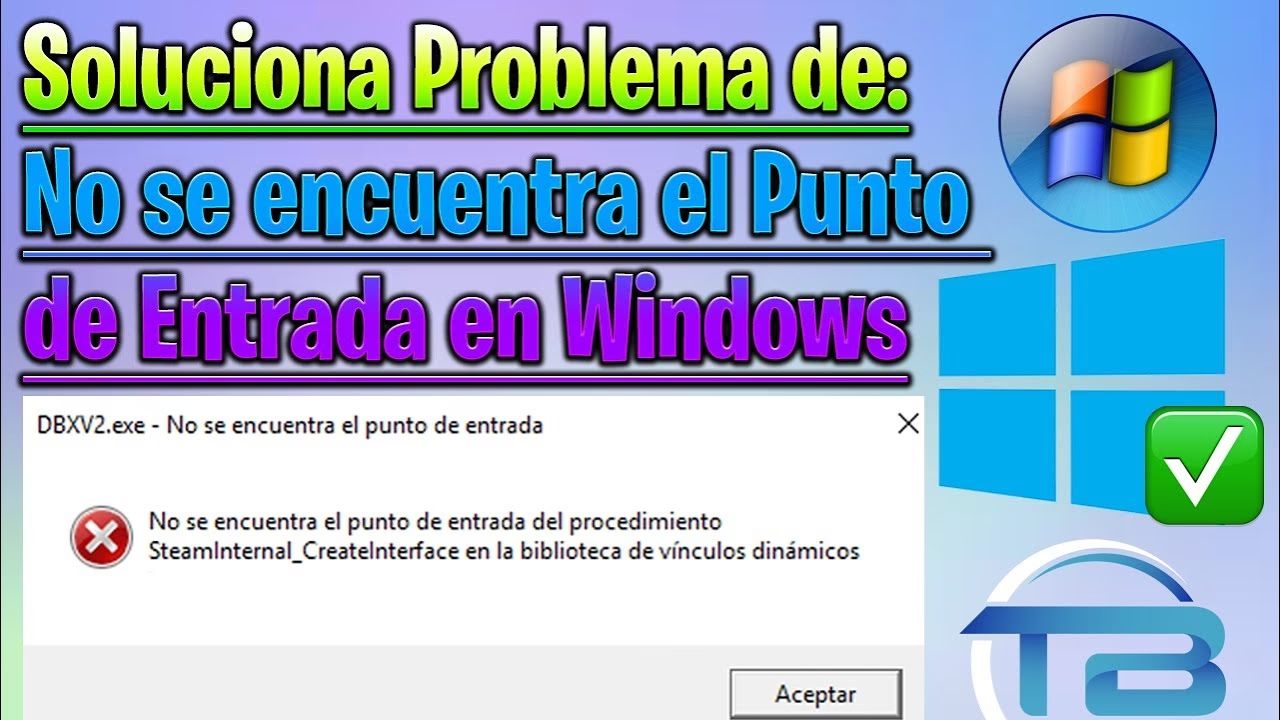
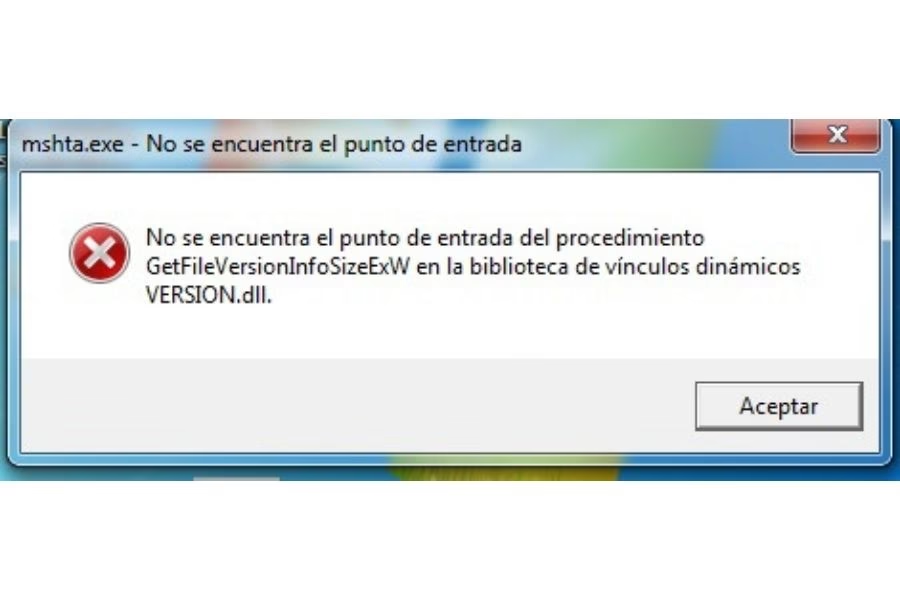
Estás a punto de lanzar tu videojuego favorito o abrir una aplicación crucial para tu trabajo, y de repente, una ventana emergente con un mensaje críptico arruina el momento: "No se encuentra el punto de entrada del procedimiento". Este error, aunque frustrante, es más común de lo que piensas en el ecosistema de Windows y, afortunadamente, tiene solución. Si te has encontrado con este obstáculo, no te preocupes. En esta guía completa, desglosaremos qué significa este error, por qué ocurre y, lo más importante, te proporcionaremos un arsenal de soluciones, desde las más sencillas hasta las más avanzadas, para que puedas recuperar el control de tu sistema y volver a la acción.
¿Qué es Exactamente un 'Punto de Entrada' y por qué Desaparece?
Para entender el error, primero debemos hablar de los archivos DLL (Dynamic Link Library o Biblioteca de Vínculos Dinámicos). Imagina estos archivos como cajas de herramientas compartidas que contienen funciones y códigos que múltiples programas pueden usar simultáneamente. En lugar de que cada programa tenga su propio martillo, todos usan el mismo martillo de la caja de herramientas compartida (la DLL). Esto ahorra espacio y hace que el sistema sea más eficiente.
El "punto de entrada del procedimiento" es, en esencia, la dirección exacta de una herramienta específica dentro de esa caja. Cuando un programa necesita realizar una acción, como renderizar un gráfico o reproducir un sonido, busca en la DLL correspondiente el punto de entrada de la función que lo hace. El error aparece cuando el programa va a buscar esa herramienta a su dirección específica y... no la encuentra. Es como si buscaras una página en un libro de referencia y descubrieras que ha sido arrancada o que el índice te ha enviado al lugar equivocado.
Esto puede suceder por varias razones:
- Versión Incorrecta de la DLL: Has instalado otro programa que sobrescribió una DLL compartida con una versión más nueva o más antigua, que ya no contiene el "punto de entrada" que tu aplicación original necesita.
- Archivo DLL Dañado o Ausente: El archivo puede haberse corrompido debido a un apagado incorrecto del sistema, un error de disco o, más comúnmente, haber sido eliminado o puesto en cuarentena por un programa antivirus que lo identificó incorrectamente como una amenaza.
- Instalación Incompleta: El programa que intentas ejecutar no se instaló correctamente, por lo que le faltan algunos de sus archivos DLL necesarios.
Guía de Soluciones Paso a Paso: ¡Manos a la Obra!
A continuación, te presentamos una serie de métodos ordenados de menor a mayor complejidad. Te recomendamos probarlos en orden hasta que encuentres el que resuelva tu problema.
1. Lo Básico: Reiniciar y Reinstalar
Antes de sumergirte en configuraciones complejas, empieza por lo más simple.
- Reinicia tu PC: Puede sonar a cliché, pero un reinicio a menudo soluciona problemas temporales al finalizar procesos pendientes y recargar los archivos del sistema.
- Reinstala el Programa Afectado: Esta es una de las soluciones más efectivas. Desinstala completamente el programa que te está dando el error. Luego, descarga la versión más reciente desde su sitio web oficial y vuelve a instalarlo. Este proceso asegura que todas las DLL necesarias para esa aplicación específica se restauren a sus versiones correctas. Es fundamental reinstalar limpiamente.
2. Actualizaciones del Sistema y Bibliotecas Esenciales
A menudo, el problema radica en que a tu sistema le faltan componentes de software fundamentales que muchos programas y juegos dan por sentados.
- Windows Update: Asegúrate de que tu sistema operativo esté completamente actualizado. Ve a Configuración > Actualización y seguridad > Windows Update y busca actualizaciones. Microsoft a menudo incluye parches que solucionan problemas de compatibilidad y errores de DLL.
- Instala/Repara las Bibliotecas de Ejecución: Muchos juegos y aplicaciones dependen de paquetes de software específicos de Microsoft. Los más comunes son:
- Microsoft Visual C++ Redistributable: Existen muchas versiones (2010, 2012, 2013, 2015-2022). Lo ideal es tener instaladas las versiones más comunes, tanto de 32 bits (x86) como de 64 bits (x64). Puedes descargarlas directamente desde el sitio de soporte de Microsoft.
- .NET Framework: Otro componente crucial. Asegúrate de tener la última versión instalada y activada a través de las "Características de Windows".
- DirectX: Especialmente importante para los videojuegos. Ejecuta el "Instalador Web de tiempos de ejecución de usuario final de DirectX" de Microsoft para asegurarte de tener todas las bibliotecas de DirectX actualizadas.
3. Herramientas del Sistema para Reparar Archivos
Windows incluye potentes herramientas para verificar la integridad de sus propios archivos. Para usarlas, necesitarás abrir el Símbolo del sistema como Administrador.
- Haz clic en el menú Inicio y escribe "cmd".
- Haz clic derecho en "Símbolo del sistema" y selecciona "Ejecutar como administrador".
- En la ventana negra que aparece, escribe el siguiente comando y presiona Enter:
sfc /scannow
El Comprobador de Archivos de Sistema (SFC) escaneará todos los archivos protegidos del sistema y reemplazará las versiones dañadas por copias correctas. El proceso puede tardar un poco. Si SFC encuentra errores pero no puede repararlos, puedes usar una herramienta aún más potente llamada DISM (Deployment Image Servicing and Management). En la misma ventana de administrador, ejecuta el siguiente comando: DISM /Online /Cleanup-Image /RestoreHealth
4. Registrar la DLL Manualmente
A veces, un archivo DLL existe en tu sistema pero no está "registrado" correctamente, lo que significa que Windows no sabe cómo usarlo. El mensaje de error a menudo te dirá qué archivo .dll está causando el problema. Si es así, puedes intentar registrarlo manualmente.
Abre el Símbolo del sistema como administrador nuevamente y usa el comando regsvr32. Por ejemplo, si el archivo problemático es "example.dll", escribirías:
regsvr32 example.dll
Si tienes éxito, recibirás un mensaje de confirmación. Si no funciona, es probable que el archivo esté dañado o sea incompatible.
Tabla Comparativa de Soluciones
| Solución | Dificultad | Cuándo Usarla |
|---|---|---|
| Reiniciar PC | Muy Fácil | Siempre como primer paso. |
| Reinstalar el Programa | Fácil | Cuando el error ocurre con una sola aplicación específica. |
| Instalar Bibliotecas (Visual C++, etc.) | Fácil | Cuando el error aparece con juegos o software recién instalado. |
| Usar SFC y DISM | Intermedia | Cuando sospechas que archivos del sistema de Windows están dañados. |
| Registrar DLL (regsvr32) | Avanzada | Como último recurso, si sabes exactamente qué DLL está causando el problema. |
Prevenir es Mejor que Curar: Buenas Prácticas
Para minimizar las posibilidades de volver a encontrar este error en el futuro, adopta estos hábitos:
- Mantén tu sistema siempre actualizado: No ignores las actualizaciones de Windows ni las de los controladores de tus dispositivos, especialmente los de la tarjeta gráfica.
- Descarga de fuentes oficiales: Instala siempre software desde la página web del desarrollador o tiendas de confianza. Los instaladores de sitios de terceros pueden incluir versiones modificadas de archivos DLL que causan conflictos.
- Usa un buen antivirus: Un malware puede dañar o eliminar archivos DLL cruciales. Mantén tu software de seguridad activo y actualizado.
- Instala y desinstala con cuidado: Utiliza siempre el desinstalador oficial de los programas. No borres manualmente las carpetas de los programas, ya que esto puede dejar archivos DLL compartidos huérfanos o dañar el registro del sistema.
Preguntas Frecuentes (FAQ)
¿Cómo puedo saber qué archivo DLL exacto está causando el error?
Normalmente, el propio mensaje de error menciona el nombre del archivo .dll. Presta mucha atención al texto de la ventana emergente. Si no lo hace, identificarlo puede ser complicado, pero herramientas avanzadas como Dependency Walker pueden analizar un ejecutable y mostrar todas las DLL de las que depende, señalando las que faltan o están corruptas.
¿Es seguro descargar archivos DLL de sitios web aleatorios en Internet?
No. Rotundamente no. Es una práctica de alto riesgo. Estos sitios no son oficiales y los archivos que ofrecen pueden estar desactualizados, ser la versión incorrecta para tu sistema, o peor aún, contener malware, virus o spyware. La única fuente segura para una DLL es obtenerla a través de la reinstalación del programa que la necesita o de un paquete oficial de Microsoft. Ten mucha precaución.
Este error aparece en un juego que instalé. ¿Qué hago?
Para los juegos, la causa más común es la falta de las bibliotecas de Microsoft Visual C++ Redistributable o DirectX. Casi todos los juegos, especialmente los de plataformas como Steam, suelen incluir una carpeta en su directorio de instalación (a menudo llamada `_CommonRedist` o similar) con los instaladores de estas bibliotecas. Ejecútalos manualmente para asegurarte de que están correctamente instalados.
Conclusión
El error "No se encuentra el punto de entrada del procedimiento" puede parecer intimidante, pero en la mayoría de los casos, es un problema con una solución lógica. Al seguir los pasos descritos en esta guía, desde la simple reinstalación hasta la reparación de archivos del sistema, tienes una alta probabilidad de resolver el conflicto y hacer que tus aplicaciones vuelvan a funcionar sin problemas. Recuerda siempre abordar el problema metódicamente y priorizar las soluciones más seguras, como las actualizaciones oficiales y las reinstalaciones, antes de recurrir a métodos más avanzados. ¡Ahora tienes el conocimiento para enfrentarte a este error y ganar la batalla!
Si quieres conocer otros artículos parecidos a Soluciona el error de punto de entrada no encontrado puedes visitar la categoría Juegos.