
08/03/2011
En las profundidades de tu sistema operativo Windows, existe una carpeta que, aunque invisible para la mayoría, juega un papel crucial en el funcionamiento diario de tus aplicaciones y juegos. Hablamos de la carpeta AppData. Si alguna vez te has preguntado dónde guarda tu navegador los marcadores, tu juego favorito las partidas guardadas o por qué tu disco duro se llena misteriosamente, la respuesta a menudo reside en este directorio oculto. Es el archivo personal de cada programa, un cofre de datos que, si bien no necesitas visitar a diario, es fundamental conocer para realizar copias de seguridad, solucionar problemas o liberar un valioso espacio de almacenamiento.
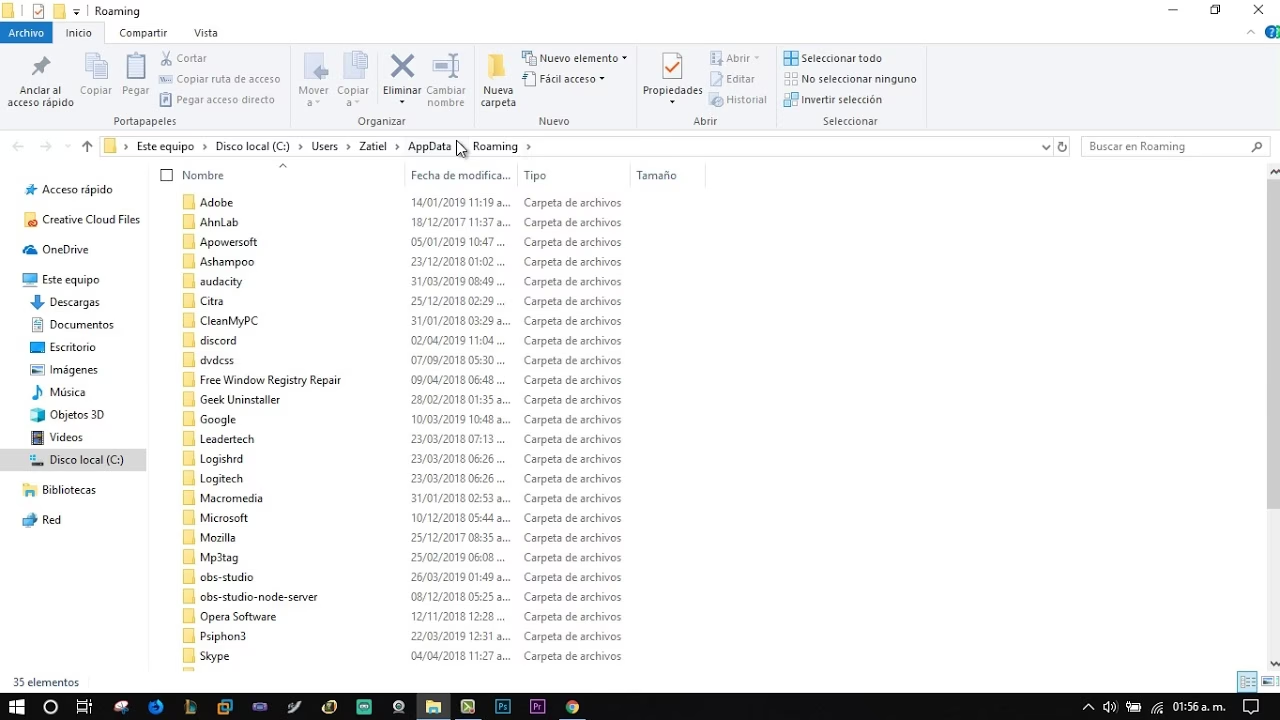
Esta guía completa desmitificará la carpeta AppData. Te enseñaremos qué es exactamente, cómo está estructurada, las diferentes formas de acceder a ella y, lo más importante, cómo manejar su contenido de forma segura para optimizar el rendimiento de tu PC sin correr el riesgo de dañar tus programas. Prepárate para convertirte en un usuario más avanzado y tomar el control de los archivos de tu sistema.
¿Qué es Exactamente la Carpeta AppData?
Para entender AppData, es útil diferenciarla de otras carpetas conocidas. La carpeta "Archivos de Programa" es donde las aplicaciones instalan sus archivos ejecutables principales, las librerías y los componentes esenciales para funcionar. Por otro lado, la carpeta AppData (abreviatura de Application Data) es el espacio personal de cada aplicación para guardar datos específicos del usuario. Cada cuenta de usuario en Windows tiene su propia carpeta AppData, lo que garantiza que la configuración de un usuario no interfiera con la de otro en el mismo ordenador.
Piensa en "Archivos de Programa" como la fábrica del coche (el motor, el chasis) y en AppData como la guantera y el maletero, donde guardas tus mapas, tu música, el ajuste de tu asiento y tus objetos personales. Aquí es donde los programas almacenan:
- Configuraciones y preferencias: La personalización de la interfaz, los atajos de teclado que has configurado, la última ventana que abriste.
- Archivos de caché: Datos que las aplicaciones descargan o generan para acelerar su funcionamiento, como las imágenes de una página web que visitas con frecuencia.
- Historiales y registros: Datos de sesión, historial de navegación, registros de errores.
- Partidas guardadas y perfiles de juegos: El progreso en tus videojuegos, perfiles de jugador y configuraciones de control.
- Plantillas y diccionarios personalizados: Plantillas que has creado en un procesador de texto o palabras que has añadido al diccionario.
Es por esta acumulación de datos, especialmente los archivos de caché, que la carpeta AppData puede llegar a ocupar una cantidad considerable de gigabytes con el tiempo, convirtiéndose en un objetivo principal cuando necesitamos liberar espacio en el disco.
Desglosando AppData: Local, LocalLow y Roaming
La carpeta AppData no es un simple contenedor; está inteligentemente dividida en tres subcarpetas, cada una con un propósito muy específico. Entender la diferencia entre ellas es clave para saber qué datos puedes gestionar y cuáles es mejor no tocar.
Local
La carpeta Local está diseñada para almacenar datos que son específicos de una sola máquina. Esta información no está destinada a ser sincronizada entre diferentes ordenadores, incluso si inicias sesión con la misma cuenta de Microsoft. Generalmente, aquí se guardan los archivos más pesados que no son críticos para la configuración esencial del usuario, como:
- Archivos de caché de navegadores como Chrome o Firefox.
- Datos de instalación temporales.
- Archivos de gran tamaño generados por software de edición de video o diseño gráfico.
- Perfiles de juegos que contienen texturas o datos de nivel voluminosos.
La ruta directa a esta carpeta es C:\Users\[TuUsuario]\AppData\Local.
LocalLow
La carpeta LocalLow es muy similar a la carpeta Local en el sentido de que sus datos tampoco se sincronizan. Sin embargo, su propósito es servir como área de almacenamiento para aplicaciones que se ejecutan con un nivel de seguridad restringido o de "baja integridad". Es una especie de "caja de arena" para que programas que operan con menos privilegios (como un navegador en modo incógnito o privado) puedan guardar datos sin tener acceso a otras áreas más sensibles del sistema. No es tan comúnmente utilizada por todas las aplicaciones, pero es una medida de seguridad importante de Windows.
Roaming
Como su nombre indica ("roaming" significa "itinerancia"), la carpeta Roaming contiene los datos que sí deberían "viajar" contigo. Si utilizas tu cuenta de Microsoft en un entorno de red (especialmente común en empresas o centros educativos con perfiles de usuario móviles), los datos de esta carpeta se sincronizarán entre los distintos ordenadores en los que inicies sesión. Aquí se guardan las configuraciones importantes que definen tu experiencia personal con una aplicación:
- Marcadores y contraseñas guardadas de tu navegador.
- Configuración esencial de aplicaciones.
- Firmas de correo electrónico.
- Pequeños archivos de guardado de juegos que no ocupan mucho espacio.
La ruta directa es C:\Users\[TuUsuario]\AppData\Roaming.
Tabla Comparativa de Subcarpetas AppData
| Característica | Local | LocalLow | Roaming |
|---|---|---|---|
| Propósito | Datos específicos de la máquina, no críticos. | Datos de aplicaciones con seguridad restringida. | Datos que se sincronizan con el perfil de usuario. |
| Sincronización | No | No | Sí (en entornos de red) |
| Tamaño de archivos | Generalmente grandes (cachés). | Variable, usualmente pequeños. | Generalmente pequeños (configuraciones). |
| Ejemplos | Caché de Discord, archivos temporales de Adobe, datos de Steam. | Datos de pestañas de Firefox en modo privado. | Marcadores de Chrome, perfiles de Minecraft, configuración de FileZilla. |
El Misterio Revelado: Cómo Encontrar y Ver la Carpeta AppData
Por defecto, Windows oculta la carpeta AppData para proteger a los usuarios de eliminar accidentalmente archivos cruciales. Sin embargo, hay dos métodos sencillos para acceder a ella.
Método 1: A través del Explorador de Archivos (La Vía Manual)
Este método te permite ver la carpeta de forma permanente en tu explorador de archivos.
- Abre el Explorador de Archivos (puedes presionar las teclas
Windows + E). - Navega a tu disco principal, que suele ser
(C:). - Entra en la carpeta
UsuariosoUsers. - Haz doble clic en la carpeta con tu nombre de usuario (por ejemplo, "Erick" o "ADMIN").
- Una vez dentro de tu carpeta de usuario, ve a la pestaña Vista en la parte superior de la ventana.
- En el menú que aparece, busca la sección "Mostrar u ocultar" y marca la casilla que dice "Elementos ocultos".
- Inmediatamente, verás aparecer varias carpetas y archivos atenuados, entre ellos, la carpeta AppData. ¡Ya puedes acceder a ella!
Método 2: Usando Variables de Entorno (El Atajo de los Expertos)
Este es el método más rápido y directo para ir a las subcarpetas de AppData sin tener que cambiar la configuración de visualización.
- Presiona las teclas
Windows + Rsimultáneamente para abrir la ventana de diálogo "Ejecutar". - Para acceder a la carpeta Roaming, escribe
%appdata%en el cuadro de texto y presiona Enter o haz clic en "Aceptar". - Para acceder a la carpeta Local, abre de nuevo la ventana "Ejecutar", escribe
%localappdata%y presiona Enter.
Estos comandos utilizan variables de entorno del sistema, que son atajos que Windows entiende para rutas de carpetas importantes. Es una forma increíblemente eficiente de navegar por el sistema.
¿Es Seguro Eliminar el Contenido de AppData? ¡Procede con Cautela!
Esta es la pregunta del millón. Dado que AppData puede crecer desmesuradamente, la tentación de borrar todo su contenido para liberar espacio es grande, pero ¡cuidado! Eliminar archivos a ciegas puede hacer que tus aplicaciones dejen de funcionar, pierdas configuraciones importantes o incluso provoques inestabilidad en el sistema.
La regla de oro es: nunca elimines la carpeta AppData completa ni sus subcarpetas principales (Local, LocalLow, Roaming). La gestión debe hacerse a nivel de las carpetas de aplicaciones individuales que se encuentran dentro.
Aquí tienes una guía segura para limpiar:
- Busca restos de programas desinstalados: Cuando desinstalas un programa, a menudo deja su carpeta de configuración en AppData. Revisa las carpetas en Local y Roaming y, si encuentras una carpeta de un software que sabes con certeza que ya no tienes, es relativamente seguro eliminarla.
- Limpia la caché: Muchas aplicaciones tienen una subcarpeta llamada `Cache` dentro de su directorio en `AppData\Local`. Borrar el contenido de estas carpetas de caché es generalmente seguro. La aplicación la regenerará la próxima vez que se inicie, aunque puede que funcione un poco más lento la primera vez.
- Usa herramientas dedicadas: En lugar de hacerlo manualmente, es mucho más seguro utilizar la propia herramienta "Liberador de espacio en disco" de Windows o software de terceros de confianza como CCleaner. Estas herramientas están diseñadas para identificar y eliminar archivos temporales y de caché de forma segura.
- Revisa la configuración de la propia aplicación: Muchos programas, especialmente los navegadores, tienen opciones internas para "limpiar datos de navegación" o "borrar caché", lo cual es el método más seguro de todos.
Preguntas Frecuentes (FAQ)
¿Si desinstalo una aplicación, se borra su carpeta en AppData?
No siempre. Muchos desinstaladores dejan la carpeta de AppData intacta intencionadamente, en caso de que decidas reinstalar el programa en el futuro y quieras conservar tu configuración. Esto contribuye a la acumulación de archivos basura con el tiempo.
¿Puedo mover la carpeta AppData a otra unidad para ahorrar espacio?
Técnicamente es posible usando enlaces simbólicos, pero es un procedimiento avanzado y muy arriesgado. Mover AppData de forma incorrecta puede causar que Windows y tus aplicaciones dejen de funcionar. No se recomienda para usuarios promedio. Es mejor limpiar su contenido que intentar moverla.
¿Por qué Microsoft oculta esta carpeta por defecto?
Principalmente para proteger la integridad del sistema y de las aplicaciones. Un usuario inexperto podría borrar archivos vitales por accidente, causando problemas difíciles de diagnosticar. Ocultarla es una medida de precaución.
¿Acceder a AppData puede dañar mi ordenador?
Simplemente ver y explorar el contenido de la carpeta AppData es 100% seguro y no causa ningún daño. El riesgo reside únicamente en la eliminación o modificación de archivos sin saber lo que hacen.
En conclusión, la carpeta AppData ya no es un misterio para ti. Es el centro neurálgico de la personalización y el funcionamiento de tus aplicaciones. Ahora sabes cómo encontrarla, entiendes su estructura y, lo que es más importante, tienes el conocimiento para gestionar su contenido de forma inteligente. La próxima vez que necesites hacer una copia de seguridad de tus partidas o liberar esos preciosos gigabytes, sabrás exactamente dónde mirar, actuando siempre con la debida precaución.
Si quieres conocer otros artículos parecidos a Carpeta AppData: El Secreto Oculto de Windows puedes visitar la categoría Guías.