
14/07/2012
En el vasto universo del diseño gráfico y el desarrollo web, la optimización de imágenes es un pilar fundamental. Cada kilobyte cuenta cuando se trata de ofrecer una experiencia de usuario rápida y fluida. Entre las múltiples técnicas y formatos disponibles, existe un concepto que, aunque proviene de los días de las conexiones a internet lentas, todavía genera curiosidad y tiene aplicaciones específicas: el entrelazado de imágenes. Particularmente, el formato PNG ofrece esta opción, pero ¿qué significa realmente y cómo podemos aplicarlo usando una herramienta tan poderosa como Photoshop? Acompáñanos en este recorrido detallado donde desmitificaremos el entrelazado, aprenderemos a crearlo y entenderemos cuándo es realmente una ventaja utilizarlo.
¿Qué es Exactamente una Imagen Entrelazada?
Para entender el concepto, imaginemos que estamos pintando un cuadro. Una forma de hacerlo sería empezar por la esquina superior izquierda y pintar cada detalle, línea por línea, hasta llegar a la esquina inferior derecha. Esto es análogo a una imagen de carga normal o "de línea base" (baseline). No ves la imagen completa hasta que el proceso ha terminado por completo.
Ahora, imaginemos otro método: primero, haces un boceto muy rápido y borroso de toda la escena para capturar la composición general. Luego, en una segunda pasada, añades más detalles y colores. En una tercera, refinas las texturas y las luces. Con cada pasada, la imagen se vuelve más nítida y clara hasta que está terminada. Esto es, en esencia, cómo funciona una imagen entrelazada.
Técnicamente, un archivo de imagen PNG entrelazado no almacena los datos de los píxeles de forma secuencial (de arriba a abajo). En su lugar, los organiza en varias pasadas. El navegador, al recibir los datos, puede mostrar una versión de muy baja resolución de la imagen completa muy rápidamente. A medida que llegan más datos, las "pasadas" adicionales rellenan los detalles que faltan, haciendo que la imagen se vuelva progresivamente más nítida. El formato GIF funciona de manera similar, y el equivalente en el formato JPG se conoce como "JPEG Progresivo".
Diferencia Visual: Entrelazado vs. No Entrelazado
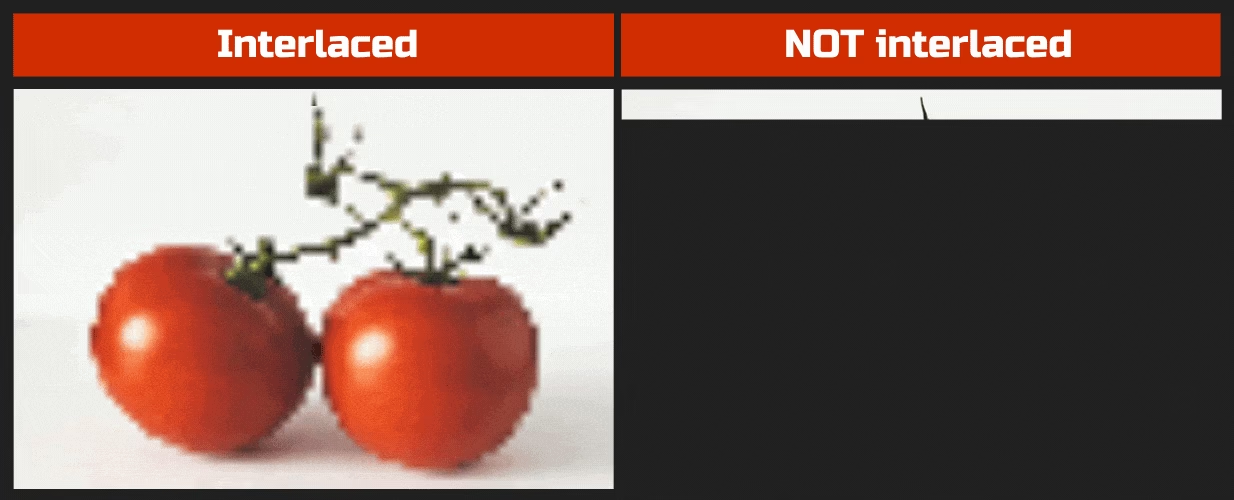
La principal diferencia no radica en la calidad final de la imagen, que es idéntica, sino en la experiencia del usuario durante el tiempo de carga, especialmente en conexiones a internet lentas. La elección entre uno y otro método puede impactar significativamente la percepción de velocidad de un sitio web.
Carga de Imagen No Entrelazada (Baseline)
La imagen se carga desde la parte superior hacia la inferior. El usuario ve una imagen clara que se va revelando poco a poco, como si una persiana se estuviera abriendo. El problema es que el espectador no tiene idea del contenido completo de la imagen hasta que se ha descargado casi en su totalidad.
Carga de Imagen Entrelazada
Casi inmediatamente, aparece una versión pixelada o borrosa de la imagen completa. Esto le da al usuario un contexto visual inmediato. Luego, la imagen se refina en varias etapas hasta alcanzar su calidad total. Da la sensación de que la imagen "aparece" más rápido, aunque el tiempo total de descarga pueda ser ligeramente superior.
Tabla Comparativa Rápida
| Característica | Imagen Entrelazada (PNG) | Imagen No Entrelazada (Baseline PNG) |
|---|---|---|
| Método de Carga | Progresivo, en varias pasadas de detalle. | Secuencial, de arriba hacia abajo. |
| Percepción del Usuario | La imagen parece cargar más rápido, se obtiene contexto visual inmediato. | Hay que esperar para ver la imagen completa. |
| Tamaño del Archivo | Ligeramente más grande (entre un 5% y 15% más) debido a la sobrecarga de datos del algoritmo. | Más pequeño y optimizado. |
| Uso de CPU | Requiere un poco más de procesamiento por parte del navegador para decodificar las pasadas. | Menor consumo de recursos. |
Cómo Crear una Imagen Entrelazada en Photoshop
A diferencia de lo que algunas guías anticuadas podrían sugerir, en las versiones modernas de Photoshop no encontrarás una opción de menú como `Imagen > Entrelazar`. El entrelazado no es un filtro o un efecto que se aplica a la imagen mientras la editas; es una opción que se elige en el momento de la exportación del archivo. Las herramientas como el Tampón de Clonar o los Modos de Fusión no tienen relación con esta técnica.
Aquí tienes el método correcto y sencillo:
- Prepara tu imagen: Abre el archivo que deseas exportar en Photoshop. Realiza todas tus ediciones, ajustes de color y recortes como lo harías normalmente.
- Accede al diálogo de exportación: La forma más fiable de acceder a esta opción es a través del diálogo clásico "Guardar para Web". Para ello, ve al menú `Archivo > Exportar > Guardar para Web (heredado)...` o utiliza el atajo de teclado `Ctrl+Alt+Shift+S` (en Windows) o `Cmd+Option+Shift+S` (en Mac).
- Configura el formato: En la ventana de "Guardar para Web", en la esquina superior derecha, selecciona el formato de archivo que deseas. El entrelazado está disponible para PNG-8 y PNG-24. Escoge PNG-24 para la máxima calidad de color y soporte de transparencia.
- Activa la opción de entrelazado: Justo debajo de los preajustes de formato, verás una casilla de verificación llamada "Entrelazado" (Interlaced). Simplemente, marca esta casilla.
- Guarda tu imagen: Haz clic en el botón "Guardar...", elige la ubicación y el nombre para tu nuevo archivo, y listo. Acabas de crear una imagen PNG entrelazada.
Si desmarcas la casilla "Entrelazado", Photoshop exportará una imagen PNG de línea base estándar. Este mismo panel te permite comparar el tamaño del archivo resultante, por lo que podrás ver de inmediato el pequeño incremento de peso que supone activar esta opción.
¿Cuándo Deberías (y no deberías) Usar el Entrelazado?
Con las velocidades de internet actuales, el entrelazado se ha convertido en una técnica de nicho. Ya no es una necesidad como antes, pero eso no significa que sea completamente inútil. La clave es usarla estratégicamente.
Considera usar imágenes entrelazadas si:
- Tu público objetivo tiene conexiones a internet notoriamente lentas: Si desarrollas para regiones con infraestructura de red deficiente o para usuarios que acceden principalmente a través de redes móviles congestionadas, el entrelazado puede mejorar drásticamente su percepción de la velocidad de carga.
- Estás mostrando imágenes muy grandes y de alto impacto: Para banners de héroe, fotografías a pantalla completa o infografías complejas, donde el archivo puede pesar varios megabytes, el entrelazado permite al usuario ver "de qué va" la imagen mucho antes de que se complete la descarga.
- Quieres evitar el efecto "persiana": En ciertos diseños, ver cómo una imagen se carga de arriba a abajo puede ser visualmente disruptivo. El fundido progresivo de una imagen entrelazada puede sentirse más elegante y menos intrusivo.
Evita usar imágenes entrelazadas si:
- Las imágenes son pequeñas: Para iconos, logos, avatares o cualquier imagen por debajo de los 100 KB, el tiempo de carga ya es casi instantáneo. Añadir entrelazado solo aumentará innecesariamente el tamaño del archivo sin ningún beneficio perceptible.
- La prioridad absoluta es el rendimiento y el menor tamaño de archivo: Si estás obsesionado con la optimización y cada byte cuenta (por ejemplo, para mejorar tu puntuación en PageSpeed Insights), es mejor optar por PNGs de línea base, que siempre serán ligeramente más pequeños.
- Ya utilizas técnicas de carga modernas: Si tu sitio web implementa "lazy loading" (carga diferida de imágenes a medida que el usuario se desplaza) o utiliza placeholders de baja calidad (LQIP), el beneficio del entrelazado se vuelve redundante.
Preguntas Frecuentes (FAQ)
¿El entrelazado reduce la calidad final de la imagen?
No, en absoluto. El formato PNG es un formato de compresión sin pérdidas. El entrelazado solo cambia el orden en que se almacenan y se cargan los datos de los píxeles. La imagen final, una vez completamente cargada, es idéntica en calidad a su contraparte no entrelazada.
¿Las imágenes entrelazadas cargan más rápido?
Esta es una confusión común. No, no cargan más rápido. De hecho, como el archivo es ligeramente más grande, el tiempo total de descarga puede ser una fracción de segundo más lento. Lo que mejora es la percepción de la velocidad por parte del usuario, ya que obtiene una vista previa visual mucho antes.
Sí. El soporte para PNG entrelazado es universal en todos los navegadores web modernos (Chrome, Firefox, Safari, Edge) y en dispositivos móviles. Es una característica estándar del formato PNG desde hace décadas, por lo que la compatibilidad no es una preocupación.
¿Existe algo similar para los archivos JPEG?
Sí. El formato JPEG tiene una opción análoga llamada "JPEG Progresivo". Funciona bajo el mismo principio: muestra una versión de baja calidad rápidamente y la refina en varias pasadas. La opción para guardarlo como progresivo también se encuentra en el diálogo "Guardar para Web" de Photoshop al seleccionar el formato JPEG.
Conclusión: Una Herramienta Valiosa en el Arsenal del Diseñador
El entrelazado de imágenes en Photoshop es más que una simple reliquia de la era del internet por módem. Aunque su uso se ha vuelto menos común gracias a la banda ancha, sigue siendo una técnica inteligente y efectiva para casos de uso específicos. Entender cómo y cuándo aplicarla te permite tener un mayor control sobre la experiencia del usuario, especialmente al trabajar con imágenes de gran formato o al diseñar para audiencias con conectividad limitada. La próxima vez que exportes un PNG de gran tamaño, detente un momento en el diálogo de "Guardar para Web" y considera si marcar esa pequeña casilla de "Entrelazado" podría ser el toque final perfecto para tu proyecto.
Si quieres conocer otros artículos parecidos a Imágenes Entrelazadas en Photoshop: Guía Completa puedes visitar la categoría Juegos.