
10/05/2020
El término "port forwarding" o redirección de puertos puede sonar intimidante para muchos. A menudo se asocia con menús de router complejos, direcciones IP confusas y una frustración general al intentar que nuestros juegos en línea funcionen correctamente, acceder a nuestras cámaras de seguridad desde fuera de casa o montar un servidor doméstico. La buena noticia es que esta tarea, tradicionalmente manual y propensa a errores, puede ser drásticamente simplificada. Existen soluciones de software diseñadas específicamente para tomar el control de este proceso, y una de las más completas es PortForward Network Utilities. En este artículo, desglosaremos qué es este tipo de software, cómo funciona esta suite de herramientas y cómo puede transformar una tarea técnica en un proceso de unos pocos clics.
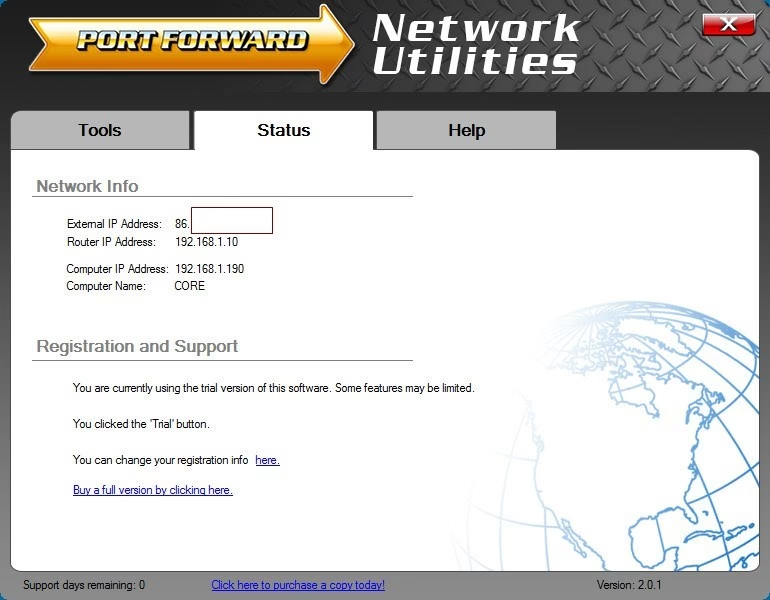
¿Qué es el Port Forwarding y por qué es tan importante?
Antes de sumergirnos en el software, entendamos el problema que resuelve. Imagina que tu red doméstica es un edificio de apartamentos y tu router es el conserje en la entrada principal. Cuando llega un paquete (datos de internet) dirigido al edificio (tu dirección IP pública), el conserje (router) necesita saber a qué apartamento (dispositivo específico como tu PC o consola) debe entregarlo. Por defecto, y por seguridad, el conserje rechaza la mayoría de los paquetes no solicitados.
El port forwarding es, esencialmente, darle al conserje una lista de instrucciones permanentes. Le dices: "Oye, si llega un paquete para el puerto 25565, entrégalo siempre al apartamento de la PC de Juan (que tiene la IP 192.168.1.10), porque ahí está jugando Minecraft". Sin estas instrucciones, el paquete se perdería y la conexión fallaría.
Lo necesitas para:
- Juegos en línea: Para alojar partidas o mejorar la conexión en juegos como Minecraft, Call of Duty o muchos otros, evitando problemas de NAT estricta.
- Acceso remoto: Para ver las imágenes de tus cámaras de seguridad IP o acceder a un servidor de archivos (NAS) cuando no estás en casa.
- Servidores domésticos: Si quieres montar tu propio servidor web, de TeamViewer, Plex o cualquier otra aplicación que necesite ser accesible desde internet.
- Aplicaciones P2P: Para optimizar la velocidad de descarga en clientes de torrent, permitiendo conexiones entrantes directas.
PortForward Network Utilities: La Solución Integral
Aquí es donde entra en juego PortForward Network Utilities. No es un único programa, sino una suite de herramientas diseñada para abordar todos los aspectos del proceso de redirección de puertos. Su objetivo principal es automatizar y simplificar cada paso, eliminando la necesidad de que el usuario navegue manualmente por la confusa interfaz de su router.
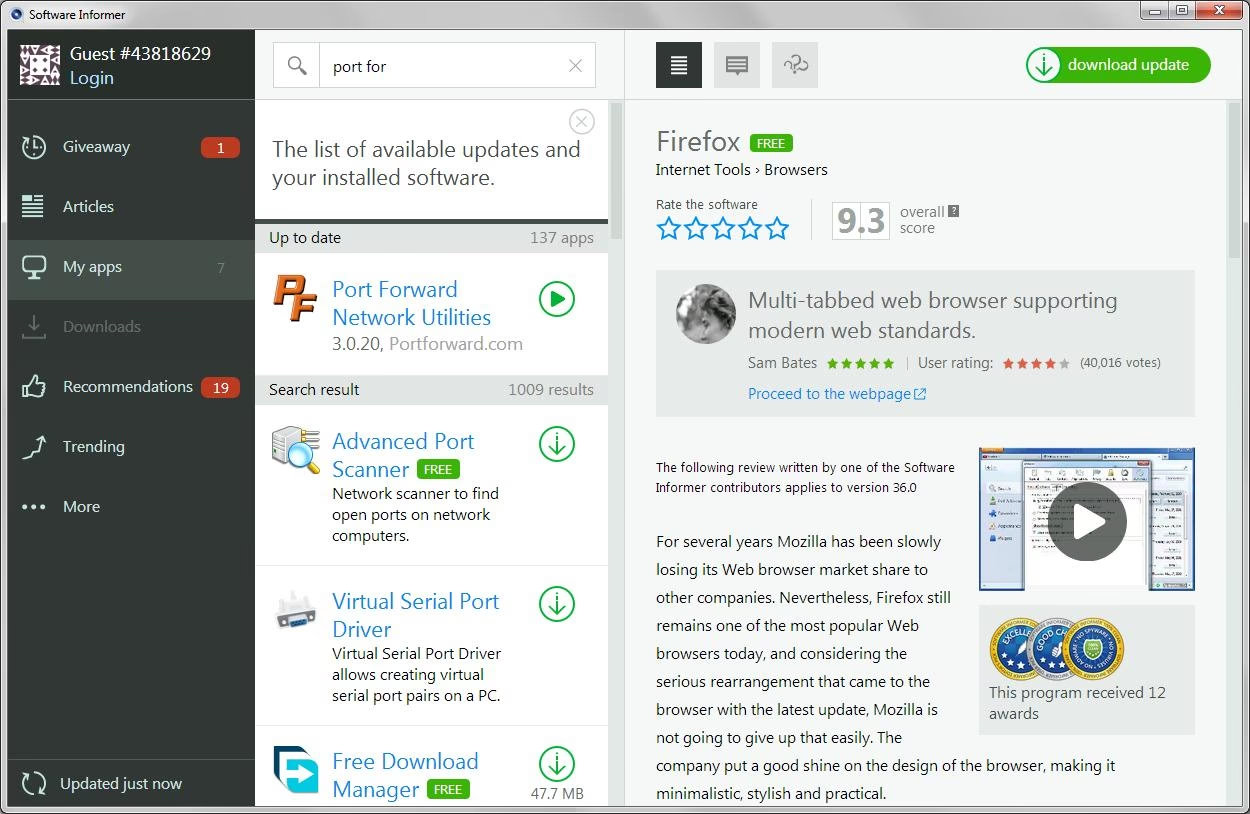
Un Vistazo a las Herramientas Incluidas
La suite se compone de varias utilidades clave, cada una con un propósito específico para garantizar que el proceso sea fluido y exitoso.
1. Router Detector
El primer obstáculo es siempre encontrar el router en tu red. El Router Detector escanea tu red local e identifica la dirección IP interna de tu router. Esto es especialmente útil en configuraciones más complejas donde podrías tener más de un router (una situación conocida como "doble router"), etiquetándolos correctamente para que sepas a cuál te enfrentas.
2. Static IP Setter
Este es un paso crucial que muchos pasan por alto. Por defecto, los routers asignan direcciones IP "dinámicas" a tus dispositivos. Esto significa que la IP de tu PlayStation podría ser 192.168.1.5 hoy, pero mañana, después de un reinicio, podría ser 192.168.1.8. Si tu regla de port forwarding apunta a la IP antigua, dejará de funcionar. La herramienta Static IP Setter resuelve esto asignando una dirección IP fija y permanente a tu dispositivo, asegurando que las reglas de redirección de puertos siempre apunten al lugar correcto.
3. PFConfig: El Corazón de la Suite
PFConfig es la aplicación estrella. Una vez que sabes la IP de tu router y has asignado una IP estática, este programa se encarga del trabajo pesado. Contiene una enorme base de datos de routers y aplicaciones. Simplemente seleccionas tu modelo de router y el juego o aplicación para el que quieres abrir los puertos, y PFConfig inicia sesión automáticamente en tu router, navega a la sección correcta y aplica la configuración de port forwarding por ti. Además, una característica de seguridad importante es que te permite limpiar o eliminar estas reglas con la misma facilidad, cerrando los puertos cuando ya no los necesitas y reduciendo la exposición de tu red.
4. Port Checker
Después de configurar todo, ¿cómo sabes si realmente funcionó? Muchos verificadores de puertos en línea pueden dar falsos positivos. Solo comprueban si el puerto está "abierto", pero no si los datos realmente están llegando al dispositivo correcto. El Port Checker de esta suite va un paso más allá. Intenta enviar datos reales a través del puerto y verifica que tu aplicación en tu dispositivo los reciba, garantizando que la redirección está funcionando de extremo a extremo sin lugar a dudas.
5. Find Password
¿Has olvidado el nombre de usuario o la contraseña para acceder a tu router? Es un problema común. La herramienta Find Password puede salvarte. Utiliza un método de prueba y error inteligente, probando combinaciones comunes y contraseñas por defecto para ayudarte a recuperar el acceso a la configuración de tu router sin tener que reiniciarlo de fábrica.
Guía Paso a Paso: Configurando un Port Forward con la Suite
Usar el software es un proceso lógico y guiado. Aquí te mostramos cómo sería un flujo de trabajo típico:
- Paso 1: Identificar el Router. Ejecuta el Router Detector para obtener la dirección IP de tu router.
- Paso 2: Establecer una IP Fija. Usa el Static IP Setter en la computadora o dispositivo que necesita el port forward para asignarle una IP estática. Anota esta IP.
- Paso 3: Automatizar la Redirección. Abre PFConfig. Selecciona tu marca y modelo de router de la lista. Luego, elige la aplicación o juego para el que necesitas abrir los puertos. El programa te pedirá la IP estática que estableciste en el paso anterior y se encargará del resto.
- Paso 4: Verificar el Trabajo. Finalmente, ejecuta el Port Checker. Introduce el número de puerto que has abierto para confirmar que la configuración es correcta y que tu dispositivo está recibiendo los datos.
Tabla Comparativa: Método Manual vs. PortForward Network Utilities
Para visualizar mejor las ventajas, aquí tienes una comparación directa:
| Característica | Método Manual | Con PortForward Network Utilities |
|---|---|---|
| Dificultad | Alta. Requiere navegar por interfaces de router a menudo poco intuitivas. | Baja. Interfaz guiada y automatización completa. Ideal para principiantes. |
| Tiempo Requerido | Variable, desde 15 minutos hasta horas, dependiendo de la experiencia y el router. | Menos de 5 minutos en la mayoría de los casos. |
| Conocimientos Técnicos | Se necesita entender sobre direcciones IP, DHCP, NAT y la estructura del menú del router. | Mínimos. El software se encarga de los detalles técnicos. |
| Fiabilidad | Propensa a errores humanos (errores de tipeo, configuración en la sección incorrecta). | Muy alta. Proceso estandarizado y verificado con el Port Checker. |
| Gestión y Seguridad | Recordar cerrar los puertos manualmente puede ser un riesgo de seguridad si se olvida. | Fácil de abrir y cerrar puertos según sea necesario, mejorando la seguridad de la red. |
Preguntas Frecuentes (FAQ)
¿Este software es compatible con mi router?
PFConfig cuenta con una base de datos masiva que incluye miles de modelos de routers de prácticamente todos los fabricantes. La probabilidad de que tu router sea compatible es extremadamente alta.
¿Es seguro abrir puertos en mi router?
Abrir un puerto crea una vía de acceso a un dispositivo específico de tu red, lo cual conlleva un riesgo inherente si no se gestiona bien. La ventaja de usar una herramienta como PFConfig es que simplifica tanto la apertura como el cierre de puertos. La mejor práctica de seguridad es mantener los puertos cerrados cuando no los estés utilizando, y este software facilita enormemente esa gestión.
¿Qué hago si no recuerdo la contraseña de mi router?
Para eso está la herramienta Find Password. Antes de recurrir a un reseteo de fábrica (que borraría toda tu configuración), puedes usar esta utilidad para intentar recuperar el acceso a tu router.
¿Cómo desinstalo el programa si ya no lo necesito?
El proceso de desinstalación es el estándar de Windows. Simplemente ve al Panel de Control (en versiones antiguas de Windows) o a "Aplicaciones y características" en la Configuración de Windows 10/11. Busca "Port Forward Network Utilities" en la lista, selecciónalo y haz clic en "Desinstalar". Sigue las instrucciones en pantalla para completar el proceso.
Conclusión
El port forwarding ya no tiene por qué ser un obstáculo técnico reservado para expertos en redes. Herramientas como PortForward Network Utilities democratizan el proceso, poniendo el control de la red al alcance de cualquier usuario. Al automatizar la detección, la configuración de IP, la redirección de puertos y la verificación, esta suite no solo ahorra tiempo y elimina la frustración, sino que también ayuda a gestionar la seguridad de la red de una manera más eficiente. Si alguna vez te has sentido abrumado por la configuración de tu router, una solución de software como esta es, sin duda, la respuesta que estabas buscando.
Si quieres conocer otros artículos parecidos a Port Forwarding Simplificado: Guía Definitiva puedes visitar la categoría Juegos.