
04/04/2016
En el universo del desarrollo de videojuegos, el aspecto visual es un pilar fundamental para la inmersión y la experiencia del jugador. Un modelo 3D, por muy bien diseñado que esté, no es más que un lienzo en blanco hasta que se le aplica una textura. Las texturas son el alma de los objetos; les dan color, carácter y realismo. Son la diferencia entre una pared gris y aburrida y un muro de ladrillos desgastado por el tiempo, o entre una esfera simple y un planeta detallado y creíble. Si alguna vez te has preguntado cómo llevar esas imágenes detalladas desde tu programa de edición a tu motor de juego, has llegado al lugar correcto. Esta guía completa te enseñará, paso a paso, todo el proceso para importar, configurar y aplicar texturas en Unity, incluyendo la creación de mapas de normales para añadir esa profundidad extra que hará que tus escenas cobren vida.
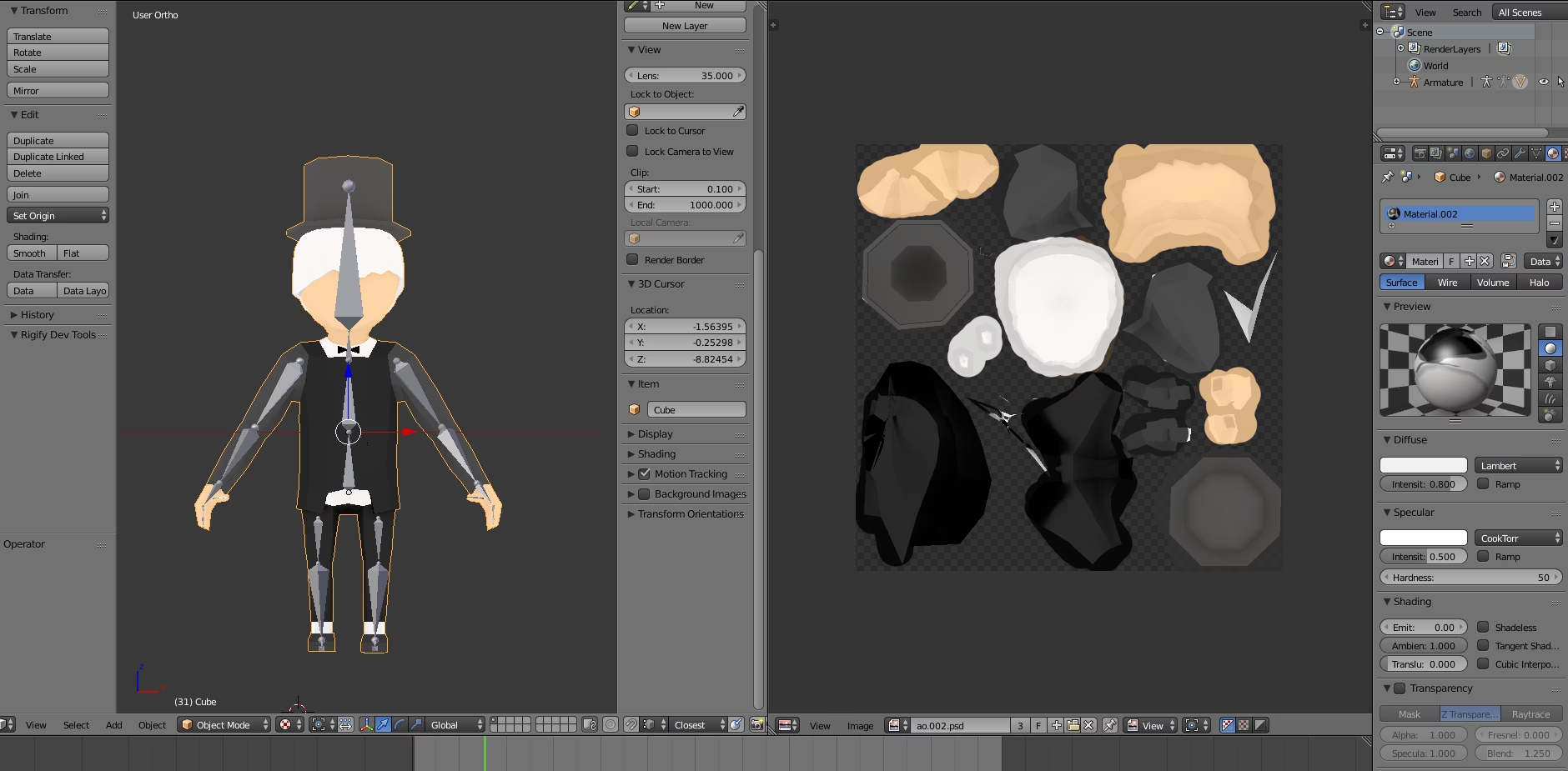
¿Qué es una Textura y por qué es Crucial en Unity?
En términos sencillos, una textura es un archivo de imagen 2D que se "envuelve" alrededor de un objeto 3D para darle apariencia superficial. Piensa en ello como el papel de regalo que cubre una caja. Este "papel" puede ser cualquier cosa: la veta de la madera, la rugosidad del metal, la suavidad de la tela o la complejidad de un rostro. Sin embargo, su función va más allá del simple color. Las texturas, en combinación con los materiales y los shaders de Unity, definen cómo un objeto reacciona a la luz, si es brillante o mate, si es transparente u opaco.
Una categoría especial y sumamente importante son los Normal Maps (Mapas de Normales). Estas no son texturas de color, sino imágenes especiales, usualmente de tonos azulados y púrpuras, que contienen información sobre la dirección de la superficie a nivel de píxel. Esto permite simular detalles complejos como grietas, poros, tornillos o relieves sin necesidad de añadir más polígonos al modelo. Es una técnica de optimización increíblemente poderosa que crea la ilusión de una geometría muy detallada sobre una superficie simple, ahorrando una cantidad masiva de recursos de procesamiento.
Preparando tus Archivos: Formatos Compatibles
Antes de saltar a Unity, es vital asegurarse de que tus archivos de imagen están en un formato que el motor pueda entender. Afortunadamente, Unity es bastante versátil y soporta una amplia gama de formatos de archivo. La elección del formato puede depender de si necesitas transparencia (canal alfa), si buscas la máxima calidad o si prefieres un archivo sin compresión.
A continuación, una lista de los formatos de imagen más comunes soportados por Unity:
- BMP
- EXR
- GIF
- HDR
- IFF
- JPG / JPEG
- PICT
- PNG
- PSD (Adobe Photoshop)
- TGA
- TIFF
Un punto a destacar es el soporte nativo para archivos .PSD. Si trabajas con Adobe Photoshop, puedes guardar tu archivo .PSD directamente en la carpeta de Assets de tu proyecto de Unity. El motor se encargará de aplanar automáticamente las capas y lo importará como una única imagen, lo que agiliza enormemente el flujo de trabajo al permitirte hacer cambios en Photoshop y verlos reflejados en Unity casi al instante.
Tutorial Paso a Paso: De Photoshop a una Esfera Texturizada en Unity
Ahora vamos a la parte práctica. Seguiremos un proceso completo: exportar una textura de color y una versión en escala de grises desde Photoshop, importarlas en Unity, generar un Normal Map, crear un material y, finalmente, aplicarlo a un objeto 3D.
Paso 1: Exportar la Textura de Color (Albedo)
Una vez que tengas tu textura lista en Photoshop (o el editor de tu elección), el proceso de exportación es sencillo. Ve a Archivo > Exportar > Exportar como.... En la ventana de diálogo, puedes elegir el formato. Para una textura de color estándar sin transparencia, JPG es una opción excelente por su buen equilibrio entre calidad y tamaño de archivo. Dale un nombre descriptivo, como `T_Tela_Color`, y guárdala directamente dentro de la carpeta `Assets` de tu proyecto de Unity.
Paso 2: Preparar y Exportar la Imagen para el Normal Map
Para que Unity genere un Normal Map convincente, necesita una versión en escala de grises de tu textura. Esta imagen le indica al motor qué partes de la textura deben parecer "hundidas" (más oscuras) y cuáles deben parecer "sobresalientes" (más claras).
- Desaturar la imagen: Con tu textura de color abierta, ve a
Imagen > Ajustes > Desaturar. Esto convertirá tu imagen a blanco y negro. - Aumentar el contraste (Opcional pero recomendado): Para un mejor resultado, puedes ajustar los niveles de la imagen para que los negros sean más profundos y los blancos más brillantes. Ve a
Imagen > Ajustes > Niveles...y mueve los deslizadores para crear un mayor contraste. Esto ayudará a Unity a generar un mapa de normales más definido. - Exportar la imagen en escala de grises: Repite el proceso de exportación del paso 1, pero esta vez guarda el archivo con un nombre que lo identifique, como `T_Tela_Grayscale`.
Paso 3: Importación y Configuración en Unity
Al haber guardado los archivos en la carpeta `Assets`, Unity los habrá importado automáticamente. ¡Así de fácil! Ahora, vamos a configurarlos.
- Configurar la textura de color: Selecciona tu textura de color (`T_Tela_Color`) en la ventana de Proyecto. En el Inspector, verás múltiples opciones de importación. Por ahora, para una textura de Albedo estándar, las opciones por defecto suelen ser correctas. Asegúrate de que `Texture Type` esté en `Default`.
- Generar el Normal Map: ¡Aquí ocurre la magia! Selecciona tu imagen en escala de grises (`T_Tela_Grayscale`). En el Inspector, cambia el `Texture Type` de `Default` a Normal Map. Aparecerán nuevas opciones. Marca la casilla `Create from Grayscale`. Verás un deslizador llamado `Bumpiness` que controla la intensidad del efecto de relieve. Un valor bajo (como 0.15) suele ser un buen punto de partida. Finalmente, haz clic en el botón `Apply` en la parte inferior del Inspector. Notarás que la vista previa de tu imagen en blanco y negro se ha transformado en la característica imagen azul/púrpura de un Normal Map.
Paso 4: Creando y Aplicando el Material
Las texturas no se aplican directamente a los objetos. Necesitan un intermediario: el Material. El Material es la "receta" que le dice al motor de renderizado cómo debe lucir un objeto, combinando texturas con propiedades como el color, la suavidad y el metalizado.
- Crear un Material: Haz clic derecho en la ventana de Proyecto y ve a
Create > Material. Dale un nombre, como `M_Tela`. - Asignar las Texturas: Selecciona tu nuevo material. En el Inspector, verás varias ranuras. La más importante es Albedo, que define el color base. Arrastra tu textura de color (`T_Tela_Color`) a esta ranura. Luego, busca la ranura `Normal Map` y arrastra tu mapa de normales recién generado (`T_Tela_Grayscale`) a ella.
- Aplicar el Material al Objeto: Crea un objeto 3D en tu escena si no lo tienes (
GameObject > 3D Object > Sphere). Ahora, simplemente arrastra tu Material (`M_Tela`) desde la ventana de Proyecto y suéltalo sobre la esfera en la vista de Escena.
¡Felicidades! Tu esfera, que antes era de un color blanco plano, ahora tiene el color y el detalle superficial de tu textura, con un relieve convincente gracias al Normal Map.
Profundizando en el Inspector de Texturas: Opciones Clave
El Inspector de texturas de Unity está repleto de opciones que pueden parecer abrumadoras al principio, pero entender algunas de las más importantes te dará un control mucho mayor sobre la calidad y el rendimiento de tu juego.
Tabla Comparativa de Propiedades de Importación
| Propiedad | Descripción | Uso Común |
|---|---|---|
| Wrap Mode | Controla lo que sucede cuando las coordenadas de la textura se salen del rango 0-1. | `Repeat` para texturas que se repiten (suelos, paredes). `Clamp` para evitar que los bordes de una textura se repitan (como en un cartel). |
| Filter Mode | Determina cómo se ve la textura cuando se renderiza a un tamaño mayor o menor que el original. | `Point` (sin filtro) para arte pixelado. `Bilinear` para un suavizado básico. `Trilinear` para un suavizado más avanzado que también difumina entre niveles de Mip Map. |
| Generate Mip Maps | Crea versiones pre-calculadas y de menor resolución de la textura. | Casi siempre activado. Unity usará una versión más pequeña cuando el objeto esté lejos, mejorando enormemente el rendimiento y reduciendo artefactos visuales. |
| Max Size | Establece la resolución máxima a la que se importará la textura. | Útil para optimizar. Si tienes una textura 4K pero solo se verá en un objeto pequeño, puedes reducir su tamaño máximo a 1024 o 2048 para ahorrar memoria. |
| Compression | Controla el algoritmo de compresión para reducir el tamaño en memoria y en el archivo final del juego. | `Normal Quality` es un buen punto de partida. Se puede ajustar por plataforma (PC, móvil, consola) para un control fino del equilibrio entre calidad y rendimiento. |
Preguntas Frecuentes (FAQ)
¿Puedo usar texturas de cualquier tamaño?
Sí, Unity puede manejar texturas de tamaños no estándar (no potencia de dos, como 1500x800). Sin embargo, para una mejor compatibilidad y rendimiento, especialmente con ciertos algoritmos de compresión y hardware más antiguo, se recomienda encarecidamente usar resoluciones que sean potencias de dos (por ejemplo, 256x256, 512x512, 1024x1024, 2048x2048, etc.).
¿Qué es un Normal Map y por qué no es simplemente una imagen en blanco y negro?
Aunque lo generamos a partir de una imagen en blanco y negro, el Normal Map final utiliza los canales de color (Rojo, Verde, Azul) para almacenar información direccional. Cada canal corresponde a un eje (X, Y, Z) y le dice al motor de iluminación cómo debe rebotar la luz en esa superficie píxel por píxel. Esto crea una ilusión de profundidad y detalle mucho más compleja que la que podría lograr una simple imagen de relieve en escala de grises (conocida como Bump Map).
¿La compresión de texturas afecta la calidad?
Sí. La compresión es un proceso con pérdida, lo que significa que se descarta algo de información de la imagen para reducir drásticamente su tamaño en memoria. Unity ofrece diferentes niveles de compresión (`Low`, `Normal`, `High Quality`) para que puedas encontrar el equilibrio adecuado para cada textura. Para elementos cruciales del juego, como el rostro de un personaje principal, podrías usar una compresión de alta calidad, mientras que para un objeto de fondo podrías usar una calidad normal o baja para ahorrar recursos.
¿Necesito Photoshop para crear texturas?
Absolutamente no. Aunque Photoshop es un estándar de la industria, existen excelentes alternativas. GIMP es una opción gratuita y muy potente. Programas como Substance Painter y Designer están especializados en la creación de texturas complejas para PBR (Physically Based Rendering). Además, hay innumerables recursos en línea como Textures.com, Quixel Megascans o Poly Haven donde puedes encontrar texturas de alta calidad, muchas de ellas gratuitas.
Si quieres conocer otros artículos parecidos a Guía Definitiva para Importar Texturas en Unity puedes visitar la categoría Juegos.