
10/12/2009
Todos hemos pasado por ese momento de pánico. Después de horas, o incluso días, de esperar a que un render complejo termine en Blender, tu ordenador se bloquea. Un pantallazo azul, un corte de luz, o simplemente el programa deja de responder. Al reiniciar, te enfrentas a la cruda realidad: la imagen ha desaparecido. Este es, lamentablemente, un rito de iniciación para muchos artistas 3D. Pero no tiene por qué ser así. Entender cómo Blender gestiona los resultados del renderizado y cómo configurar un flujo de trabajo a prueba de fallos es crucial para cualquier usuario, desde el principiante hasta el profesional. En esta guía completa, desglosaremos todo lo que necesitas saber para guardar tu trabajo de forma segura y eficiente.
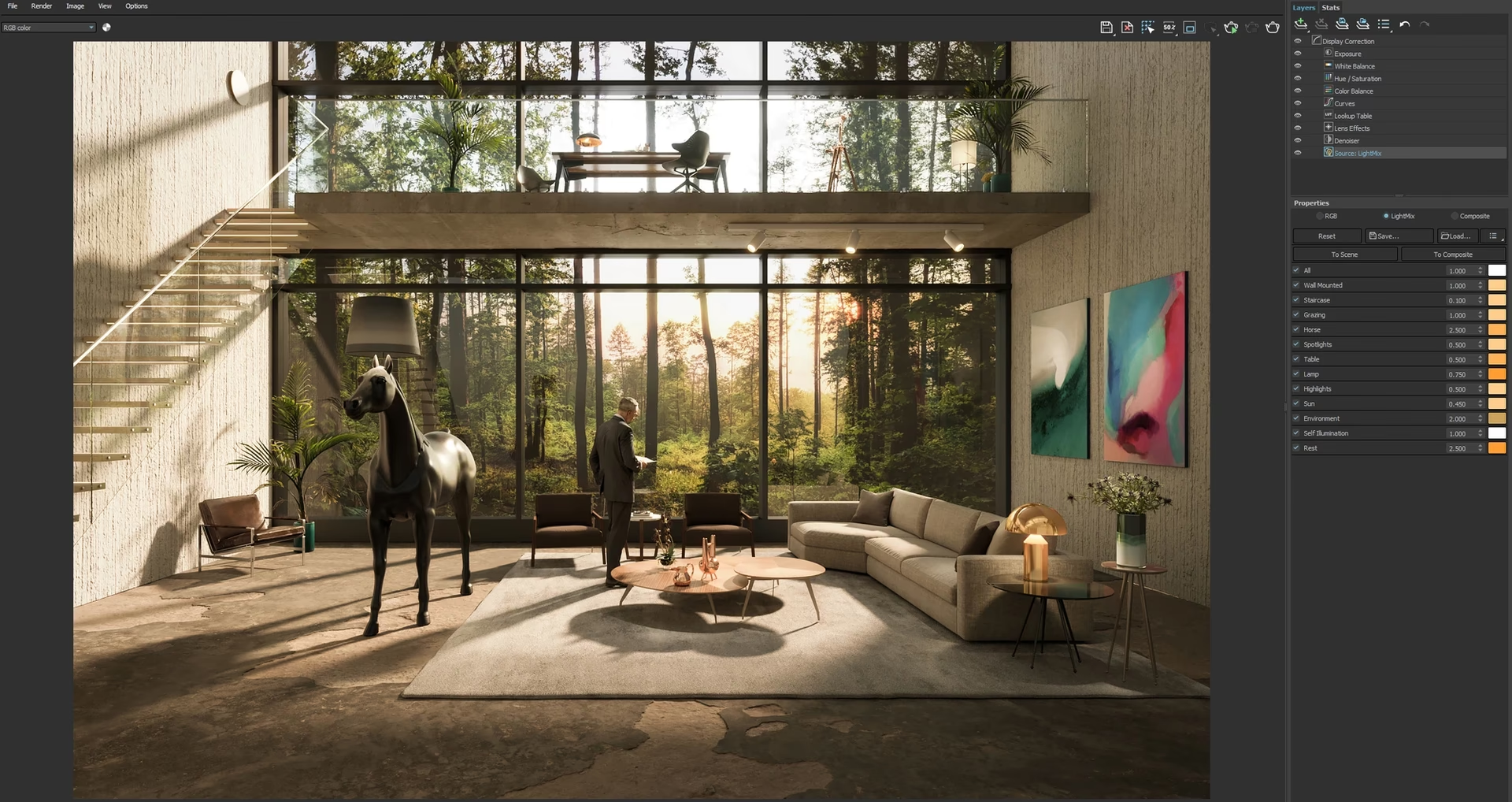
El Dolor de un Render Perdido: ¿Blender Guarda Automáticamente?
La respuesta corta y dolorosa es no. Por defecto, cuando presionas F12 para renderizar una imagen, Blender procesa la escena y muestra el resultado en una ventana temporal o en el Editor de Imágenes. Esta imagen existe únicamente en la memoria RAM de tu sistema. Si Blender se cierra por cualquier motivo antes de que guardes manualmente esa imagen en tu disco duro, la información se pierde para siempre. Es un error común pensar que el programa almacena en caché el último render en algún lugar oculto del sistema.
Entonces, ¿qué pasa con esos tutoriales donde el instructor cierra la ventana de render y la vuelve a abrir mágicamente? Lo que probablemente están haciendo es cambiar una de las ventanas de su espacio de trabajo al tipo "Image Editor" y luego, en el menú desplegable del centro, seleccionar "Render Result". Esto permite visualizar el último renderizado, siempre y cuando Blender no se haya cerrado. Una vez que el programa se cierra, esa memoria temporal se borra.
Configurando la Ventana de Renderizado a tu Gusto
Por defecto, las versiones recientes de Blender abren una ventana completamente nueva para mostrar el resultado del render, lo que puede interrumpir tu flujo de trabajo al superponerse a tu interfaz principal. A muchos artistas les resulta más cómodo tener el render integrado en su diseño de pantalla actual. Afortunadamente, cambiar este comportamiento es muy sencillo.
- Ve al menú superior y haz clic en
Edit > Preferences. - En la ventana de Preferencias, navega a la sección
Interface. - Busca el apartado
Editors > Temporary Windows. - Haz clic en el menú desplegable junto a "Render In" y cambia la opción de "New Window" a "Image Editor".
Con esta configuración, la próxima vez que presiones F12, el resultado del render aparecerá en el área de la interfaz donde se encuentre tu cursor del ratón, reemplazando temporalmente ese panel. Esto te permite ver el render dentro de tu entorno de trabajo habitual, sin ventanas emergentes.
El Proceso de Guardado Manual: Paso a Paso
Una vez que tu render ha finalizado y estás satisfecho con el resultado, el siguiente paso es guardarlo. Este es el método fundamental que todo usuario debe dominar.
- Con la ventana de renderizado abierta (ya sea la ventana emergente o el Editor de Imágenes mostrando el "Render Result"), dirígete al menú superior de esa ventana.
- Haz clic en
Image > Save As.... También puedes usar el atajo de tecladoAlt + S. - Se abrirá el explorador de archivos de Blender. Navega hasta la carpeta donde deseas guardar tu imagen.
- En la parte inferior, asigna un nombre a tu archivo.
- A la derecha, en el panel de "File Format", puedes elegir el formato de salida. Los más comunes son:
- PNG: Ideal para imágenes con fondos transparentes (asegúrate de que la opción RGBA esté seleccionada) y compresión sin pérdida.
- JPEG: Ofrece una buena compresión con algo de pérdida de calidad. Perfecto para vistas previas rápidas o para subir a la web.
- OpenEXR: El estándar profesional. Permite un alto rango dinámico (32-bit float) y puede almacenar múltiples capas de render (pases) en un solo archivo, aunque la configuración para esto es más avanzada.
- Haz clic en el botón "Save As Image" y ¡listo! Tu trabajo está a salvo.
¡Automatiza y Gana Tranquilidad! El Nodo File Output
El método manual es bueno, pero depende de que te acuerdes de hacerlo. Para proyectos largos o granjas de render, la automatización es la clave. Aquí es donde el Compositor de Blender se convierte en tu mejor aliado. Usando un simple nodo, puedes hacer que Blender guarde una copia de cada render de forma automática.
Sigue estos pasos:
- Cambia a la pestaña de trabajo "Compositing" en la parte superior de Blender.
- Asegúrate de que la casilla "Use Nodes" esté marcada en la cabecera del editor de nodos. Verás un nodo "Render Layers" conectado a un nodo "Composite".
- Presiona
Shift + Apara abrir el menú de añadir nodos. Ve aOutput > File Output. - Coloca el nuevo nodo "File Output" en el espacio de trabajo.
- Conecta la salida "Image" del nodo "Render Layers" a la entrada "Image" del nuevo nodo "File Output".
- Selecciona el nodo "File Output". Presiona la tecla
Npara abrir el panel lateral si no está visible. - En la pestaña "Node", verás las propiedades del nodo. Aquí puedes definir la "Base Path" (la carpeta donde se guardarán las imágenes) y el formato del archivo.
A partir de ahora, cada vez que presiones F12, además de mostrar el render en pantalla, Blender guardará silenciosamente una copia en la ubicación que especificaste. Esta es la mejor práctica para evitar la pérdida de datos por fallos del sistema.
Guardando Animaciones: La Magia de la Secuencia de Imágenes
Cuando renderizas una animación, NUNCA debes renderizar directamente a un formato de video como .mp4 o .avi. Si el programa se bloquea a mitad del proceso, el archivo de video se corromperá y perderás todo el progreso. La forma profesional y segura de hacerlo es renderizar una secuencia de imágenes.
En la pestaña Output Properties (el icono de la impresora), configura lo siguiente:
- Output Path: Elige una carpeta vacía donde se guardarán todos los fotogramas. Es crucial que sea una carpeta dedicada para mantener el orden.
- File Format: Selecciona un formato de imagen como PNG o OpenEXR.
- Render: En lugar de presionar
F12, ve al menú superiorRender > Render Animation(o usa el atajoCtrl + F12).
Blender renderizará cada fotograma de tu animación como un archivo de imagen individual y numerado (ej: frame_0001.png, frame_0002.png, etc.). Si el proceso se interrumpe, simplemente tienes que volver a iniciarlo. Blender puede detectar los fotogramas ya renderizados y continuar desde donde lo dejó (desmarcando la opción "Overwrite"). Una vez que tienes toda la secuencia de imágenes, puedes importarla en el Editor de Video de Blender o en otro software (como DaVinci Resolve o After Effects) para compilarla en un archivo de video final.
Tabla Comparativa de Métodos de Guardado
| Método | Ideal Para | Ventajas | Desventajas |
|---|---|---|---|
| Guardado Manual (Image > Save As) | Renders únicos, pruebas rápidas. | Simple, rápido, control total sobre el nombre y formato en el momento. | No es automático. Si olvidas guardar o hay un fallo, el trabajo se pierde. |
| Nodo File Output (Automático) | Imágenes fijas importantes, renders largos. | Totalmente automático, a prueba de fallos. Se configura una vez y te olvidas. | Requiere una configuración inicial en el Compositor. Puede llenar el disco si no se gestiona. |
| Render de Animación (Output Properties) | Cualquier tipo de animación, desde 2 fotogramas hasta miles. | El método más seguro y profesional. Permite reanudar renders interrumpidos. | Genera cientos o miles de archivos. Requiere un paso final para compilar el video. |
Preguntas Frecuentes (FAQ)
- ¿Qué hago si Blender se cierra y no guardé mi render?
- Lamentablemente, si no tenías configurado un método de guardado automático como el nodo File Output, el resultado del render se ha perdido. Es una lección dura que todo artista 3D aprende en algún momento. La mejor solución es la prevención: acostúmbrate a guardar inmediatamente o a configurar el guardado automático.
- ¿Cuál es el mejor formato para guardar mis imágenes?
- Depende del propósito. Para compartir en redes sociales o en la web, PNG es excelente por su calidad y soporte de transparencia. Para postproducción profesional, corrección de color intensa o composición de efectos visuales, OpenEXR de 16 o 32 bits es el estándar de la industria, ya que conserva un rango de información de luz y color mucho mayor.
- ¿Por qué mi render guardado se ve diferente al de la ventana de Blender?
- Esto suele deberse a la gestión del color (Color Management). Blender utiliza por defecto una transformación de vista llamada "Filmic" que maneja muy bien las luces altas y evita que se "quemen" (se vean completamente blancas). Al guardar como PNG o JPG, la imagen se convierte al espacio de color estándar sRGB. Algunos visores de imágenes pueden interpretar los colores de manera ligeramente diferente. Para obtener consistencia, asegúrate de que tu flujo de trabajo de color sea coherente desde Blender hasta el software de postproducción.
Dominar el proceso de guardado en Blender es menos sobre aprender una técnica secreta y más sobre construir hábitos inteligentes. Ya sea guardando manualmente tus bocetos, automatizando la salida de tus obras maestras con el Compositor o renderizando secuencias de imágenes para tus animaciones, tomar estas precauciones te ahorrará incontables horas de frustración y te permitirá concentrarte en lo que realmente importa: crear arte increíble.
Si quieres conocer otros artículos parecidos a Guía Definitiva para Guardar Renders en Blender puedes visitar la categoría Juegos.