
04/04/2005
Al explorar las herramientas de administración de discos de Windows, es posible que te hayas topado con una pequeña partición al inicio de tu unidad principal llamada "Reservado para el sistema". No tiene letra de unidad, no aparece en el Explorador de Archivos y ocupa un espacio modesto, generalmente entre 100 MB y 500 MB. La curiosidad natural puede llevarte a preguntarte: ¿qué es exactamente esta partición, para qué sirve y, lo más importante, puedo eliminarla para recuperar ese espacio? La respuesta corta es que esta partición es mucho más importante de lo que parece, y en este artículo desglosaremos todo lo que necesitas saber sobre ella.
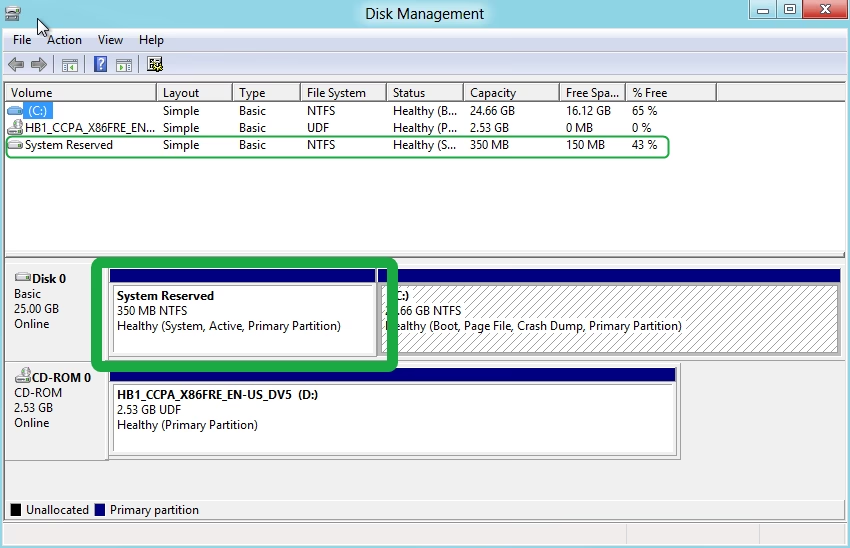
¿Qué es la Partición Reservada para el Sistema?
Desde el lanzamiento de Windows 7, cada vez que realizas una instalación limpia del sistema operativo en un disco sin formato, Windows crea automáticamente esta pequeña partición. Se ubica al principio del disco, antes de la partición principal del sistema (generalmente la unidad C:). Su tamaño ha variado con las versiones de Windows:
- Windows 7: 100 MB
- Windows 8: 350 MB
- Windows 10 y 11: 500 MB
El sistema operativo la oculta deliberadamente al no asignarle una letra de unidad. Esta es una medida de protección para evitar que los usuarios, de forma accidental o intencionada, modifiquen o eliminen los archivos críticos que contiene, lo que podría tener consecuencias catastróficas para el arranque del sistema.
La Función Crítica de la Partición Reservada
A pesar de su pequeño tamaño, esta partición alberga componentes esenciales para el funcionamiento y la seguridad de tu sistema operativo. Sus dos funciones principales son absolutamente vitales.
1. Gestor de Arranque y Datos de Configuración de Arranque (BCD)
Esta es su función más importante. La partición contiene el Gestor de Arranque (Boot Manager) y los Datos de Configuración de Arranque (BCD). Piensa en esto como el mapa de inicio de tu ordenador. Cuando enciendes tu PC, el firmware de la placa base (BIOS o UEFI) busca el gestor de arranque. Una vez localizado en esta partición, el gestor lee los datos del BCD. El BCD le indica dónde se encuentra la instalación principal de Windows (la unidad C:) y cómo debe iniciarla. Sin estos archivos, tu ordenador simplemente no sabría cómo arrancar el sistema operativo, lo que resultaría en errores temidos como "Operating System not found".
2. Archivos de Inicio para el Cifrado de Unidad BitLocker
Si alguna vez decides aumentar la seguridad de tu disco duro cifrándolo con BitLocker, la Partición Reservada para el Sistema juega un papel indispensable. Dado que la unidad principal (C:) estaría completamente cifrada, el sistema necesita un lugar no cifrado para almacenar los archivos de inicio necesarios para arrancar el proceso de descifrado. Esta partición sirve como esa área de inicio segura. El sistema arranca desde aquí, carga los controladores necesarios para leer la unidad cifrada y luego te permite desbloquearla para cargar Windows con éxito.
Problemas Comunes si la Partición Desaparece
La ausencia de esta partición puede causar desde inconvenientes menores hasta fallos totales del sistema. Si la Partición Reservada para el Sistema se elimina o corrompe, podrías enfrentarte a los siguientes escenarios:
- Fallos en las copias de seguridad: Algunas herramientas de backup programadas pueden fallar al no encontrar la configuración de arranque esperada.
- Imposibilidad de actualizar Windows: Un problema muy común es recibir el error "No pudimos actualizar la partición reservada del sistema" al intentar realizar una actualización importante de Windows 10 u 11. Esto ocurre porque el proceso de actualización necesita modificar archivos en esta partición y no puede encontrarla.
- Fallo total de arranque: El peor de los casos. Como se mencionó anteriormente, sin el gestor de arranque y el BCD, tu PC no podrá iniciar Windows, dejándote con una pantalla negra y un mensaje de error.
La causa más frecuente de su desaparición es la eliminación accidental por parte del usuario. Sin embargo, también puede ocurrir durante procesos de clonación de disco si el software utilizado no maneja correctamente esta partición especial.
¿Es Seguro Eliminar la Partición Reservada para el Sistema?
La respuesta es un rotundo No, no es recomendable. Eliminar esta partición es una de las acciones más arriesgadas que puedes realizar en tu sistema. Al hacerlo, estás borrando los archivos fundamentales que tu ordenador necesita para arrancar. Si intentas hacerlo desde la herramienta de Administración de Discos de Windows, notarás que la opción "Eliminar volumen" está en gris y no se puede seleccionar. Esto es una clara indicación de que el propio sistema operativo la considera crítica e intocable.
Aunque existen herramientas de terceros que podrían forzar su eliminación, hacerlo sin un plan de contingencia detallado para mover los archivos de arranque a la partición principal es una receta para el desastre. El pequeño espacio que ganarías (500 MB como máximo) no justifica en absoluto el riesgo de dejar tu sistema completamente inoperativo.
Cómo Recuperar una Partición Reservada Eliminada
Si te encuentras en la desafortunada situación de haber perdido esta partición y tu sistema no arranca, no todo está perdido. Existen métodos para reconstruir los archivos de arranque y hacer que tu PC vuelva a la vida.
Método 1: Reconstrucción Manual con Símbolo del Sistema (CMD)
Este método es más técnico y requiere un medio de instalación de Windows (USB o DVD) para acceder al Entorno de Recuperación de Windows (WinPE).
- Arranca tu ordenador desde el USB o DVD de instalación de Windows.
- En la pantalla de instalación, en lugar de continuar, presiona las teclas Shift + F10 para abrir una ventana del Símbolo del sistema.
- Escribe el siguiente comando para crear los archivos de arranque directamente en tu unidad C:. Reemplaza "c:" si tu Windows está en otra letra de unidad:
bcdboot c:\windows /s c:
Presiona Enter. Deberías ver un mensaje de confirmación. - A continuación, escribe
bootrec /fixmbry presiona Enter para reparar el Master Boot Record. - Ahora, es posible que necesites marcar la partición C: como activa. Escribe los siguientes comandos, presionando Enter después de cada uno:
diskpartlist diskselect disk 0(reemplaza 0 por el número de tu disco principal)list partitionselect partition 1(reemplaza 1 por el número de tu partición de Windows)activeexit - Finalmente, reconstruye el BCD con estos dos comandos:
bootrec /fixbootbootrec /rebuildbcd - Cuando te pregunte si deseas agregar la instalación a la lista de arranque, escribe Y y presiona Enter.
- Cierra el Símbolo del sistema y reinicia tu ordenador. Ahora debería arrancar normalmente.
Método 2: Usar Herramientas de Recuperación de Terceros
Si el método anterior te parece demasiado complejo, existen herramientas de software como AOMEI Partition Assistant o similares que ofrecen una interfaz gráfica para recuperar particiones perdidas. El proceso general es:
- En otro ordenador que funcione, descarga la herramienta y úsala para crear un medio de arranque (USB o CD).
- Arranca el ordenador problemático desde este medio de arranque.
- El software se cargará y podrás usar su asistente de "Recuperación de Particiones".
- Selecciona el disco donde estaba la partición y deja que el software escanee en busca de particiones eliminadas.
- Una vez encontrada, selecciónala y procede con la recuperación.
Tabla Comparativa de Métodos de Recuperación
| Característica | Método CMD | Herramienta de Terceros |
|---|---|---|
| Requisitos | Medio de instalación de Windows | Otro PC funcional y un USB/CD |
| Dificultad | Alta (requiere conocimientos de comandos) | Baja-Media (interfaz gráfica) |
| Riesgo de Error | Medio (un comando incorrecto puede empeorar las cosas) | Bajo (procesos guiados) |
| Costo | Gratuito | Puede requerir una versión de pago |
Preguntas Frecuentes (FAQ)
¿Por qué no veo la Partición Reservada para el Sistema en mi explorador de archivos?
Windows la oculta intencionadamente al no asignarle una letra de unidad. Esto es para protegerla de modificaciones o eliminaciones accidentales que podrían impedir que tu ordenador arranque.
¿Mi PC puede funcionar sin esta partición?
Técnicamente, sí, pero solo si los archivos de arranque (BCD y Boot Manager) se han movido correctamente a la partición principal del sistema (C:) y esta ha sido marcada como activa. Sin embargo, por defecto, un sistema Windows moderno no funcionará sin ella o sin una reconfiguración manual.
¿Qué hago si una clonación de disco eliminó la partición?
El mejor curso de acción es seguir los pasos de recuperación mencionados anteriormente, ya sea utilizando el Símbolo del sistema con un medio de instalación de Windows o una herramienta de recuperación de terceros para reconstruir la configuración de arranque.
Conclusión
La Partición Reservada para el Sistema, aunque pequeña y oculta, es una pieza fundamental del rompecabezas que permite a tu sistema Windows arrancar de manera fiable y segura. Contiene los archivos de arranque esenciales y es indispensable para funciones de seguridad como BitLocker. Bajo ninguna circunstancia debes intentar eliminarla para ganar unos pocos megabytes de espacio. Si por algún accidente desaparece, ahora tienes las herramientas y el conocimiento para enfrentar el problema y restaurar la funcionalidad de tu sistema. Trátala con el respeto que se merece, y tu PC te lo agradecerá con un arranque sin problemas cada día.
Si quieres conocer otros artículos parecidos a Partición Reservada del Sistema: Guía Completa puedes visitar la categoría Juegos.