
05/01/2008
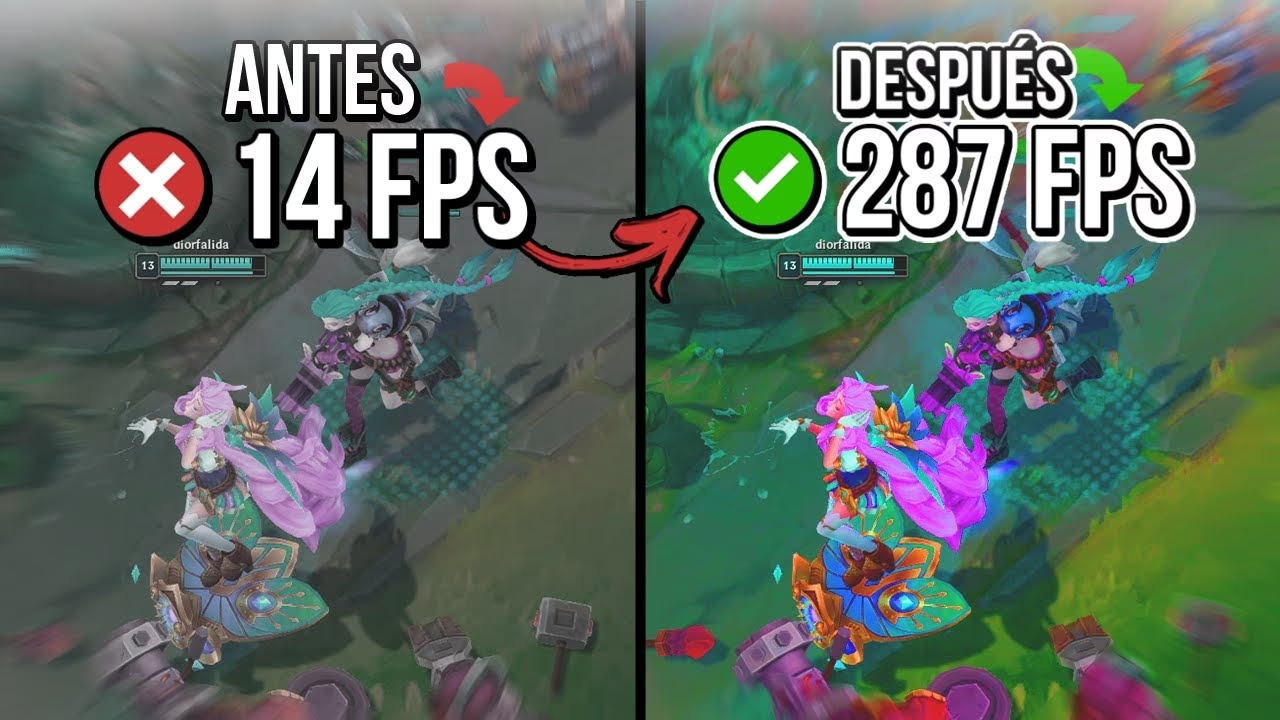
Estás en medio de una teamfight decisiva. El destino de la partida pende de un hilo, tu habilidad para lanzar ese combo final lo es todo. Y de repente, la pantalla se congela por una fracción de segundo. Tu campeón no responde, y cuando la imagen vuelve a fluir, estás viendo una pantalla en tonos de gris. Esta frustrante experiencia, conocida como bajón de FPS, es un problema que ha atormentado a jugadores de League of Legends durante años, sin importar si tienen un PC de última generación o uno más modesto. Pasar de unos fluidos 60 FPS a unos injugables 20 o menos en el momento más inoportuno puede arruinar no solo una jugada, sino la experiencia de juego completa. En esta guía completa, desglosaremos por qué ocurren estas caídas de rendimiento y te ofreceremos un arsenal de soluciones, desde las más sencillas hasta un método avanzado para exprimir cada fotograma de tu máquina.
¿Qué son los FPS y por qué son cruciales en LoL?
Antes de sumergirnos en las soluciones, es fundamental entender el concepto. FPS son las siglas de "Frames Per Second" o Fotogramas por Segundo. Es, literalmente, la cantidad de imágenes que tu ordenador es capaz de mostrar en la pantalla cada segundo. Unos FPS altos (60 o más) se traducen en una animación suave, movimientos fluidos y una respuesta inmediata a tus comandos. Por el contrario, unos FPS bajos hacen que el juego se sienta entrecortado, lento y, en casos extremos, como si estuvieras viendo una presentación de diapositivas. En un juego tan rápido y preciso como League of Legends, donde un milisegundo puede marcar la diferencia entre esquivar una habilidad o morir, mantener unos FPS estables es tan importante como tu habilidad con el campeón.
Causas comunes de la caída de FPS
Los bajones de FPS no tienen una única causa, sino que suelen ser el resultado de una combinación de factores. Identificar el origen del problema es el primer paso para solucionarlo:
- Ajustes gráficos demasiado altos: Querer jugar con la máxima calidad visual es tentador, pero si tu hardware no puede soportarlo, el rendimiento se resentirá, especialmente en momentos de mucha acción como las peleas en equipo, donde se renderizan múltiples efectos y animaciones simultáneamente.
- Software en segundo plano: Navegadores con decenas de pestañas, aplicaciones de streaming de música, programas de descarga o incluso el propio cliente de League of Legends consumen valiosos recursos de tu CPU y RAM que podrían destinarse al juego.
- Drivers desactualizados: Los controladores de tu tarjeta gráfica son el puente de comunicación entre el hardware y el software. Unos drivers obsoletos pueden causar problemas de compatibilidad y un rendimiento deficiente.
- Sobrecalentamiento: Si los componentes de tu PC, como la CPU o la GPU, alcanzan temperaturas muy altas, reducen automáticamente su rendimiento para protegerse, un fenómeno conocido como "thermal throttling". Esto provoca caídas drásticas de FPS.
- El propio cliente de LoL: Históricamente, el cliente de League of Legends que se ejecuta en segundo plano mientras juegas ha sido una fuente de consumo de recursos. Aunque ha mejorado con el tiempo, en equipos más antiguos o con poca RAM, puede seguir siendo un factor determinante.
La Solución Avanzada: Cerrar el Cliente Durante la Partida
Este es un método clásico que ha ayudado a muchísimos jugadores con ordenadores de gama baja o media. La lógica es simple: si el cliente de LoL consume recursos en segundo plano, ¿por qué no cerrarlo una vez que la partida ha comenzado? Esto libera memoria RAM y ciclos de CPU que el juego puede utilizar para mantenerse estable. Es importante destacar que nos referimos a cerrar el cliente (LeagueClient.exe), no el juego en sí (League of Legends.exe).
Guía paso a paso para cerrar el cliente:
- Inicia League of Legends y entra en una partida con normalidad (preferiblemente una herramienta de práctica la primera vez que lo intentes).
- Una vez que estés en la Grieta del Invocador y la partida haya comenzado, presiona la combinación de teclas Ctrl + Shift + Esc para abrir el Administrador de Tareas de Windows.
- Haz clic en la pestaña "Detalles" (en algunas versiones de Windows puede estar dentro de "Procesos").
- Busca en la lista de procesos uno llamado "LeagueClient.exe". Puede haber varios, busca el que más memoria esté consumiendo.
- Haz clic derecho sobre él y selecciona "Finalizar tarea". Confirma la acción si el sistema te lo pide.
Al hacer esto, el juego seguirá funcionando con normalidad, pero es muy probable que notes una mejora en la estabilidad de tus FPS. Sin embargo, este método tiene una consecuencia importante: al terminar la partida, no volverás a la sala de estadísticas, honor y chat, ya que el programa que gestiona esa interfaz ha sido cerrado. Tendrás que volver a abrir el cliente de Riot para jugar otra partida.
Alternativas y Optimizaciones Adicionales
Si el método anterior te parece muy drástico o quieres probar otras cosas, aquí tienes una lista de acciones que pueden mejorar significativamente tu rendimiento.
1. Activa el Modo de Bajo Rendimiento
Riot Games es consciente de los problemas de rendimiento y hace tiempo que incluyó una solución oficial. Dentro del cliente, ve a la configuración (el icono del engranaje en la esquina superior derecha) y en la pestaña "General", asegúrate de marcar las casillas "Activar modo de bajo rendimiento" y "Cerrar el cliente durante la partida". Esta opción automatiza el proceso que describimos anteriormente de forma segura y oficial, siendo la mejor opción para la mayoría de los usuarios.
2. Optimiza los Ajustes Gráficos del Juego
A veces, la solución más sencilla es la más efectiva. Reducir la calidad gráfica liberará una gran cantidad de recursos. Aquí tienes una tabla comparativa de ajustes para priorizar el rendimiento:
| Opción Gráfica | Recomendación para Máximo Rendimiento | Impacto en el Rendimiento |
|---|---|---|
| Resolución | Usar la nativa de tu monitor | Bajarla mejora mucho el rendimiento, pero la imagen se verá borrosa. |
| Sombras | Desactivado | Muy Alto. Es una de las opciones que más recursos consume. |
| Calidad de los efectos | Muy baja | Alto. Especialmente notable en teamfights con muchas habilidades. |
| Sincronización vertical (V-Sync) | Desactivado | Puede limitar tus FPS al refresco de tu monitor e introducir input lag. |
| Límite de Fotogramas | Sin límite o igual al refresco del monitor | Ponerlo sin límite permite que tu PC rinda al máximo. |
3. Mantenimiento Básico de tu PC
- Actualiza tus drivers: Visita la página web del fabricante de tu tarjeta gráfica (NVIDIA, AMD o Intel) y descarga los últimos controladores.
- Cierra todo lo innecesario: Antes de jugar, cierra tu navegador, Spotify, Discord (o desactiva su overlay) y cualquier otra aplicación que no sea esencial.
- Limpia tu ordenador: El polvo acumulado puede obstruir los ventiladores y causar sobrecalentamiento. Una limpieza física puede hacer maravillas por la estabilidad.
- Modo de Juego de Windows: Asegúrate de que el "Modo de Juego" de Windows 10 u 11 esté activado. Este modo prioriza los recursos del sistema para el juego que se está ejecutando.
Preguntas Frecuentes (FAQ)
¿Cerrar el LeagueClient.exe manualmente puede provocar un baneo?
No. Esta acción no interactúa con los archivos del juego ni te da una ventaja injusta. Es un proceso local que no viola los Términos de Servicio de Riot Games. Además, como mencionamos, Riot ha implementado una función oficial que hace exactamente lo mismo.
¿Perderé el progreso de mi partida si cierro el cliente?
No. Toda la información de la partida, como la experiencia ganada, los LP, y el progreso de las misiones, se registra en los servidores de Riot en tiempo real. Lo único que te pierdes es la pantalla de resumen post-partida.
He probado todo y sigo teniendo bajones de FPS, ¿qué más puedo hacer?
Si después de aplicar todas estas optimizaciones sigues experimentando problemas graves, podría ser una señal de que tu hardware está llegando a su límite o de que algún componente podría estar fallando. Considera realizar un diagnóstico de hardware o plantear una posible actualización de componentes como la memoria RAM o la tarjeta gráfica si tu objetivo es jugar con una mayor fluidez.
Si quieres conocer otros artículos parecidos a Soluciona los Bajones de FPS en League of Legends puedes visitar la categoría Guías.