
21/08/2008
En el mundo del diseño y la animación digital, la organización es la clave del éxito. Trabajar en un proyecto complejo, ya sea una animación, un banner interactivo o un juego, puede volverse caótico rápidamente si no mantenemos nuestros elementos en orden. Adobe Flash, una herramienta históricamente poderosa para la creación de contenido multimedia, ofrece una función fundamental para mantener este orden: la capacidad de agrupar objetos. Agrupar no es solo una cuestión de limpieza en el escenario; es una técnica estratégica que te permite manipular, transformar y animar conjuntos de elementos de manera eficiente, ahorrando tiempo y evitando errores comunes. En este artículo, exploraremos a fondo cómo y por qué debes dominar la agrupación de objetos para llevar tus proyectos en Flash al siguiente nivel.
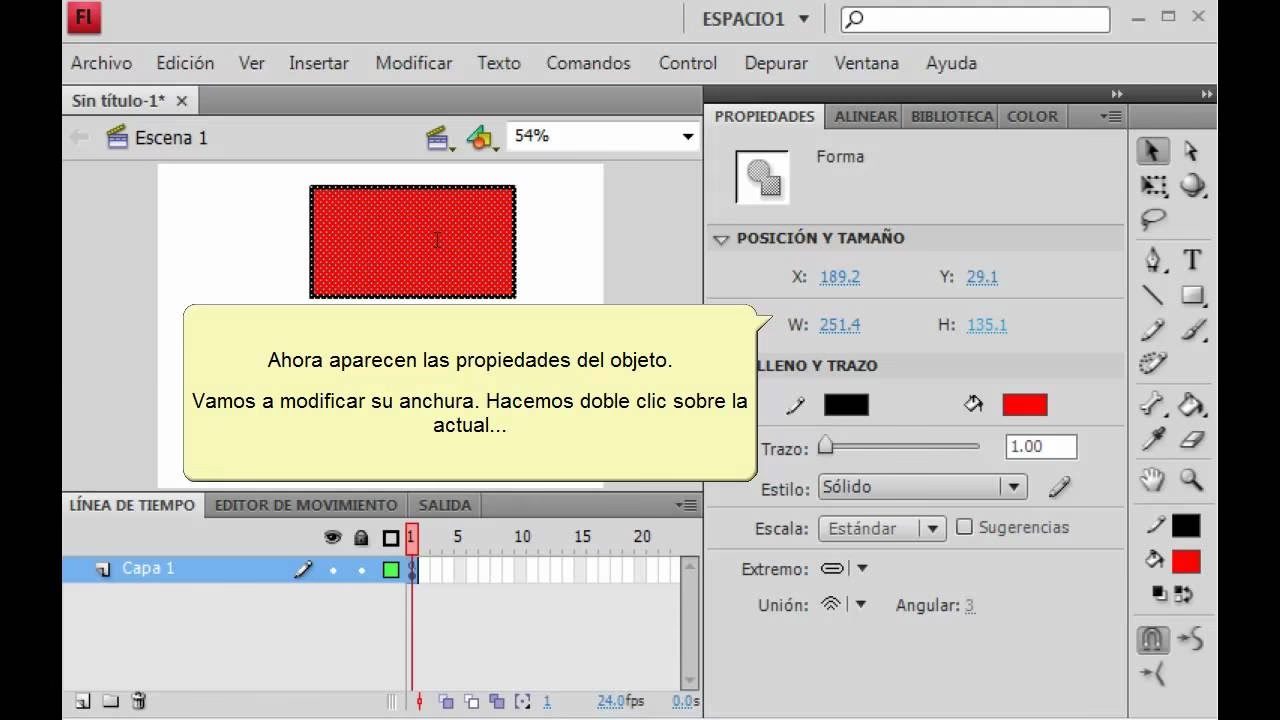
¿Qué es Exactamente Agrupar Objetos?
En términos simples, agrupar objetos en Flash consiste en tomar varios elementos individuales (como formas, líneas, trazos, o incluso otros grupos) y combinarlos en un único contenedor. Este contenedor, llamado "Grupo", se comporta como un solo objeto. Una vez agrupados, puedes mover, escalar, rotar o aplicar efectos a todos los elementos contenidos simultáneamente, como si fueran una sola pieza.
Una de las características más importantes de Flash es cómo maneja las formas "crudas" o no agrupadas. Si dibujas dos círculos superpuestos en la misma capa, estos se fusionarán. Si intentas mover uno, verás que ha "mordido" un pedazo del otro. Este comportamiento, similar al de la pintura húmeda, puede ser útil en ciertas técnicas de dibujo, pero a menudo es una fuente de frustración. La agrupación es la solución principal a este problema, ya que aísla los objetos, permitiendo que se superpongan en la misma capa sin interactuar ni modificarse entre sí.
Herramientas Esenciales para la Selección Previa
Antes de poder agrupar, necesitas seleccionar. Flash proporciona varias herramientas para elegir con precisión los elementos que deseas incluir en tu grupo. Conocerlas es el primer paso para un flujo de trabajo eficiente.
- Herramienta de Selección (Atajo: V): Es la herramienta más común. Con ella, puedes hacer clic en un objeto para seleccionarlo. Para seleccionar múltiples objetos, mantén presionada la tecla Shift mientras haces clic en cada uno de ellos. También puedes hacer clic y arrastrar para dibujar un rectángulo de selección que englobe todos los elementos deseados.
- Herramienta de Subselección (Atajo: A): Esta herramienta es más precisa y se utiliza para editar los puntos de anclaje y las curvas de un trazado vectorial. Aunque su uso principal es la edición de formas, también puede seleccionar objetos individuales dentro de un grupo sin necesidad de entrar en el modo de edición del mismo.
- Herramienta Lazo (Atajo: L): Permite realizar selecciones a mano alzada. Es increíblemente útil cuando los objetos que quieres seleccionar están mezclados con otros que no quieres incluir, y un rectángulo de selección no es lo suficientemente preciso.
El Proceso: Cómo Agrupar Objetos Paso a Paso
El procedimiento para crear un grupo es sencillo y directo. Una vez que lo aprendas, lo harás de forma casi automática.
- Paso 1: Seleccionar los Objetos. Usando cualquiera de las herramientas mencionadas anteriormente, selecciona todos los elementos en el escenario que deseas que formen parte del grupo. Verás que cada objeto seleccionado se resalta.
- Paso 2: Acceder al Comando Agrupar. Con los objetos seleccionados, tienes dos formas principales de ejecutar la acción:
- Vía Menú: Ve a la barra de menú superior, haz clic en Modificar y luego selecciona la opción Agrupar.
- Atajo de Teclado: La forma más rápida y recomendada es usar el atajo de teclado. Presiona Ctrl+G en Windows o Cmd+G en Mac.
- Paso 3: Verificar el Grupo. Inmediatamente después de ejecutar el comando, notarás que los contornos de selección individuales desaparecen y son reemplazados por un único cuadro delimitador de color azul que rodea a todos los objetos. ¡Felicidades, has creado un grupo! Ahora, si usas la Herramienta de Selección para moverlo, todos los elementos se desplazarán juntos.
Ventajas Clave de Trabajar con Grupos
Comprender los beneficios de la agrupación te motivará a integrarla como una práctica estándar en tus proyectos.
- Organización del Escenario: Simplifica escenas complejas. En lugar de tener docenas de pequeñas piezas sueltas, puedes tener un puñado de grupos bien definidos (por ejemplo, un grupo para la cabeza de un personaje, otro para el cuerpo, etc.).
- Manipulación Eficiente: Realiza transformaciones (escalar, rotar, sesgar) a un conjunto de objetos de una sola vez, manteniendo sus proporciones y posiciones relativas.
- Prevención de Fusión de Formas: Como mencionamos, es la forma más efectiva de evitar que las formas vectoriales se corten y fusionen entre sí al superponerse en la misma capa.
- Animación Simplificada: Es mucho más fácil crear una interpolación de movimiento para un solo grupo que se mueve de un punto A a un punto B, que animar cada una de sus partes por separado para lograr el mismo efecto.
Editando y Desagrupando: Flexibilidad Total
El hecho de agrupar objetos no significa que queden bloqueados para siempre. Flash ofrece total flexibilidad para modificarlos.
Modo de Edición de Grupo
Si necesitas ajustar un elemento dentro de un grupo sin deshacerlo, puedes entrar en el "modo de edición". Simplemente haz doble clic sobre el grupo con la Herramienta de Selección. Verás que el resto del escenario se atenúa, indicando que estás trabajando en un contexto aislado. Aquí dentro, puedes mover, editar o eliminar los objetos individuales. Para salir de este modo, solo tienes que hacer doble clic en cualquier parte vacía del escenario.
Desagrupar Objetos
Si quieres disolver el grupo permanentemente y volver a tener los objetos individuales, el proceso es igual de simple. Selecciona el grupo y:
- Vía Menú: Ve a Modificar y selecciona Desagrupar.
- Atajo de Teclado: Usa el atajo Ctrl+Shift+G en Windows o Cmd+Shift+G en Mac.
Grupos vs. Símbolos: Una Comparación Crucial
Los usuarios de Flash a menudo se preguntan cuál es la diferencia entre un Grupo y un Símbolo. Aunque ambos son contenedores, su propósito y funcionalidad son muy diferentes. Entender esto es fundamental para optimizar tus proyectos.
Tabla Comparativa: Grupo vs. Símbolo
| Característica | Grupo | Símbolo |
|---|---|---|
| Reutilización | Es una instancia única. Si lo copias y pegas, creas una copia independiente. | Es una instancia de un objeto maestro guardado en la Biblioteca. Es altamente reutilizable. |
| Edición | La edición de un grupo solo afecta a esa copia específica. | Si editas el símbolo maestro en la Biblioteca, TODAS las instancias de ese símbolo en el proyecto se actualizan automáticamente. |
| Línea de Tiempo | No tiene una línea de tiempo interna. Su animación depende de la línea de tiempo principal. | Puede contener su propia línea de tiempo anidada, permitiendo animaciones complejas y autocontenidas. |
| Peso del Archivo | Cada grupo, aunque sea una copia, añade nuevos datos al archivo, aumentando su tamaño. | Las instancias de un símbolo son solo referencias al original, lo que mantiene el tamaño del archivo mucho más bajo. |
| Uso Ideal | Para organizar rápidamente elementos estáticos o conjuntos que no se repetirán en el proyecto. | Para botones, personajes, animaciones en bucle y cualquier elemento que se vaya a usar varias veces. |
Preguntas Frecuentes (FAQ)
¿Por qué mis formas se cortan entre sí cuando las muevo?
Esto ocurre porque son formas "crudas" y no están agrupadas ni convertidas en símbolos. Al estar en la misma capa, Flash las trata como un único lienzo de dibujo vectorial. Agrupa cada forma para que se comporten como objetos independientes.
¿Puedo aplicar filtros o efectos a un grupo?
¡Sí! Puedes seleccionar un grupo y, desde el panel de Propiedades, aplicar filtros como Sombra, Bisel, Resplandor, etc. El efecto se aplicará al grupo como un todo, lo cual es muy útil para crear efectos visuales cohesivos.
¿Es posible anidar grupos?
Absolutamente. Puedes crear un grupo, y luego seleccionar ese grupo junto con otros objetos para crear un grupo más grande. Esta anidación permite crear jerarquías de organización muy complejas, ideales para personajes o maquinaria detallada.
¿Cuándo debería convertir un grupo en un símbolo?
Una buena regla general es: si vas a usar un conjunto de objetos más de una vez, conviértelo en un símbolo. Si solo necesitas organizar un conjunto de elementos estáticos que son únicos para una escena, un grupo es suficiente. Pensar en la reutilización y la optimización te ayudará a decidir.
¿Cómo sé si un objeto seleccionado es un grupo?
La forma más fácil es mirar el panel de Propiedades. Cuando selecciones el objeto, el panel te indicará su tipo. Dirá "Grupo", "Símbolo de clip de película", "Forma", etc., identificando claramente con qué estás trabajando.
Si quieres conocer otros artículos parecidos a Domina la Agrupación de Objetos en Adobe Flash puedes visitar la categoría Juegos.