
22/09/2006
Todos hemos pasado por ese momento de frustración pura: intentas eliminar un archivo o una carpeta en Windows, y el sistema operativo simplemente dice "no". Aparecen mensajes de error crípticos como "Acceso denegado", "El archivo está en uso por otro programa" o, peor aún, no sucede absolutamente nada. Te quedas mirando la pantalla, haciendo clic derecho y pulsando "Eliminar" una y otra vez, pero ese ícono rebelde se niega a desaparecer. Antes de que consideres medidas drásticas, debes saber que existe una solución sorprendentemente sencilla y eficaz que utiliza una herramienta que probablemente ya tienes instalada: WinRAR. En esta guía completa, te mostraremos cómo usar este popular compresor de archivos para eliminar lo ineliminable, además de otros métodos infalibles para cuando la situación se pone realmente difícil.
¿Por Qué un Archivo se Niega a Ser Eliminado?
Antes de lanzarnos a las soluciones, es útil entender por qué ocurre este problema. Un archivo no se vuelve "imborrable" por arte de magia. Generalmente, hay una razón lógica detrás, aunque Windows no siempre sea bueno explicándola. Las causas más comunes son:
- El archivo está en uso: Es el motivo más frecuente. Un programa, o incluso un proceso en segundo plano del propio Windows, tiene el archivo "abierto". Mientras esté bloqueado de esta manera, el sistema no te permitirá modificarlo ni eliminarlo.
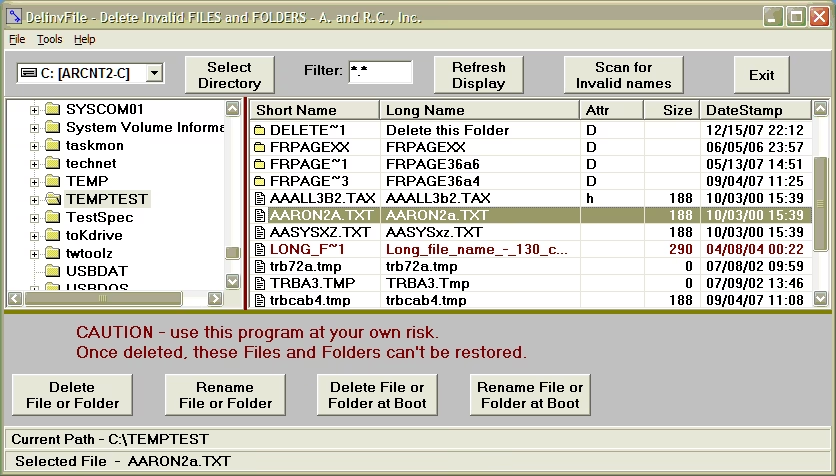
- Nombre de archivo inválido: A veces, un archivo puede tener caracteres en su nombre que Windows no puede procesar correctamente. Esto puede incluir espacios al final del nombre, caracteres invisibles o símbolos que se introdujeron por error durante la creación del archivo por parte de un programa.
- Problemas de permisos: Es posible que tu cuenta de usuario no tenga los permisos necesarios para modificar o eliminar ese archivo en particular, especialmente si fue creado por otro usuario o por el sistema.
- Corrupción del sistema de archivos: En casos más raros, un error en el disco duro puede hacer que el sistema de archivos se corrompa, dejando archivos en un estado inconsistente que impide su eliminación.
- Infección por malware: Algunos virus o malware pueden proteger sus archivos para evitar ser eliminados, convirtiéndolos en elementos persistentes y molestos.
El Método WinRAR: La Solución Inesperada y Sencilla
Aquí es donde la magia ocurre. WinRAR, y otros programas de compresión similares, a menudo operan a un nivel más bajo que el Explorador de Windows para leer y manipular archivos. Esta capacidad les permite, en muchos casos, eludir el bloqueo que impide la eliminación. El truco consiste en engañar al sistema: en lugar de borrar el archivo directamente, le pedimos a WinRAR que lo mueva a un archivo comprimido y que, como parte de ese proceso, lo elimine de su ubicación original.
Sigue estos sencillos pasos:
- Localiza el archivo o carpeta rebelde: Navega hasta la ubicación del archivo o carpeta que no puedes eliminar.
- Haz clic derecho: Pulsa con el botón derecho del ratón sobre el archivo o carpeta para abrir el menú contextual.
- Selecciona "Añadir al archivo...": Busca en el menú la opción que te permita abrir el diálogo de compresión de WinRAR. El texto exacto puede variar, pero generalmente incluye el ícono de WinRAR.
- Activa la opción clave: Se abrirá una ventana con múltiples opciones de compresión. En la pestaña "General", busca una casilla de verificación llamada "Eliminar archivos después de comprimir". ¡Esta es la opción más importante! Asegúrate de marcarla.
- Confirma la operación: Haz clic en el botón "Aceptar". WinRAR comenzará a comprimir el archivo. Una vez que el proceso finalice, el archivo original habrá desaparecido de su ubicación.
- Elimina el archivo comprimido: Ahora solo te queda un archivo .rar (o .zip) que contiene el elemento problemático. Este nuevo archivo comprimido, por lo general, se puede eliminar sin ningún problema. Simplemente selecciónalo y presiona la tecla Supr.
En la gran mayoría de los casos, este método funciona a la perfección y te ahorra muchos dolores de cabeza. Es la primera técnica que deberías probar por su simplicidad y alta tasa de éxito.
Otras Alternativas Poderosas Cuando WinRAR no es Suficiente
Si el truco de WinRAR no funcionó, no te rindas. Aún quedan varias herramientas en nuestro arsenal. Pasemos a métodos un poco más técnicos pero extremadamente efectivos.
Alternativa 1: El Símbolo del Sistema (CMD)
El Símbolo del Sistema, también conocido como CMD, es una interfaz de línea de comandos que te da un control mucho más directo sobre el sistema operativo. Usarlo para borrar archivos puede eludir las protecciones gráficas del Explorador de Windows.
Este proceso requiere cerrar temporalmente el Explorador de Windows, ya que a menudo es el culpable de mantener los archivos bloqueados.
- Copia la ruta del archivo: Ve a la carpeta donde se encuentra el archivo. Mantén presionada la tecla
Shift, haz clic derecho sobre el archivo y selecciona "Copiar como ruta de acceso". - Abre CMD como Administrador: Ve al menú Inicio, escribe "cmd", haz clic derecho en "Símbolo del sistema" y selecciona "Ejecutar como administrador".
- Prepara el comando: En la ventana de CMD, escribe
del /f /q "(importante incluir las comillas al final). Luego, haz clic derecho en la ventana para pegar la ruta que copiaste. Tu comando debería verse así:del /f /q "C:\Ruta\Al\Archivo\problematico.txt". No presiones Enter todavía. - Finaliza el proceso del Explorador: Presiona
Ctrl + Shift + Escpara abrir el Administrador de Tareas. Ve a la pestaña "Procesos", busca "Explorador de Windows", haz clic derecho sobre él y selecciona "Finalizar tarea". Tu barra de tareas y escritorio desaparecerán; es normal. - Ejecuta el comando: Vuelve a la ventana de CMD y ahora sí, presiona Enter. El archivo debería eliminarse instantáneamente sin errores.
- Reinicia el Explorador: En el Administrador de Tareas, ve a "Archivo" > "Ejecutar nueva tarea". Escribe
explorer.exey haz clic en "Aceptar". Tu escritorio y barra de tareas volverán a la normalidad.
Alternativa 2: El Modo Seguro de Windows
El Modo Seguro es un estado de diagnóstico de Windows que carga únicamente los archivos y controladores esenciales. Esto significa que la mayoría de los programas y procesos de terceros que podrían estar bloqueando tu archivo no se iniciarán. Es un entorno limpio ideal para la resolución de problemas.
- Inicia en Modo Seguro: La forma más fácil en Windows 10/11 es ir a Configuración > Actualización y seguridad > Recuperación. Bajo "Inicio avanzado", haz clic en "Reiniciar ahora". Cuando el sistema se reinicie en un menú azul, ve a Solucionar problemas > Opciones avanzadas > Configuración de inicio > Reiniciar. Finalmente, presiona la tecla 4 o F4 para iniciar en Modo Seguro.
- Elimina el archivo: Una vez en el escritorio del Modo Seguro (se verá diferente, con fondo negro), navega hasta el archivo problemático.
- Bórralo permanentemente: Selecciónalo y presiona
Shift + Supr. Esto lo eliminará directamente sin enviarlo a la Papelera de reciclaje. - Reinicia normalmente: Simplemente reinicia tu ordenador. Arrancará de nuevo en el modo normal de Windows, y el archivo ya no estará.
Tabla Comparativa de Métodos
Para que puedas decidir rápidamente qué método usar, aquí tienes una tabla resumen:
| Método | Nivel de Dificultad | Cuándo Usarlo |
|---|---|---|
| WinRAR | Fácil | La primera opción para casi cualquier archivo o carpeta bloqueada. |
| Símbolo del Sistema (CMD) | Intermedio | Cuando WinRAR falla y se necesita un control más directo y forzado. |
| Modo Seguro | Fácil | Ideal para archivos bloqueados por procesos del sistema, servicios de terceros o posible malware. |
| Eliminar Carpeta Contenedora | Variable | Último recurso para archivos con nombres inválidos, moviendo primero los archivos que sí quieres conservar. |
Preguntas Frecuentes (FAQ)
¿Este método de WinRAR funciona también para carpetas?
Sí, absolutamente. El proceso es exactamente el mismo. Simplemente haz clic derecho en la carpeta que no puedes eliminar, selecciona "Añadir al archivo...", marca la casilla "Eliminar archivos después de comprimir" y procede. La carpeta original será eliminada.
¿Es seguro usar WinRAR para borrar archivos?
Sí, es completamente seguro. El proceso no daña tu sistema. Simplemente utiliza una función del programa de compresión para mover y luego eliminar el archivo de una manera que el Explorador de Windows a veces no puede. Lo peor que puede pasar es que el método no funcione, pero no causará ningún problema adicional.
¿Funciona con otros programas como 7-Zip o WinZip?
Sí, la mayoría de los programas de compresión modernos incluyen una función similar. En 7-Zip, por ejemplo, después de seleccionar "Añadir al archivo...", encontrarás la opción "Eliminar archivos tras la compresión" en la sección de "Opciones". El principio es el mismo.
¿Qué hago si el error dice específicamente "El archivo está en uso"?
Este es el escenario perfecto para el método de WinRAR o el Modo Seguro. Si sabes qué programa lo está usando, lo más fácil es cerrar ese programa. Si no lo sabes, el Administrador de Tareas (pestaña "Rendimiento" > "Monitor de Recursos" > "CPU" > "Identificadores asociados") puede ayudarte a identificar el proceso que tiene bloqueado el archivo. Pero sinceramente, probar el truco de WinRAR suele ser más rápido.
Conclusión
Enfrentarse a un archivo que se niega a ser eliminado puede ser una de las experiencias más molestas en el uso diario de un ordenador. Sin embargo, como hemos visto, no es una batalla perdida. Con una herramienta tan común como WinRAR, tienes a tu disposición una solución potente y extraordinariamente sencilla. Y si ese primer intento no tiene éxito, ahora cuentas con un arsenal de técnicas alternativas, desde la precisión quirúrgica del Símbolo del Sistema hasta el entorno estéril del Modo Seguro. La próxima vez que un archivo se rebele, respira hondo, recuerda esta guía y recupera el control de tu sistema.
Si quieres conocer otros artículos parecidos a Borra Archivos Imposibles con WinRAR: Guía Final puedes visitar la categoría Juegos.