
03/03/2026
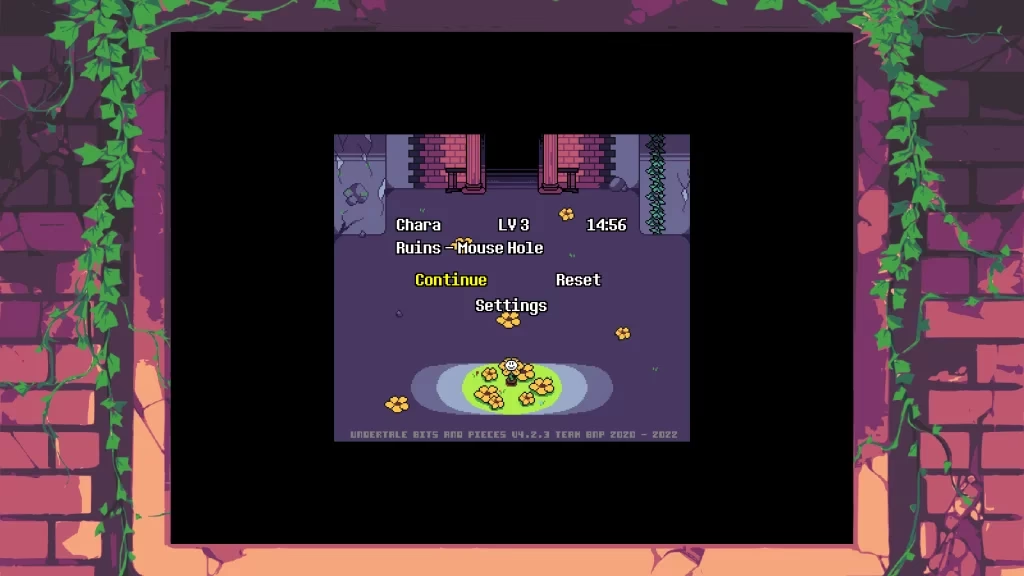
Undertale, la joya independiente creada por Toby Fox, ha cautivado a millones de jugadores con su encanto, humor y una narrativa que rompe la cuarta pared. Sin embargo, muchos jugadores se encuentran con un pequeño pero molesto obstáculo al iniciar su aventura: el juego se ejecuta en una ventana pequeña por defecto. Si eres de los que buscan una inmersión total en el mundo de los monstruos, te habrás preguntado cómo poner Undertale en pantalla completa. Aunque el juego no ofrece una opción visible en su menú de configuración, la solución es sorprendentemente sencilla y está al alcance de una tecla. En esta guía completa, te mostraremos todos los métodos para lograrlo en PC y Mac, además de resolver otras dudas comunes sobre la visualización del juego.
- ¿Por Qué Jugar en Pantalla Completa es Crucial en Undertale?
- El Misterio de la Opción de Pantalla Completa
- Métodos Infalibles para Activar la Pantalla Completa en PC (Windows)
- Cómo Disfrutar de Undertale a Pantalla Completa en Mac
- Ajustes Adicionales y Solución de Problemas
- Preguntas Frecuentes (FAQ)
¿Por Qué Jugar en Pantalla Completa es Crucial en Undertale?
Podrías pensar que jugar en una ventana no es para tanto, pero en un juego como Undertale, la atmósfera lo es todo. Jugar en pantalla completa elimina las distracciones de tu escritorio, como notificaciones o la barra de tareas, permitiéndote sumergirte por completo en su peculiar mundo de pixel art y su inolvidable banda sonora. El vacío que rodea la ventana de juego puede romper esa conexión mágica que el juego se esfuerza tanto en construir.
Además, desde una perspectiva de jugabilidad, algunos de los combates más intensos y los puzles más enrevesados requieren toda tu atención. Los patrones de ataque de los jefes pueden ocupar todo el espacio disponible, y perder un pequeño detalle visual en las esquinas de la pantalla podría significar la diferencia entre la victoria y tener que volver a empezar. Para apreciar cada chiste, cada secreto y cada momento emotivo, maximizar la ventana de juego es, sin duda, la mejor opción.
El Misterio de la Opción de Pantalla Completa
Aquí viene lo curioso: a pesar de ser un juego aclamado por su diseño innovador, los menús de Undertale son bastante minimalistas. No encontrarás un interruptor de "Pantalla Completa" en los ajustes. ¿Fue un descuido de su creador? ¿Una decisión de diseño intencionada? La comunidad de jugadores bromea con que Toby Fox, en su genialidad para crear mecánicas revolucionarias, simplemente olvidó añadir una de las funciones más básicas. Afortunadamente, este "descuido" tiene soluciones muy sencillas que no requieren editar archivos ni instalar programas de terceros.
Métodos Infalibles para Activar la Pantalla Completa en PC (Windows)
Si juegas en un ordenador con Windows (desde XP hasta Windows 11), tienes varios atajos de teclado a tu disposición. Lo más probable es que el primero de la lista resuelva tu problema en un segundo.
Método 1: La Tecla Mágica F4
Esta es la solución más directa y la que funciona para la gran mayoría de los jugadores. Simplemente, con el juego en ejecución, presiona la tecla F4 en tu teclado. ¡Listo! El juego debería cambiar instantáneamente al modo de pantalla completa. Para volver al modo ventana, solo tienes que volver a pulsar F4.
Método 2: La Combinación Fn + F4
¿Pulsaste F4 y no pasó nada? No te preocupes. Esto es muy común en ordenadores portátiles o en teclados compactos donde las teclas de función (F1, F2, F3, etc.) tienen un doble propósito, como controlar el brillo o el volumen. Para usar su función principal (en este caso, F4), primero debes mantener presionada la tecla Fn (generalmente ubicada en la parte inferior izquierda del teclado) y, sin soltarla, pulsar F4. Esta combinación activará la función correcta y pondrá el juego a pantalla completa.
Método 3: El Recurso Universal, Alt + Enter
Si por alguna extraña razón los métodos anteriores no funcionan, existe un atajo de teclado universal en Windows para muchas aplicaciones y juegos. Mantén presionada la tecla Alt y luego pulsa la tecla Enter. Esta combinación fuerza a la aplicación activa a alternar entre el modo ventana y la pantalla completa. Es una carta de triunfo que rara vez falla.
| Método (PC) | Teclas | Cuándo Usarlo |
|---|---|---|
| Principal | F4 | La opción más rápida y común. |
| Alternativo (Portátiles) | Fn + F4 | Si F4 por sí sola activa otra función (brillo, volumen, etc.). |
| Universal | Alt + Enter | Si ninguna de las opciones anteriores funciona. |
Cómo Disfrutar de Undertale a Pantalla Completa en Mac
Los usuarios de Mac no se quedan atrás. Los métodos son muy similares y igual de sencillos para disfrutar de una experiencia inmersiva.
Método 1: El Botón Verde de Pantalla Completa
Los sistemas operativos macOS más modernos tienen un botón de control de ventana estándar. En la esquina superior izquierda de la ventana del juego, verás tres círculos de colores: rojo, amarillo y verde. Haz clic en el círculo verde para que la aplicación entre en modo de pantalla completa nativo de macOS.
Método 2: El Clásico F4
Al igual que en PC, la tecla F4 a menudo funciona directamente en Mac para alternar la pantalla completa en Undertale. Si tu teclado de Mac tiene una Touch Bar o las teclas de función están configuradas para otros usos, es posible que necesites usar el siguiente método.
Método 3: La Combinación Definitiva: Comando (⌘) + Intro
Este es el equivalente al "Alt + Enter" de Windows para muchos usuarios de Mac en este juego específico. Mantén presionada la tecla Comando (⌘) y luego pulsa la tecla Intro (Enter). Esta combinación debería forzar el cambio a pantalla completa de manera efectiva.
Ajustes Adicionales y Solución de Problemas
Aunque poner el juego en pantalla completa es fácil, a veces pueden surgir otras dudas o pequeños problemas relacionados con la visualización. Aquí te ayudamos a resolverlos.
¿Y qué pasa con la resolución?
Undertale fue diseñado con una resolución y una relación de aspecto específicas para mantener su estética retro. Al pasar a pantalla completa, el juego se escala para ajustarse a tu monitor. Esto puede resultar en la aparición de barras negras a los lados (pillarboxing) o arriba y abajo (letterboxing) si tu pantalla no tiene la misma relación de aspecto que el juego. Esto es completamente normal y asegura que el arte del juego no se vea estirado o deformado. No hay opciones dentro del juego para cambiar la resolución nativa, ya que es una parte fundamental de su diseño visual.
Problemas comunes y sus soluciones
- El juego no responde a los atajos: Asegúrate de que la ventana de Undertale esté activa (haz clic en ella) antes de pulsar las teclas. Si sigues teniendo problemas, prueba a reiniciar el juego y el ordenador.
- Problemas de rendimiento: Undertale no es un juego exigente, pero si notas alguna ralentización, asegúrate de tener los controladores de tu tarjeta gráfica actualizados y cierra otras aplicaciones que consuman muchos recursos en segundo plano.
Preguntas Frecuentes (FAQ)
¿Cómo puedo volver a la configuración de pantalla predeterminada?
Si has cambiado algo y quieres volver a empezar, puedes restablecer la configuración del juego. Para ello, busca el archivo de configuración, que suele llamarse "undertale.ini", en la carpeta de datos de la aplicación de tu sistema operativo. En Windows, normalmente se encuentra en C:\Users\TU_USUARIO\AppData\Local\UNDERTALE. Simplemente borrando ese archivo, el juego creará uno nuevo con los valores por defecto la próxima vez que lo inicies.
¿Undertale es compatible con monitores de alta resolución o múltiples monitores?
Sí, el juego funciona perfectamente en monitores de alta resolución (como 1440p o 4K), pero se escalará manteniendo su pixel art original, lo que significa que los píxeles se verán más grandes. En una configuración de múltiples monitores, el juego se ejecutará en tu monitor principal en pantalla completa, mientras que los otros permanecerán en el escritorio.
¿Puedo cambiar la configuración de pantalla mientras juego?
No, a diferencia de otros títulos, no puedes acceder a un menú de configuración de video en tiempo real. Los cambios, como activar o desactivar la pantalla completa, se realizan mediante los atajos de teclado que hemos mencionado y tienen efecto inmediato.
Ahora que conoces todos los secretos para dominar la visualización de Undertale, ya no hay excusas para no sumergirte por completo en esta aventura única. Ajusta tu pantalla, sube el volumen y prepárate para un viaje lleno de determinación. ¡Diviértete en el Underground!
Si quieres conocer otros artículos parecidos a Juega Undertale en Pantalla Completa: Guía Fácil puedes visitar la categoría Guías.