
10/10/2015
- ¿Qué es OBS Studio y por qué es esencial para ti?
- El Corazón de OBS: Entendiendo las Escenas y las Fuentes
- Configuración Inicial: Tus Primeros Pasos en OBS
- Funciones Avanzadas para un Stream Profesional
- OBS Studio vs. Streamlabs OBS: ¿Cuál elegir?
- Preguntas Frecuentes (FAQ)
- Conclusión: Tu Viaje Comienza Ahora
¿Qué es OBS Studio y por qué es esencial para ti?
El streaming se ha consolidado como una de las formas de entretenimiento en vivo más potentes y de mayor crecimiento en la última década. Desde épicas partidas de videojuegos hasta charlas interactivas y tutoriales, la capacidad de conectar con una audiencia en tiempo real ha cautivado a millones. Si alguna vez has pensado en compartir tu pasión o tus habilidades con el mundo, te habrás topado con una pregunta fundamental: ¿cómo empiezo? La respuesta, para la gran mayoría de creadores de contenido, tiene un nombre: OBS Studio.
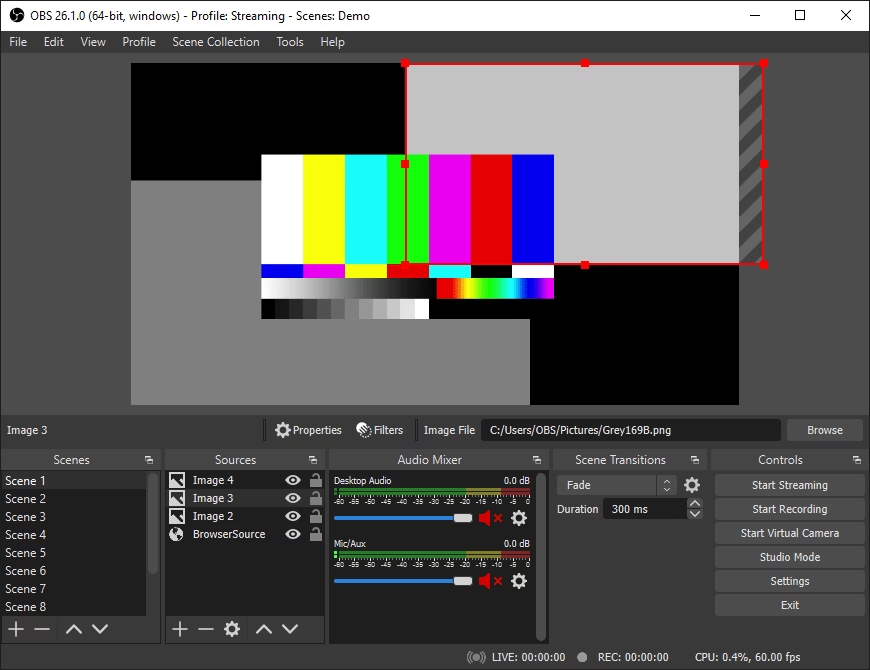
OBS, siglas de Open Broadcaster Software, es una herramienta increíblemente valiosa, un software gratuito y de código abierto que se ha convertido en el estándar de la industria para la transmisión y grabación de contenido. Aunque su interfaz pueda parecer intimidante al principio, su poder y flexibilidad son inigualables. Esta guía está diseñada para desmitificar OBS, llevándote desde los conceptos más básicos hasta las funciones avanzadas que te permitirán crear una transmisión pulida y profesional. ¡Prepárate para dar el salto al mundo del directo!
El Corazón de OBS: Entendiendo las Escenas y las Fuentes
Para dominar OBS, primero debes comprender sus dos pilares fundamentales: las Escenas y las Fuentes. Piensa en ellos como si estuvieras dirigiendo un programa de televisión en vivo. Tu transmisión se compone de diferentes momentos o "planos" (las escenas), y cada uno de esos planos está compuesto por varios elementos visuales y de audio (las fuentes).
¿Qué son las Escenas?
Una escena es, en esencia, un lienzo o una plantilla de lo que tus espectadores verán en un momento determinado. Puedes crear tantas escenas como necesites y cambiar entre ellas con un solo clic. Esto te permite tener una transmisión dinámica y organizada. Por ejemplo, un streamer de videojuegos podría tener las siguientes escenas:
- Escena de Inicio: Una pantalla de bienvenida con una cuenta regresiva, música de fondo y tus redes sociales, para que los espectadores se vayan uniendo antes de que empieces.
- Escena de Juego: La captura del videojuego a pantalla completa, tu cámara web en una esquina y quizás algunas alertas de seguidores o donaciones.
- Escena de Pausa / "Be Right Back": Una imagen o video que indica que volverás en un momento, ideal para cuando necesitas tomar un descanso.
- Escena de Charla: Tu cámara web en grande y el chat de la transmisión a un lado, perfecta para interactuar directamente con tu comunidad.
- Escena Final: Una pantalla de agradecimiento para despedirte de tus espectadores.
¿Qué son las Fuentes?
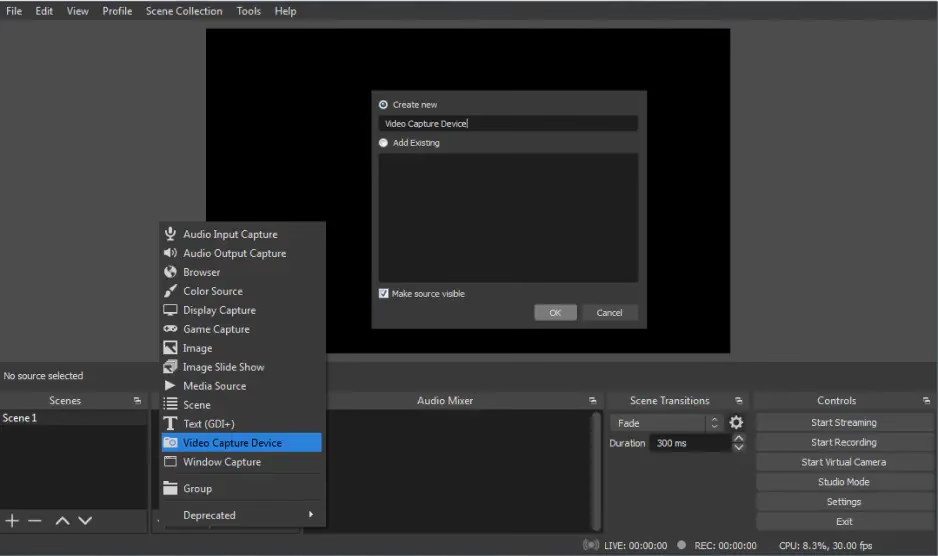
Las fuentes son los elementos individuales que componen cada escena. Son los bloques de construcción de tu transmisión. Al seleccionar una escena, puedes añadirle múltiples fuentes para crear la composición deseada. OBS ofrece una amplia variedad de fuentes, entre las que se incluyen:
- Captura de Juego: Para capturar un videojuego que se está ejecutando en tu PC.
- Captura de Ventana: Captura una ventana específica de una aplicación, como un navegador web o Spotify.
- Captura de Pantalla: Muestra todo lo que se ve en uno de tus monitores.
- Dispositivo de Captura de Video: Se utiliza para añadir tu cámara web, una capturadora de video de consola, etc.
- Imagen: Para añadir logotipos, marcos para tu cámara, fondos o cualquier otro gráfico estático.
- Fuente Multimedia: Permite reproducir un archivo de video local, como una introducción o un clip.
- Texto (GDI+): Para añadir texto personalizable a tu pantalla.
- Captura de Entrada/Salida de Audio: Para añadir micrófonos u otras fuentes de audio.
Dentro de cada escena, puedes organizar las fuentes en capas, de forma similar a un programa de edición de imágenes. La fuente que esté más arriba en la lista aparecerá por encima de las demás. Puedes cambiar su tamaño, recortarlas (manteniendo pulsada la tecla ALT y arrastrando los bordes) y moverlas libremente por el lienzo para crear un diseño único.
Configuración Inicial: Tus Primeros Pasos en OBS
Ahora que entiendes los conceptos básicos, es hora de sumergirse en el menú de "Ajustes". No te preocupes, nos centraremos en lo esencial para que puedas empezar a transmitir lo antes posible.
Ajustes de Emisión
Aquí es donde conectarás OBS con la plataforma en la que quieres transmitir (Twitch, YouTube, Facebook Live, etc.). La forma más sencilla es seleccionar tu servicio en el menú desplegable y conectar tu cuenta. Alternativamente, puedes usar la "Clave de transmisión", un código único que tu plataforma te proporciona y que debes pegar en OBS. ¡Nunca compartas esta clave con nadie!
Ajustes de Salida
Esta sección es crucial para la calidad y estabilidad de tu stream. Para empezar, mantén el "Modo de Salida" en "Sencillo".
- Bitrate de Video: Es la cantidad de datos que envías por segundo. Un bitrate más alto significa mejor calidad de imagen, pero requiere una conexión a internet más rápida y estable. Para Twitch, un buen punto de partida para una transmisión a 1080p es entre 4500 y 6000 Kbps. Si tu internet no es tan rápido, prueba con un valor más bajo (ej. 2500-3500 Kbps) y reduce la resolución de salida a 720p.
- Codificador: Aquí eliges qué componente de tu PC se encargará de comprimir el video. Si tienes una tarjeta gráfica NVIDIA reciente, elige NVENC. Si tienes una AMD, elige AMF/VCE. Usar el codificador de la GPU (tarjeta gráfica) generalmente reduce la carga sobre tu CPU (procesador), lo que mejora el rendimiento en los juegos. Si no tienes estas opciones, usa x264, que utilizará tu CPU.
- Bitrate de Audio: Un valor de 160 Kbps suele ser suficiente para obtener un sonido claro y de buena calidad.
Ajustes de Video
Aquí defines las resoluciones de tu transmisión.
- Resolución de la Base (Lienzo): Es el tamaño de tu área de trabajo en OBS. Generalmente, querrás que coincida con la resolución de tu monitor principal (ej. 1920x1080).
- Resolución de Salida (Escalada): Es la resolución a la que tus espectadores verán la transmisión. Si tu conexión a internet o tu PC no son lo suficientemente potentes para transmitir a 1080p, puedes reducirla aquí a 1280x720 (720p) para asegurar una transmisión más fluida.
- Valores Comunes de FPS: Aquí seleccionas los fotogramas por segundo. 30 FPS es el estándar y consume menos recursos. 60 FPS proporciona una imagen mucho más fluida, ideal para juegos de acción rápida, pero exige más a tu PC.
Funciones Avanzadas para un Stream Profesional
Una vez que te sientas cómodo con lo básico, OBS ofrece herramientas poderosas para llevar tu transmisión al siguiente nivel.
Filtros: Potencia tu Audio y Video
Puedes aplicar filtros a cualquier fuente, ya sea de video o de audio. Para acceder a ellos, haz clic derecho sobre una fuente y selecciona "Filtros". Algunos de los más útiles son:
- Eliminación de Ruido / Supresión de Ruido: Un filtro de audio imprescindible para eliminar el ruido de fondo de tu micrófono.
- Puerta Antirruidos (Noise Gate): Silencia tu micrófono automáticamente cuando no estás hablando, eliminando el sonido de la respiración o del teclado.
- Fondo Croma (Chroma Key): El famoso filtro de "pantalla verde", que te permite eliminar un fondo de color sólido y reemplazarlo con tu juego u otra imagen.
- Corrección de Color: Ajusta el brillo, contraste y saturación de tu cámara web para que la imagen se vea perfecta.
Modo Estudio: El Control Total
El Modo Estudio divide tu pantalla de OBS en dos: "Programa" (lo que tus espectadores ven en directo) a la derecha, y "Vista Previa" a la izquierda. Esto te permite editar una escena en la vista previa (cambiar fuentes, añadir texto, etc.) sin que tu audiencia lo vea. Cuando estés listo, puedes hacer clic en el botón "Transición" para que tus cambios aparezcan en directo de forma suave y profesional.
OBS Studio vs. Streamlabs OBS: ¿Cuál elegir?
Es posible que hayas oído hablar de Streamlabs OBS (SLOBS). Es una versión modificada de OBS con una interfaz más amigable para principiantes y muchas funciones integradas, como alertas y widgets. Sin embargo, esta comodidad tiene un precio. Aquí tienes una comparativa rápida:
| OBS Studio | Streamlabs OBS (SLOBS) |
|---|---|
| Pros: Software de código abierto, consumo de CPU muy bajo, máxima personalización a través de plugins, actualizaciones constantes y gran estabilidad. | Pros: Interfaz muy limpia y fácil de usar, biblioteca de overlays y alertas integrada, chatbox incorporado, ideal para principiantes. |
| Contras: La interfaz puede ser visualmente simple o abrumadora al principio, no tiene una biblioteca de diseños integrada. | Contras: Mayor consumo de CPU y recursos, software de código cerrado (sin soporte para plugins externos), puede ser menos estable en ocasiones. |
Veredicto: Si eres un principiante que busca la forma más rápida de empezar, Streamlabs puede ser una buena opción. Sin embargo, si buscas rendimiento, control total y la capacidad de personalizar tu stream sin límites, OBS Studio es el rey indiscutible y la elección de la mayoría de los streamers profesionales a largo plazo.
Preguntas Frecuentes (FAQ)
- ¿OBS Studio es realmente gratuito?
- Sí, es 100% gratuito y de código abierto. No tiene funciones de pago, anuncios ni marcas de agua. Es un proyecto mantenido por una comunidad de voluntarios.
- ¿OBS consume muchos recursos de mi PC?
- OBS Studio es sorprendentemente ligero. Su consumo de recursos depende en gran medida de tu configuración (resolución, FPS, codificador). Usar el codificador de tu tarjeta gráfica (NVENC/AMD) es la mejor manera de minimizar el impacto en el rendimiento de tus juegos.
- ¿Qué es una clave de transmisión (Stream Key)?
- Es un código secreto que conecta OBS con tu canal en una plataforma como Twitch o YouTube. Trátala como una contraseña, ya que cualquiera que la tenga podría transmitir en tu canal.
- ¿Puedo usar OBS para grabar videos en lugar de transmitir?
- ¡Absolutamente! OBS es también un software de grabación fantástico. En lugar de hacer clic en "Iniciar Transmisión", simplemente pulsa "Iniciar Grabación". Puedes configurar la calidad de la grabación de forma independiente en los ajustes de salida para grabar videos en altísima calidad para subirlos a YouTube.
Conclusión: Tu Viaje Comienza Ahora
OBS Studio es mucho más que un simple programa; es el centro de control desde el que compartirás tu mundo. Hemos cubierto los fundamentos, desde las escenas y fuentes hasta la configuración y las funciones avanzadas. Ahora la pelota está en tu tejado. No tengas miedo de experimentar, de probar diferentes configuraciones y de jugar con todas las herramientas que tienes a tu disposición. Cada stream es una oportunidad para aprender y mejorar. ¡Descarga OBS, configura tu primera escena y muéstrale al mundo de lo que eres capaz!
Si quieres conocer otros artículos parecidos a OBS Studio: La Guía Completa para Streaming puedes visitar la categoría Juegos.