
04/08/2024
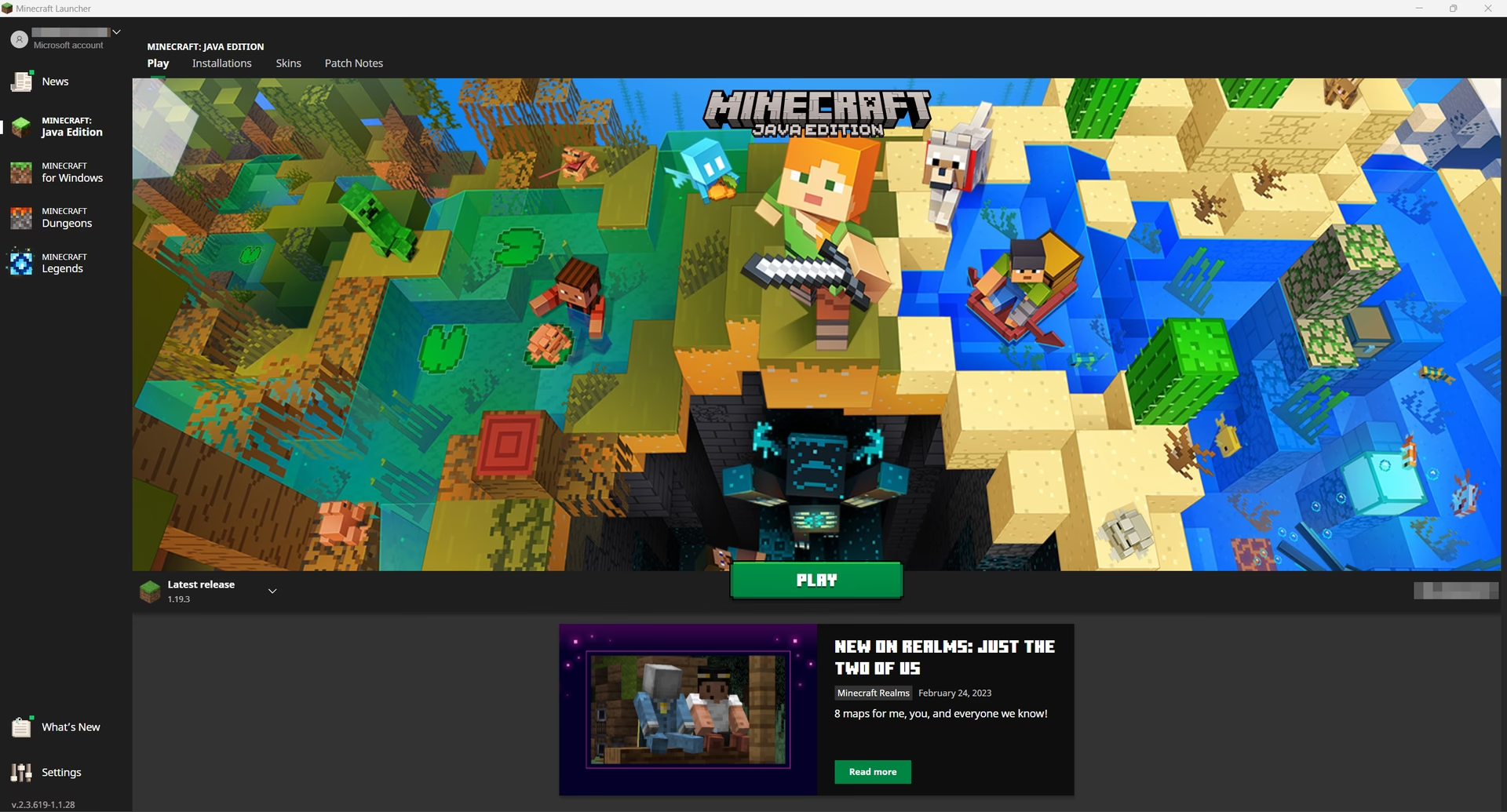
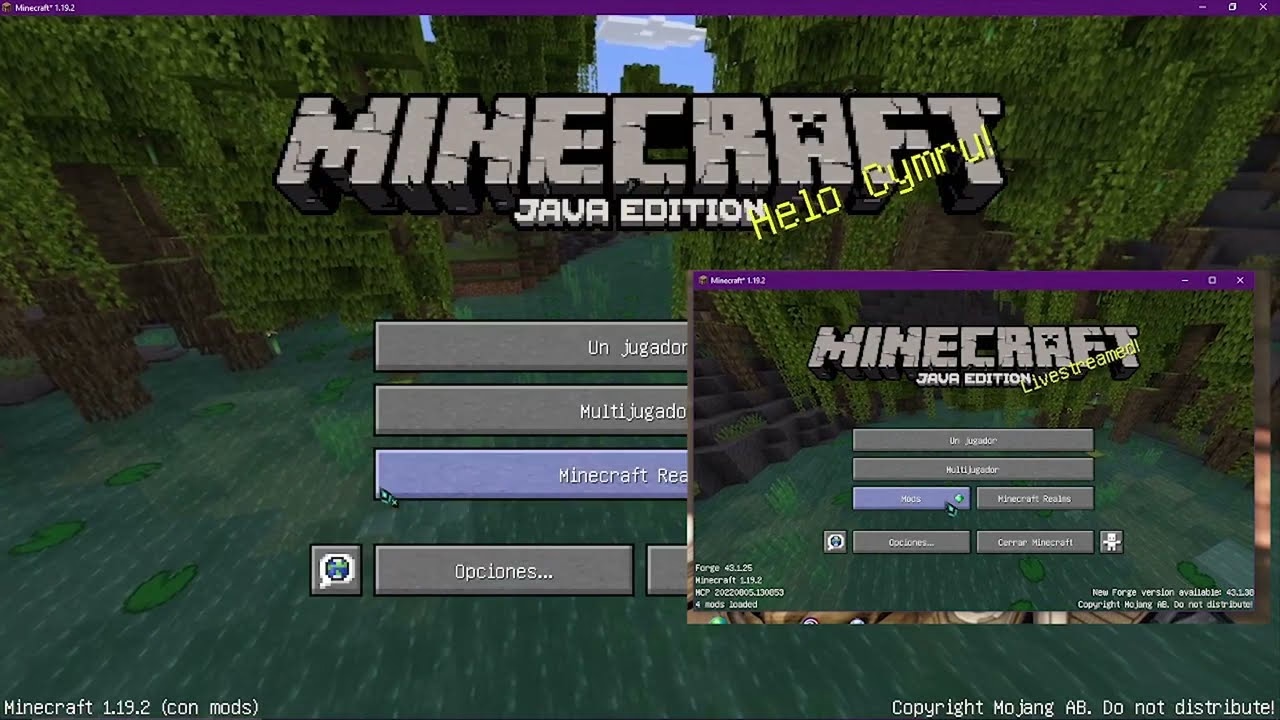
Te preparas para una tarde de construcción, minería y aventuras, haces doble clic en el ícono de Minecraft y... nada. El lanzador quizás aparece por un segundo y se cierra, o simplemente no ocurre absolutamente nada. Esta frustrante situación, conocida como el error de “Minecraft no abre”, es mucho más habitual de lo que piensas. Si te ha ocurrido, no entres en pánico. Al ser un juego tan versátil y personalizable, es propenso a sufrir conflictos internos que impiden su ejecución. La buena noticia es que la mayoría de estos problemas tienen una solución clara y en este artículo te guiaremos paso a paso para que puedas volver a tu mundo de bloques lo antes posible.
Desentrañando el misterio: ¿Por qué mi Minecraft no inicia?
Minecraft es un universo en sí mismo, un lienzo en blanco para la creatividad. Parte de su magia reside en la capacidad de modificarlo casi por completo con mods, paquetes de texturas, shaders y skins. Sin embargo, esta misma flexibilidad es su talón de Aquiles. Cada modificación que añades es una pieza de código externo que debe interactuar con el juego base. Cuando una de estas piezas no es compatible, está desactualizada o entra en conflicto con otra, el juego entero puede colapsar antes siquiera de empezar. A grandes rasgos, podemos agrupar las causas del fallo de arranque en tres categorías principales: conflictos de software añadido, problemas con el entorno de ejecución y fallos en los archivos del propio juego o en los controladores del sistema.
Causas Frecuentes del Fallo de Arranque
Identificar la raíz del problema es el primer paso para solucionarlo. A continuación, detallamos los culpables más comunes que impiden que disfrutes de tus partidas.
1. El Conflicto de los Mods y Paquetes de Texturas
Esta es, sin duda, la causa número uno. Instalas un mod increíble que viste en un video, pero fue diseñado para la versión 1.18 de Minecraft, y tú estás jugando en la 1.19. Al intentar iniciar, el juego busca elementos y funciones de la versión más nueva que simplemente no existen en la tuya, provocando un error crítico e inmediato. Lo mismo ocurre si dos mods intentan modificar el mismo aspecto del juego de maneras incompatibles. Un mal mod puede corromper la carga del juego y detenerla en seco.
2. El Papel Crucial de Java
Minecraft: Java Edition, como su nombre indica, se ejecuta sobre la Plataforma Java. Esto significa que necesita que Java esté correctamente instalado y actualizado en tu ordenador para funcionar. Los problemas más comunes relacionados con Java son:
- Versión obsoleta: Las versiones más recientes de Minecraft requieren versiones actualizadas de Java. Si tu Java es demasiado antiguo, el juego no podrá iniciarse.
- Versión incorrecta (32-bit vs 64-bit): Si tienes un sistema operativo de 64 bits, necesitas la versión de 64 bits de Java para aprovechar al máximo tu hardware y evitar problemas de rendimiento y compatibilidad.
- Ausencia de Java: Aunque los lanzadores modernos de Minecraft suelen incluir su propia versión de Java para evitar problemas, en algunas instalaciones manuales o con launchers de terceros, es posible que Java no esté instalado en el sistema.
3. Controladores Gráficos y Software de Soporte
El juego necesita comunicarse con tu tarjeta gráfica (GPU) para renderizar todos los bloques, criaturas y paisajes. Esta comunicación se realiza a través de los controladores o drivers. Si tus controladores gráficos están desactualizados, corruptos o son incorrectos, Minecraft puede ser incapaz de inicializar su motor gráfico, lo que resulta en un fallo al arrancar. Además de los drivers de la GPU, otros componentes de software como DirectX o OpenGL son fundamentales para el renderizado de gráficos y su ausencia o desactualización puede causar el mismo problema.
4. Archivos de Juego Corruptos
A veces, el problema reside en los propios archivos del juego. Una actualización que se interrumpió, un cierre forzado del ordenador mientras jugabas, o incluso la acción de un antivirus demasiado celoso pueden corromper archivos esenciales de la carpeta `.minecraft`. Cuando el lanzador intenta cargar estos archivos dañados, encuentra datos ilegibles y el proceso se detiene.
Guía de Soluciones: De lo Simple a lo Drástico
Ahora que conocemos las causas, vamos a la acción. Sigue estos pasos en orden, empezando por los más sencillos. Es muy probable que soluciones el problema sin tener que recurrir a las medidas más drásticas.
Paso 1: Verificaciones Preliminares (Las Soluciones Rápidas)
Antes de sumergirte en carpetas y archivos, prueba estas acciones básicas que solucionan un sorprendente número de problemas:
- Reinicia tu ordenador: El clásico "apagar y volver a encender". Esto puede solucionar conflictos temporales de software y limpiar la memoria RAM.
- Actualiza tus controladores gráficos: Visita la página web del fabricante de tu tarjeta gráfica (NVIDIA, AMD o Intel) y descarga e instala los últimos controladores para tu modelo.
- Actualiza o reinstala Java: Asegúrate de tener la última versión de Java de 64 bits si tu sistema lo soporta. Puedes descargarlo desde el sitio web oficial de Oracle Java.
- Ejecuta el lanzador como Administrador: Haz clic derecho en el icono del Minecraft Launcher y selecciona "Ejecutar como administrador". Esto puede resolver problemas de permisos.
Paso 2: A la Caza del Mod Culpable
Si las soluciones rápidas no funcionaron y tienes mods instalados, es hora de investigar. Este método es el más efectivo para diagnosticar problemas de mods:
- Abre el explorador de archivos y en la barra de direcciones escribe
%appdata%y presiona Enter. - Busca y abre la carpeta
.minecraft. - Dentro, encontrarás una carpeta llamada
mods. - Crea una carpeta temporal en tu escritorio y mueve todos los archivos de la carpeta
modsa esa nueva carpeta temporal. - Intenta iniciar Minecraft. Si el juego abre correctamente, ¡felicidades! Has confirmado que el problema es un mod.
- Ahora, comienza a mover los mods de vuelta a la carpeta
modsoriginal, uno por uno o en pequeños grupos, intentando iniciar el juego cada vez. Cuando el juego vuelva a fallar, el último mod que moviste es el culpable. Elimínalo o busca una versión compatible.
Paso 3: La Solución Nuclear - Reinstalación Limpia
Este es el último recurso, cuando todo lo demás ha fallado. Significa que los archivos del juego están probablemente tan dañados que es más fácil empezar de cero. Pero no te preocupes, puedes salvar tus mundos.
- Navega de nuevo a la carpeta
.minecraft(usando%appdata%). - ¡MUY IMPORTANTE! Antes de borrar nada, haz una copia de seguridad de las carpetas importantes. Copia y pega en un lugar seguro (como tu escritorio) las siguientes carpetas:
saves: Contiene todos tus mundos para un jugador. ¡Es la más importante!resourcepacks: Tus paquetes de texturas.shaderpacks: Tus shaders, si los usas.screenshots: Todas las capturas de pantalla que has tomado.
- Una vez que tus datos importantes estén a salvo, elimina la carpeta
.minecraftpor completo. - Abre el Minecraft Launcher oficial. Este detectará que los archivos del juego no existen y comenzará a descargar una versión completamente nueva y limpia.
- Cuando la descarga termine, inicia el juego una vez para que se creen todas las carpetas necesarias. Luego, ciérralo.
- Finalmente, mueve las carpetas que guardaste (
saves,resourcepacks, etc.) de vuelta a la nueva carpeta.minecraft.
Al iniciar de nuevo, tendrás una instalación fresca del juego pero con todos tus mundos y personalizaciones listos para usar.
Tabla Comparativa de Problemas y Soluciones
| Síntoma / Problema | Causa Probable | Solución Recomendada | Dificultad |
|---|---|---|---|
| El juego crashea justo después de darle a "Jugar" en el launcher. | Conflicto de mods o versión de mod incorrecta. | Aislar y eliminar el mod culpable (Paso 2). | Baja |
| El launcher muestra un error relacionado con "Java Environment". | Versión de Java obsoleta, incorrecta o no instalada. | Actualizar o reinstalar Java (Paso 1). | Baja |
| No pasa nada al hacer clic en el launcher, o se cierra al instante. | Archivos del juego corruptos o problema de controladores. | Actualizar drivers y, si no funciona, realizar una reinstalación limpia (Pasos 1 y 3). | Media |
| El juego funcionaba bien y de repente dejó de abrir sin instalar nada nuevo. | Actualización de Windows, del driver gráfico, o corrupción espontánea de archivos. | Reiniciar PC, revisar actualizaciones recientes y, como último recurso, reinstalar. | Media |
Preguntas Frecuentes (FAQ)
¿Perderé mis mundos si reinstalo Minecraft?
No, siempre y cuando sigas las instrucciones y hagas una copia de seguridad de la carpeta saves antes de eliminar la carpeta .minecraft. Esta carpeta contiene toda la información de tus mundos y es fundamental que la guardes.
¿Cómo sé qué versión de Java necesito?
Para la mayoría de los usuarios, lo más sencillo es dejar que el Minecraft Launcher oficial gestione Java por sí mismo, ya que descarga una versión adecuada (conocida como Java "bundled"). Si necesitas instalarlo manualmente, la regla general es descargar la última versión estable de Java compatible con tu sistema operativo (generalmente de 64 bits).
¿Puede mi antivirus estar bloqueando Minecraft?
Sí, es una posibilidad. Algunos programas antivirus pueden identificar erróneamente los archivos de Minecraft o Java como una amenaza y bloquear su ejecución. Prueba a desactivar temporalmente tu antivirus para ver si el juego arranca. Si lo hace, deberás añadir una excepción para Minecraft y su lanzador en la configuración de tu antivirus.
He probado todo y sigue sin funcionar, ¿qué hago?
Si has seguido todos los pasos, incluyendo una reinstalación limpia, y el problema persiste, el fallo podría estar relacionado con un problema más profundo de tu sistema operativo o hardware. Asegúrate de que tu PC cumple los requisitos mínimos del sistema para la versión de Minecraft que intentas jugar y considera buscar ayuda en foros oficiales de Minecraft o comunidades de jugadores, proporcionando los registros de errores (crash logs) si los tienes.
Si quieres conocer otros artículos parecidos a Minecraft no abre: Guía de soluciones definitiva puedes visitar la categoría Guías.