
05/09/2018
Incluso si eres un usuario ocasional de ordenadores, siempre es ideal que conozcas mejor tu equipo. Saber las especificaciones de tu PC te permite determinar fácilmente si una aplicación o juego es compatible antes de instalarlo, planificar futuras actualizaciones o simplemente satisfacer tu curiosidad. Conocer los componentes internos de tu máquina es el primer paso para entender su rendimiento y sus limitaciones.
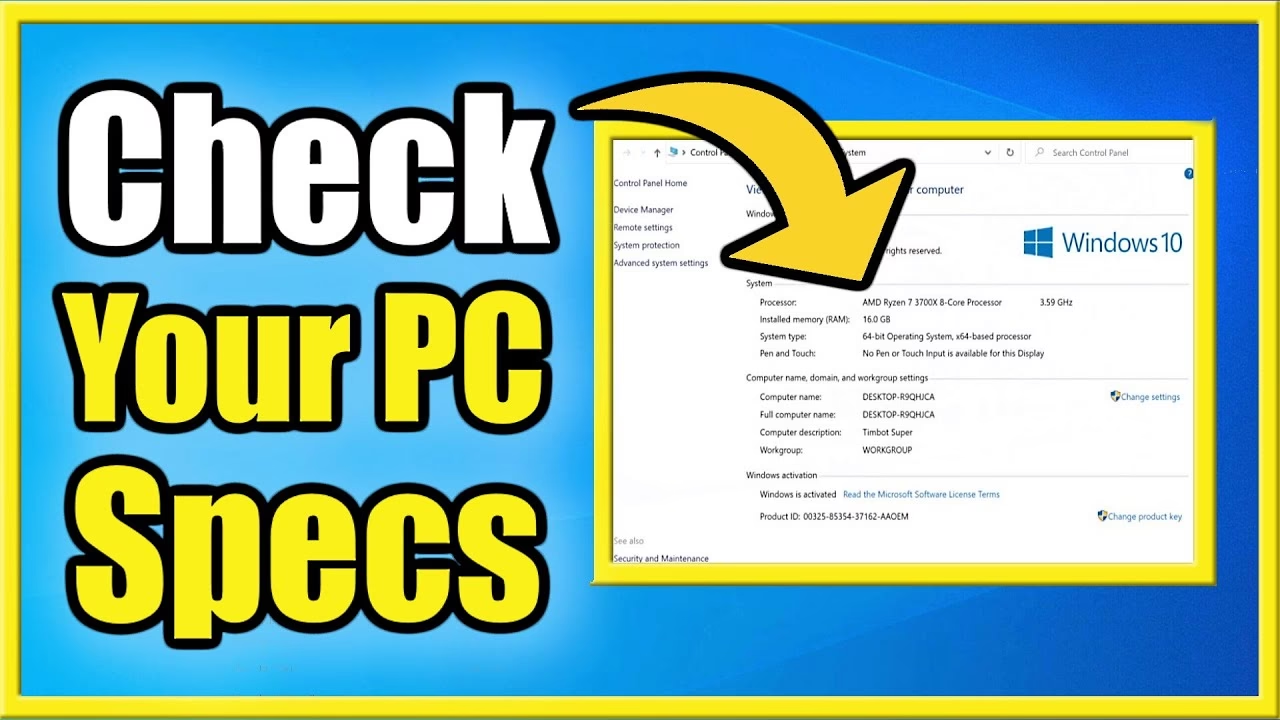
Afortunadamente, Windows 10 ofrece una variedad de herramientas integradas que te permiten acceder a esta información sin necesidad de instalar software de terceros. Hoy te guiaremos a través de una guía completa y detallada, paso a paso, sobre cómo obtener los detalles de tu ordenador. Desde métodos rápidos y sencillos hasta análisis profundos de cada componente, aquí encontrarás todo lo que necesitas.
Métodos Sencillos para una Visión General de tu Sistema
Si solo necesitas un resumen rápido de los componentes más importantes, como el procesador o la cantidad de memoria RAM, estos métodos son perfectos para ti. Son accesibles y no requieren conocimientos técnicos avanzados.
1. A través de las Propiedades del Sistema
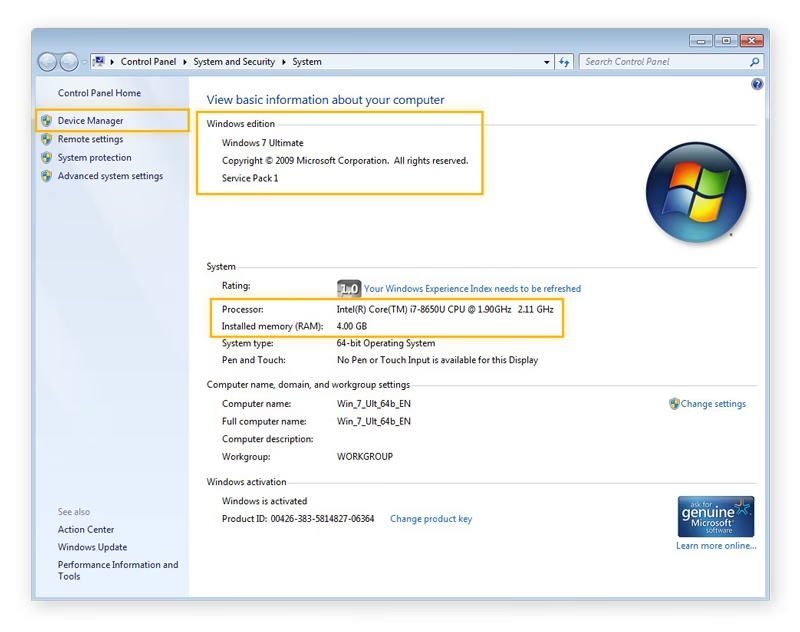
Este es, sin duda, el método más rápido y directo para obtener una visión general de tu PC. Es ideal para consultas rápidas.
- Abre el Explorador de Archivos desde la barra de tareas o el menú Inicio.
- En el panel izquierdo, busca "Este equipo".
- Haz clic derecho sobre "Este equipo" y selecciona "Propiedades" en el menú contextual.
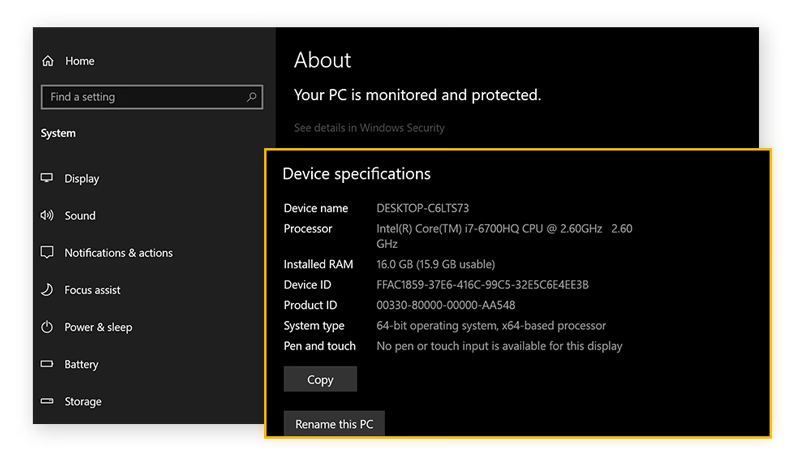
- Se abrirá una ventana donde, bajo la sección "Especificaciones del dispositivo", podrás ver información clave como el nombre del dispositivo, el procesador, la memoria RAM instalada y el tipo de sistema (64 bits o 32 bits).
2. Usando la Herramienta de Información del Sistema (msinfo32)
Para aquellos que desean un nivel de detalle mucho mayor, Windows incluye una potente utilidad llamada "Información del Sistema". Esta herramienta es un tesoro de datos sobre tu hardware y software.
- Presiona las teclas Windows + R simultáneamente para abrir el cuadro de diálogo "Ejecutar".
- Escribe msinfo32 y presiona Enter.
- Se abrirá la ventana de Información del Sistema. En el panel derecho, bajo "Resumen del sistema", encontrarás un listado exhaustivo de las especificaciones de tu PC.
- Aquí podrás ver detalles como el modelo exacto del sistema, el fabricante, la versión de la BIOS, el fabricante de la placa base, la memoria física total, la memoria virtual y mucho más. Puedes navegar por las categorías del panel izquierdo para explorar componentes específicos como dispositivos de sonido o redes.
3. Mediante el Símbolo del Sistema (Command Prompt)
Si prefieres una interfaz de texto o necesitas copiar y pegar rápidamente la información, el Símbolo del Sistema es una alternativa excelente y poderosa.
- Presiona las teclas Windows + R para abrir "Ejecutar".
- Escribe cmd y presiona Enter para abrir el Símbolo del Sistema.
- Una vez en la ventana negra, escribe el comando systeminfo y presiona Enter.
- El sistema tardará unos segundos en recopilar los datos y luego te mostrará una lista detallada de toda la información de tu hardware y sistema operativo, muy similar a la que ofrece msinfo32 pero en formato de texto plano.
4. Con la Herramienta de Diagnóstico de DirectX (dxdiag)
Esta herramienta es especialmente útil para jugadores y usuarios que trabajan con aplicaciones multimedia, ya que se centra en los componentes gráficos y de sonido.
- Abre el cuadro de diálogo "Ejecutar" con las teclas Windows + R.
- Escribe dxdiag y presiona Enter.
- En la pestaña "Sistema", obtendrás información general sobre tu PC: sistema operativo, procesador, memoria, etc.
- Cambia a la pestaña "Pantalla". Aquí verás todos los detalles de tu tarjeta gráfica (GPU), incluyendo el nombre, el fabricante, la cantidad de memoria de video (VRAM) y los controladores instalados. Si tienes una tarjeta gráfica dedicada además de la integrada, verás pestañas adicionales como "Pantalla 2".
- Las pestañas "Sonido" y "Entrada" te darán información sobre tus dispositivos de audio y periféricos como el teclado y el ratón.
Análisis Detallado de Componentes Clave
Los métodos anteriores son excelentes para una visión general, pero si necesitas datos específicos sobre la velocidad de la RAM, los núcleos de la CPU o el espacio real del disco duro, necesitarás herramientas más específicas, también incluidas en Windows.
Especificaciones de la Memoria RAM
La cantidad y velocidad de la RAM determinan cuántas tareas puede manejar tu ordenador simultáneamente. Para ver sus detalles:
- Presiona Ctrl + Alt + Supr y selecciona "Administrador de tareas". Si ves una vista simplificada, haz clic en "Más detalles".
- Ve a la pestaña "Rendimiento".
- En el panel izquierdo, selecciona "Memoria".
- En el panel derecho verás un completo desglose: la cantidad total de RAM, la velocidad (en MHz), las ranuras utilizadas, el factor de forma (DIMM o SODIMM) y la cantidad de memoria en uso en tiempo real.
Detalles del Procesador (CPU)
De manera similar a la RAM, el Administrador de Tareas ofrece una visión profunda del cerebro de tu ordenador.
- Abre el Administrador de Tareas y ve a la pestaña "Rendimiento".
- Haz clic en "CPU" en el panel izquierdo.
- A la derecha, podrás ver el modelo exacto de tu CPU, su velocidad base, la velocidad actual, el número de núcleos y procesadores lógicos, la cantidad de memoria caché (L1, L2, L3) y un gráfico de su uso en tiempo real.
Información de la Tarjeta Gráfica (GPU)
Para conocer a fondo tu GPU, puedes usar tanto el Administrador de Dispositivos como el Administrador de Tareas.
- Usando el Administrador de Dispositivos: Presiona Windows + X y selecciona "Administrador de Dispositivos". Expande la categoría "Adaptadores de pantalla". Aquí verás los nombres de tus GPUs. Si solo aparece una, probablemente sea una gráfica integrada. Si aparecen dos (por ejemplo, Intel HD Graphics y NVIDIA GeForce), significa que tienes tanto una integrada como una dedicada.
- Usando el Administrador de Tareas: En la pestaña "Rendimiento", verás entradas para "GPU 0", "GPU 1", etc. Aquí puedes monitorear en tiempo real el uso de cada GPU, la memoria de video dedicada, la temperatura y la versión del controlador.
Capacidad y Gestión del Almacenamiento
La vista de "Este equipo" no siempre muestra la imagen completa de tu almacenamiento, ya que puede haber particiones ocultas. Para ver la verdad completa:
- Abre "Ejecutar" (Windows + R).
- Escribe diskmgmt.msc y presiona Enter.
- Se abrirá la herramienta de Administración de discos. Aquí verás todos tus discos duros físicos (Disco 0, Disco 1, etc.) y todas las particiones que contienen, incluidas las de recuperación y las reservadas por el sistema que normalmente están ocultas. Te muestra el espacio total real, el tipo de partición y el sistema de archivos.
Tabla Comparativa de Métodos
| Método | Facilidad de Uso | Nivel de Detalle | Ideal para... |
|---|---|---|---|
| Propiedades del Sistema | Muy Fácil | Básico | Ver rápidamente CPU y RAM. |
| Información del Sistema (msinfo32) | Fácil | Muy Alto | Obtener un informe completo de hardware y software. |
| Diagnóstico de DirectX (dxdiag) | Fácil | Medio (enfocado en multimedia) | Revisar especificaciones de la tarjeta gráfica y de sonido. |
| Administrador de Tareas | Fácil | Alto (en tiempo real) | Monitorear rendimiento y ver detalles de CPU, RAM y GPU. |
Preguntas Frecuentes (FAQ)
¿Por qué es importante conocer las especificaciones de mi PC?
Conocer las especificaciones te ayuda a verificar la compatibilidad de software y juegos, planificar mejoras de componentes de manera informada (como añadir más RAM o cambiar la tarjeta gráfica), proporcionar información precisa al soporte técnico si tienes problemas y conocer el valor de tu equipo si decides venderlo.
¿Qué diferencia hay entre una GPU integrada y una dedicada?
Una GPU integrada forma parte del procesador (CPU) y comparte la memoria RAM del sistema. Es suficiente para tareas cotidianas como navegar por internet, ofimática y ver videos. Una GPU dedicada es una tarjeta separada con su propia memoria de video (VRAM), mucho más potente y esencial para juegos modernos, edición de video y diseño 3D. Puedes verificar si tienes ambas en el Administrador de Dispositivos.
Mi PC dice que tengo 8 GB de RAM, pero solo 7.8 GB son utilizables. ¿Por qué?
Esto es completamente normal. Una parte de la memoria RAM es reservada por el sistema operativo para su propio uso y, en sistemas con gráficos integrados, una porción de la RAM también se asigna como memoria de video para la GPU. Por eso, la cantidad "utilizable" siempre es ligeramente inferior a la instalada.
¿Cómo puedo saber el modelo exacto de mi portátil?
Puedes usar el Símbolo del Sistema para esto. Ábrelo (cmd) y escribe el siguiente comando: wmic csproduct get name. Al presionar Enter, te mostrará el nombre exacto del modelo de tu portátil, lo que es muy útil para buscar controladores o manuales en la web del fabricante.
Con todas estas herramientas a tu disposición, ya no hay excusa para no conocer tu ordenador a fondo. Tomarte unos minutos para explorar estas utilidades de Windows te convertirá en un usuario más informado y capaz de sacar el máximo provecho a tu máquina.
Si quieres conocer otros artículos parecidos a Conoce tu PC: Cómo Ver sus Especificaciones puedes visitar la categoría Juegos.