
02/06/2016
En el mundo digital actual, la calidad de audio juega un papel fundamental para potenciar nuestra experiencia, ya sea jugando, viendo una película o en una videoconferencia. Conectar altavoces externos a un monitor de ordenador puede mejorar drásticamente la fidelidad del sonido, creando un entorno mucho más inmersivo que aumenta el disfrute y la productividad. Sin un audio de alta calidad, incluso el contenido visual más espectacular puede sentirse incompleto. Por ello, es esencial explorar cómo conectar altavoces a un monitor de manera efectiva para sacar el máximo partido a nuestro equipo.
Esta guía completa te llevará a través de los distintos métodos de conexión, desde las conexiones directas a los puertos de salida de audio del monitor, pasando por el uso del ordenador como intermediario para una mayor compatibilidad, hasta el aprovechamiento de opciones inalámbricas como el Bluetooth. Al comprender estos métodos, podrás personalizar tu configuración de audio para que se adapte perfectamente a tus necesidades y lograr una experiencia sonora mucho más rica y satisfactoria.
- Entendiendo las Opciones de Salida de Audio
- Método 1: Conectar los Altavoces Directamente al Monitor
- Método 2: Conectar los Altavoces a través del Ordenador
- Método 3: Conexiones Inalámbricas para una Configuración Limpia
- Tabla Comparativa de Métodos de Conexión
- Solución de Problemas Comunes
- Preguntas Frecuentes (FAQ)
- Conclusión
Entendiendo las Opciones de Salida de Audio
Antes de conectar cualquier cosa, es crucial entender la diferencia entre los altavoces que vienen con tu monitor y los externos, y saber cómo identificar los puertos correctos para realizar la conexión.
Altavoces Integrados vs. Altavoces Externos
Si bien los altavoces integrados en los monitores pueden ofrecer una solución de audio básica para un uso casual, a menudo se quedan cortos en cuanto a calidad de sonido en comparación con los altavoces externos. Los altavoces de monitor generalmente carecen de la profundidad, la claridad y la potencia necesarias para una experiencia auditiva inmersiva. Suelen ser pequeños y están diseñados para ser una solución funcional, no una de alto rendimiento.
Los altavoces externos, por otro lado, están diseñados específicamente para ofrecer una fidelidad de sonido superior, con mayor volumen, claridad y una respuesta de frecuencia mucho más amplia. Pueden enfatizar los graves y los agudos, proporcionando un paisaje sonoro dinámico ideal para juegos, música y películas. Como resultado, la mayoría de los usuarios prefieren altavoces externos para una experiencia de audio más satisfactoria, ya que mejoran significativamente la calidad general del sonido y permiten un entorno mucho más atractivo.
Identificando los Puertos Disponibles en tu Monitor
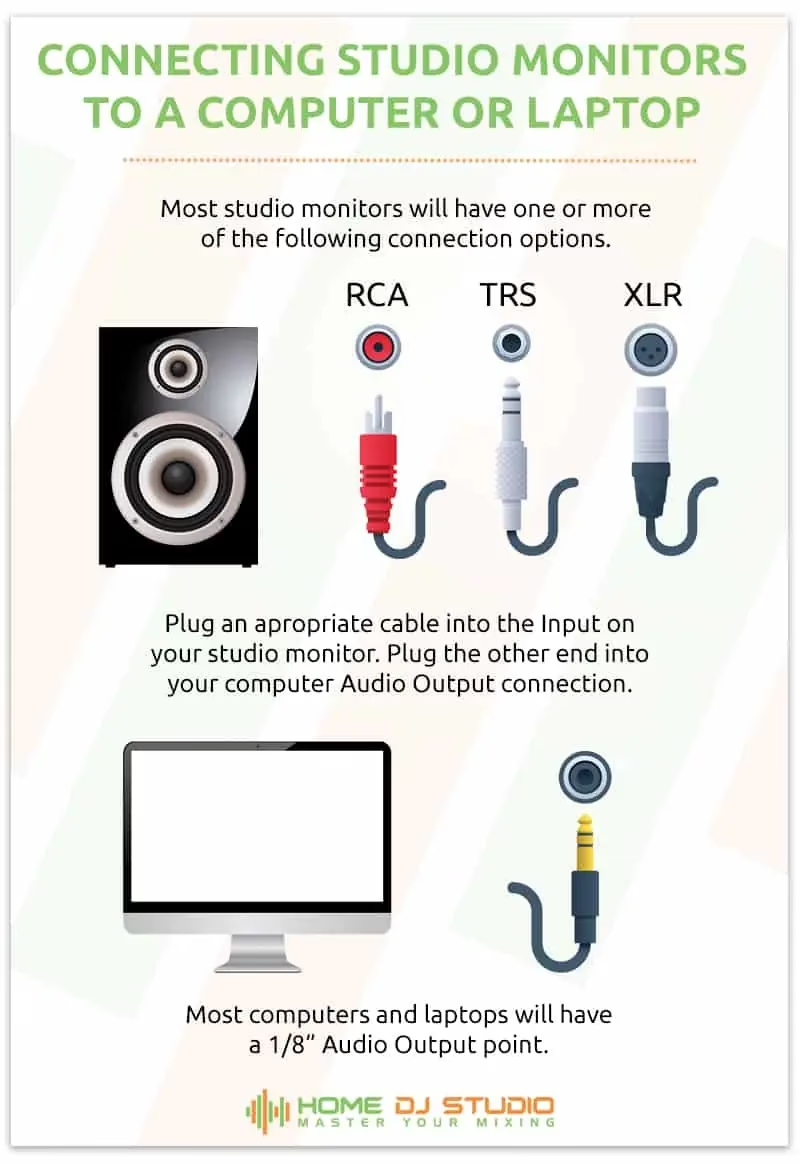
Para conectar dispositivos de audio externos de manera efectiva, es fundamental identificar los puertos de salida de audio disponibles en tu monitor. Los puertos más comunes incluyen:
- Jack de 3.5mm para auriculares: Es el puerto más común, idéntico al que se encuentra en teléfonos y portátiles. Suele estar marcado con un icono de auriculares.
- Puertos RCA: Son conectores circulares, típicamente codificados por colores, rojo (para el canal de audio derecho) y blanco (para el canal izquierdo).
- Salida de audio HDMI (ARC): Algunos monitores más modernos pueden tener una salida de audio específica a través de un puerto HDMI, aunque es menos común.
- Salida Óptica (S/PDIF): Un puerto que transmite audio digital a través de un cable de fibra óptica, ofreciendo una alta calidad de sonido.
Para determinar si tu monitor admite salida de audio, consulta las especificaciones proporcionadas por el fabricante o inspecciona visualmente la parte trasera o lateral del monitor en busca de estos puertos. Si tu monitor carece de opciones de salida de audio dedicadas, es posible que necesites usar el ordenador como intermediario o adquirir equipo adicional, como un extractor de audio HDMI.
Método 1: Conectar los Altavoces Directamente al Monitor
Si tu monitor tiene puertos de salida de audio, esta es la forma más directa de obtener sonido.
Usando el Conector para Auriculares de 3.5mm
Conectar altavoces externos a un monitor mediante un conector de 3.5mm es sencillo y efectivo.
- Localiza el jack de 3.5mm en tu monitor.
- Toma el cable de audio de tus altavoces e inserta el conector de 3.5mm en este puerto.
- Enciende tus altavoces externos.
- Es posible que necesites ajustar la configuración de salida en el menú del monitor. Usa los botones del dispositivo para navegar al menú, localiza los ajustes de audio y cambia la salida de "Altavoces internos" a "Auriculares" o "Salida de línea".
- Reproduce algo de audio en tu ordenador para comprobar que el sonido sale por los altavoces externos.
Usando Puertos RCA
Si tu monitor y tus altavoces están equipados con puertos RCA, puedes usarlos para una conexión estéreo analógica.
- Asegúrate de tener un cable RCA adecuado (conector rojo y blanco en ambos extremos).
- Inserta el conector rojo en el puerto rojo y el conector blanco en el puerto blanco, tanto en el monitor como en los altavoces.
- Enciende los altavoces y ajusta el volumen.
- Accede al menú de tu monitor, navega a los ajustes de audio y selecciona la opción de salida RCA para la reproducción de audio.
Usando la Salida de Audio HDMI
Para monitores que admiten salida de audio a través de HDMI, esta opción puede proporcionar un sonido digital de alta calidad. Este método a menudo requiere que el audio llegue al monitor a través de otra entrada HDMI desde el ordenador.
- Conecta un cable HDMI desde la salida HDMI de tu ordenador a la entrada HDMI de tus altavoces o un extractor de audio HDMI.
- Asegúrate de que todo esté encendido y correctamente conectado.
- Accede al menú del monitor, localiza los ajustes de audio y selecciona la salida de audio HDMI como fuente de sonido.
Método 2: Conectar los Altavoces a través del Ordenador
Esta es a menudo la solución más versátil y recomendada, especialmente si tu monitor no tiene salidas de audio.
Usando la Salida de Audio del Ordenador
Conectar los altavoces directamente a tu ordenador es una forma eficiente de mejorar la calidad del audio.
- Localiza el conector de 3.5mm en tu ordenador. En un PC de sobremesa, suele ser un puerto de color verde en el panel trasero o frontal. En un portátil, estará en el lateral.
- Conecta el cable de audio de tus altavoces a este jack. Si tus altavoces usan una conexión USB, simplemente conéctalos a un puerto USB disponible.
- Enciende los altavoces.
- Configura los ajustes de audio del ordenador. Haz clic derecho en el icono del altavoz en la bandeja del sistema (normalmente en la esquina inferior derecha), selecciona "Sonidos" o "Abrir configuración de sonido", y en la pestaña de "Reproducción", establece tus altavoces externos como el dispositivo predeterminado.
Usando HDMI con el Ordenador
Si tu ordenador y monitor tienen puertos HDMI, puedes enviar tanto vídeo como audio a través de un solo cable.
- Conecta un cable HDMI desde la salida HDMI de tu ordenador a la entrada HDMI de tu monitor.
- Configura los ajustes de audio de tu ordenador. Haz clic derecho en el icono del altavoz en la bandeja del sistema y selecciona "Dispositivos de reproducción".
- En la lista, deberías ver tu monitor (identificado por su nombre o como "Salida HDMI"). Selecciónalo y haz clic en "Establecer como predeterminado".
- Esto enviará el audio a través del monitor. Si tienes altavoces conectados a la salida de audio de 3.5mm del monitor, el sonido saldrá por ellos.
Método 3: Conexiones Inalámbricas para una Configuración Limpia
Si prefieres un escritorio sin cables, las opciones inalámbricas son tu mejor aliado.
Conectando Altavoces por Bluetooth
Conectar altavoces Bluetooth a tu ordenador es una forma cómoda de disfrutar de audio inalámbrico.
- Asegúrate de que tus altavoces Bluetooth estén cargados y en modo de emparejamiento (normalmente, un LED parpadeante lo indica).
- En tu ordenador (Windows 10/11), ve a "Configuración" > "Dispositivos" > "Bluetooth y otros dispositivos".
- Activa el Bluetooth si no lo está y haz clic en "Agregar Bluetooth u otro dispositivo".
- Selecciona "Bluetooth" y espera a que tu altavoz aparezca en la lista. Haz clic en su nombre para emparejarlo.
- Una vez emparejado, configúralo como tu dispositivo de audio predeterminado en la configuración de sonido del sistema.
Usando Adaptadores USB Inalámbricos
Un adaptador USB inalámbrico es una excelente solución para altavoces que no tienen Bluetooth incorporado.
- Inserta el adaptador USB en un puerto disponible de tu ordenador. El sistema debería instalar los controladores automáticamente.
- Conecta tus altavoces inalámbricos al adaptador encendiéndolos y asegurándote de que estén en modo de conexión o emparejamiento.
- Una vez que los altavoces estén vinculados al adaptador, ajusta la configuración de audio en tu ordenador para seleccionarlos como el dispositivo de salida predeterminado.
Tabla Comparativa de Métodos de Conexión
| Método de Conexión | Calidad de Audio | Facilidad de Uso | Ideal para... |
|---|---|---|---|
| Jack 3.5mm | Buena (Analógica) | Muy fácil | Altavoces de PC estándar, auriculares |
| RCA | Buena (Analógica) | Fácil | Equipos de música, algunos altavoces |
| HDMI Audio Out | Excelente (Digital) | Moderada | Monitores con esta función específica |
| Bluetooth | Buena (con compresión) | Muy fácil | Comodidad, setups sin cables |
| Adaptador USB | Muy Buena | Fácil | Altavoces sin Bluetooth, baja latencia |
Solución de Problemas Comunes
Incluso con la mejor configuración, a veces surgen problemas. Aquí te mostramos cómo solucionar los más comunes.
No hay sonido en los altavoces
Si no escuchas nada, revisa todas las conexiones de los cables para asegurarte de que estén firmes. Confirma que los altavoces estén encendidos y no en modo de silencio. Luego, ve a la configuración de audio de tu ordenador y asegúrate de que el dispositivo de salida correcto esté seleccionado y establecido como predeterminado. Finalmente, comprueba los niveles de volumen tanto en los altavoces como en el ordenador.
Mala calidad de sonido
Una calidad de sonido deficiente (distorsión, estática) puede deberse a varias causas. Primero, revisa la ubicación de tus altavoces; deben estar alejados de paredes o dispositivos electrónicos que puedan causar interferencias. Si la calidad del sonido sigue siendo deficiente, ajusta la configuración de audio en tu ordenador. Accede a la configuración del ecualizador para mejorar frecuencias específicas. Asegúrate de que los cables no estén dañados y, si usas altavoces inalámbricos, verifica que la conexión Bluetooth sea estable.
Retraso o lag en el audio
El retraso en el audio, especialmente con conexiones inalámbricas, puede ser frustrante. Para minimizar la latencia, reduce la distancia entre los altavoces y el ordenador. Asegúrate de que los controladores de Bluetooth de tu PC estén actualizados. Si el retraso persiste, considera cambiar a una conexión por cable, que generalmente ofrece una experiencia de audio más estable e inmediata. Evita tener demasiados dispositivos inalámbricos conectados a la vez, ya que esto puede contribuir a los retrasos.
Preguntas Frecuentes (FAQ)
¿Todos los monitores tienen salida de audio?
No, no todos los monitores tienen puertos de salida de audio. Muchos modelos básicos solo tienen entradas de vídeo. Es fundamental revisar las especificaciones de tu monitor antes de intentar conectar altavoces directamente a él.
¿Qué conexión ofrece la mejor calidad de sonido?
Generalmente, las conexiones digitales como HDMI o una salida óptica ofrecen la mejor calidad de sonido, ya que transmiten la señal sin pérdida. Sin embargo, para la mayoría de los altavoces de PC, una conexión de 3.5mm de buena calidad desde el ordenador es más que suficiente y ofrece un audio excelente.
¿Necesito instalar drivers para mis altavoces?
La mayoría de los altavoces (3.5mm, RCA, Bluetooth) son "plug-and-play" y no requieren controladores. Sin embargo, algunos altavoces USB más avanzados o sistemas de sonido con software propio pueden requerir la instalación de controladores o una aplicación para acceder a todas sus funciones.
Conclusión
En esta guía, hemos explorado múltiples métodos sobre cómo conectar altavoces a un monitor de ordenador, incluyendo conexiones directas, enlaces por cable a través del ordenador y opciones inalámbricas. Cada método ofrece ventajas únicas, permitiéndote elegir el que mejor se adapte a tus necesidades y equipo. Para obtener una calidad de sonido óptima, es crucial verificar todas las conexiones y configuraciones, asegurándote de que tus altavoces estén establecidos como el dispositivo de salida de audio predeterminado.
Además, el uso de cables de alta calidad puede mejorar significativamente el rendimiento, mientras que mantener los controladores de audio actualizados puede prevenir problemas de conectividad. Recuerda que, con la configuración adecuada, conectar altavoces externos puede elevar enormemente tu experiencia auditiva, haciendo que el esfuerzo por hacerlo bien valga la pena. ¡Disfruta de tu viaje sonoro!
Si quieres conocer otros artículos parecidos a Cómo Conectar Altavoces a un Monitor: Guía Completa puedes visitar la categoría Juegos.