
02/10/2024
Estás a punto de entrar en una partida crucial con tu equipo, te colocas tus auriculares con la confianza de que coordinarás cada movimiento, pero al momento de hablar... silencio. Nadie te escucha. Es una de las situaciones más frustrantes para cualquier gamer o persona que trabaja desde casa. Un micrófono que no funciona puede deberse a una configuración incorrecta, un problema de software o incluso un fallo técnico que no habías notado. Pero no te alarmes, estás en el lugar correcto.
En esta guía completa, te llevaremos paso a paso a través de todo lo que necesitas saber para que el micrófono de tus auriculares funcione a la perfección en tu PC con Windows. Desde la configuración inicial hasta los métodos de solución de problemas más avanzados, cubriremos cada aspecto para que puedas volver a comunicarte de forma clara y sin interrupciones.
Cómo configurar tus auriculares con micrófono en PC
El primer paso, y a menudo el que soluciona el problema, es asegurarse de que Windows reconozca y utilice tus auriculares como el dispositivo de entrada de audio principal. Si el sistema está intentando usar el micrófono de tu webcam o cualquier otro dispositivo conectado, nunca captará tu voz desde los auriculares. A continuación, te mostramos dos métodos sencillos para establecer tus auriculares como el dispositivo predeterminado.
Método 1: A través del Panel de Control
El clásico Panel de Control sigue siendo una herramienta poderosa y fiable para gestionar el hardware de tu sistema. Sigue estos pasos:
- Abrir el Panel de Control: Presiona la tecla de Windows + R en tu teclado. En la ventana "Ejecutar" que aparece, escribe
controly presiona Enter. - Cambiar la vista: Dentro del Panel de Control, busca la opción "Ver por" en la esquina superior derecha y selecciona "Iconos grandes". Esto te mostrará todas las herramientas disponibles.
- Acceder a la configuración de Sonido: Busca y haz clic en el icono que dice "Sonido".
- Ir a la pestaña de Grabación: En la nueva ventana, verás varias pestañas en la parte superior. Haz clic en la que dice "Grabación". Aquí se listan todos los dispositivos capaces de capturar audio en tu PC.
- Habilitar el micrófono: Busca en la lista el micrófono de tus auriculares. Si aparece como "Deshabilitado", haz clic derecho sobre él y selecciona "Habilitar".
- Establecer como predeterminado: Una vez habilitado, haz clic derecho nuevamente sobre el micrófono de tus auriculares y selecciona "Establecer como dispositivo predeterminado". Verás una marca de verificación verde junto al icono, confirmando la selección. Haz clic en "Aceptar" para guardar los cambios.
Método 2: Usando el icono de Sonido de la barra de tareas
Este método es un poco más directo y moderno, ideal para quienes prefieren la interfaz de Windows 10 u 11.
- Abrir configuración de sonido: Haz clic derecho en el icono del altavoz que se encuentra en la esquina inferior derecha de tu pantalla, en la barra de tareas. En el menú que aparece, selecciona "Abrir configuración de sonido".
- Acceder al Panel de control de sonido: En la ventana de configuración, desplázate hacia abajo y busca un enlace que diga "Panel de control de sonido" en la sección de configuraciones relacionadas.
- Continuar desde el paso 4 anterior: Al hacer clic en ese enlace, se abrirá la misma ventana de "Sonido" que en el método anterior. A partir de aquí, simplemente ve a la pestaña "Grabación" y sigue los pasos 4, 5 y 6 del Método 1 para habilitar y establecer tu micrófono como predeterminado.
Cómo activar o desactivar rápidamente tu micrófono
A veces, el micrófono está correctamente configurado pero se encuentra desactivado a nivel de sistema. Esto puede suceder por motivos de privacidad o por alguna aplicación que lo haya deshabilitado. Aquí te mostramos cómo verificarlo.
Método 1: Desde las Propiedades del dispositivo
- Accede a la configuración del sistema: Haz clic en el menú Inicio, luego en el icono de engranaje para abrir la "Configuración". Selecciona "Sistema".
- Ve a la sección de Sonido: En el menú de la izquierda, haz clic en "Sonido".
- Propiedades del dispositivo de entrada: En la sección "Entrada", asegúrate de que esté seleccionado el micrófono de tus auriculares y luego haz clic en "Propiedades del dispositivo".
- Activar o desactivar: Verás una casilla de verificación con la etiqueta "Deshabilitar". Asegúrate de que esta casilla no esté marcada si quieres que el micrófono funcione. Si quieres desactivarlo por privacidad, simplemente marca la casilla.
Método 2: Desde la opción "Administrar dispositivos de sonido"
- Ve a la configuración de Sonido: Sigue los pasos 1 y 2 del método anterior para llegar a la configuración de "Sonido".
- Administrar dispositivos: Desplázate hacia abajo hasta la sección "Entrada" y haz clic en el enlace "Administrar dispositivos de sonido".
- Selecciona tu micrófono: Verás una lista de todos tus dispositivos de entrada. Haz clic en el micrófono de tus auriculares.
- Habilita o deshabilita: Aparecerán dos botones: "Habilitar" o "Deshabilitar". Úsalos para encender o apagar tu micrófono según lo necesites.
¿Funciona realmente? Cómo probar tu micrófono
Antes de culpar al hardware, es fundamental realizar una prueba para confirmar si el micrófono está captando sonido. Aquí tienes tres formas efectivas de hacerlo.
Prueba 1: El indicador de Windows
Es la forma más rápida y sencilla. Ve a "Configuración" > "Sistema" > "Sonido". En la sección "Entrada", selecciona tu micrófono y simplemente habla. Justo debajo verás una barra azul que dice "Probar el micrófono". Si esa barra se mueve mientras hablas, ¡felicidades! Windows está recibiendo tu voz.
Prueba 2: La Grabadora de Voz
Esta prueba es excelente para comprobar la calidad y claridad del audio.
- Busca "Grabadora de voz" en el menú de Inicio y abre la aplicación.
- Si te pide permiso para acceder al micrófono, acéptalo.
- Haz clic en el icono del micrófono para empezar a grabar. Habla durante unos segundos, diciendo algunas frases con claridad.
- Detén la grabación y reprodúcela. Si puedes escuchar tu voz de forma nítida, el micrófono funciona perfectamente. Si suena distorsionado, bajo o con ruido, podría haber un problema de calidad o un fallo de hardware.
Prueba 3: Monitoreo Directo (Escuchar este dispositivo)
Esta función avanzada te permite escucharte a ti mismo en tiempo real a través de los auriculares, lo cual es ideal para detectar retardos o ruidos de fondo.
- Abre el "Panel de control de sonido" como te enseñamos antes.
- Ve a la pestaña "Grabación", haz clic derecho en tu micrófono y selecciona "Propiedades".
- En la nueva ventana, ve a la pestaña "Escuchar".
- Marca la casilla que dice "Escuchar este dispositivo" y haz clic en "Aplicar".
- Ahora, todo lo que digas por el micrófono se reproducirá instantáneamente en tus auriculares. No olvides desmarcar la casilla cuando termines, ya que puede ser molesto durante el uso normal.
Solución de problemas avanzados: Cuando nada parece funcionar
Si has probado todo lo anterior y sigues sin ser escuchado, es hora de investigar problemas más profundos. No te rindas, la solución suele estar en uno de estos pasos.
Tabla Comparativa de Soluciones
| Problema Potencial | Solución Rápida | Nivel de Dificultad |
|---|---|---|
| Las aplicaciones no tienen permiso | Revisar la configuración de privacidad del micrófono en Windows. | Fácil |
| Controladores de audio obsoletos o corruptos | Actualizar los controladores de sonido desde el Administrador de Dispositivos. | Fácil / Medio |
| Conflicto o error de software de Windows | Ejecutar el solucionador de problemas de audio integrado. | Fácil |
| Fallo físico del auricular o puerto | Probar los auriculares en otro dispositivo o probar otros auriculares en el PC. | Fácil |
Paso 1: Permite que las aplicaciones accedan a tu micrófono
Una causa muy común en las versiones recientes de Windows es la configuración de privacidad. Por defecto, el sistema puede restringir el acceso al micrófono para protegerte.
- Busca "Configuración de privacidad del micrófono" en el menú Inicio.
- En la parte superior, asegúrate de que el interruptor bajo "Permitir que las aplicaciones accedan al micrófono" esté activado.
- Desplázate más abajo y verifica que el interruptor "Permitir que las aplicaciones de escritorio accedan al micrófono" también esté activado. Esto es crucial para juegos y programas como Discord o Skype.
Paso 2: Actualiza tus controladores de sonido
Un controlador (o driver) es el software que permite que tu PC se comunique con el hardware. Si está desactualizado o corrupto, puede causar problemas.
- Haz clic derecho en el menú Inicio y selecciona "Administrador de dispositivos".
- Expande la categoría "Controladoras de sonido y vídeo y dispositivos de juego".
- Busca tu dispositivo de audio (puede llamarse Realtek, NVIDIA High Definition Audio, etc.), haz clic derecho sobre él y selecciona "Actualizar controlador".
- Elige la opción "Buscar controladores automáticamente". Windows buscará e instalará la versión más reciente si la encuentra.
Paso 3: Utiliza el Solucionador de Problemas de Windows
Windows tiene una herramienta integrada diseñada para diagnosticar y solucionar problemas comunes automáticamente.
- Ve a "Configuración" > "Actualización y seguridad" > "Solucionar problemas".
- Haz clic en "Solucionadores de problemas adicionales".
- Busca "Grabación de audio" o "Voz", selecciónalo y haz clic en "Ejecutar el solucionador de problemas".
- Sigue las instrucciones que aparecen en pantalla. La herramienta intentará identificar y corregir el error por sí misma.
Paso 4: Descarta un fallo de hardware
Si todo lo demás falla, el problema podría ser físico. La forma más sencilla de comprobarlo es conectar tus auriculares a otro dispositivo, como un teléfono móvil o otra computadora. Si el micrófono tampoco funciona allí, lamentablemente es probable que tus auriculares estén dañados. Si funcionan en otro dispositivo, el problema podría estar en los puertos de audio de tu PC.
Preguntas Frecuentes (FAQ)
¿Cómo hago para que mi PC reconozca mis auriculares?
Normalmente, tu PC debería reconocerlos automáticamente al conectarlos. Si no es así, asegúrate de que la conexión sea correcta (USB o jack de 3.5mm bien insertado). Si el problema persiste, revisa que las aplicaciones tengan permiso para acceder al micrófono en la "Configuración de privacidad" y que los controladores de audio estén actualizados a través del "Administrador de dispositivos".
¿Cómo puedo conectar unos auriculares que tienen cables separados para micrófono y audio?
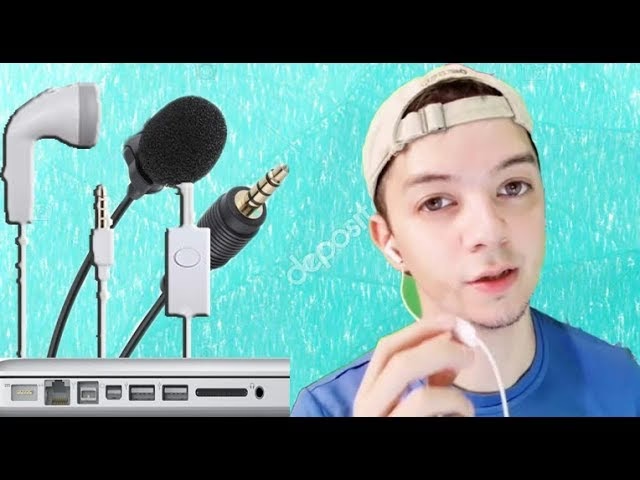
Si tus auriculares tienen dos conectores de 3.5mm (uno para audio, usualmente verde, y otro para micrófono, usualmente rosa) y tu PC tiene las entradas correspondientes, simplemente conecta cada uno en su puerto. Si tu PC solo tiene un puerto combinado (común en portátiles), necesitarás un adaptador en forma de "Y" que une las dos señales en un solo conector.
Si quieres conocer otros artículos parecidos a ¿Tu micrófono no funciona? Guía Definitiva puedes visitar la categoría Guías.