
20/11/2020
Mantener los controladores de tu tarjeta gráfica actualizados es uno de los pilares fundamentales para cualquier jugador de PC que se precie. No se trata solo de una tarea de mantenimiento; es la clave para desbloquear el máximo rendimiento de tu hardware, asegurar la compatibilidad con los últimos lanzamientos y acceder a nuevas tecnologías que mejoran tu experiencia visual. Para los usuarios de tarjetas NVIDIA, la herramienta por excelencia que simplifica este proceso es GeForce Experience. Si alguna vez te has preguntado cómo utilizarla para mantener tu sistema a punto, has llegado al lugar correcto. En esta guía completa, te llevaremos de la mano a través de todo el proceso, desde la búsqueda hasta la instalación, resolviendo todas tus dudas.
¿Qué es GeForce Experience y por qué deberías usarlo?
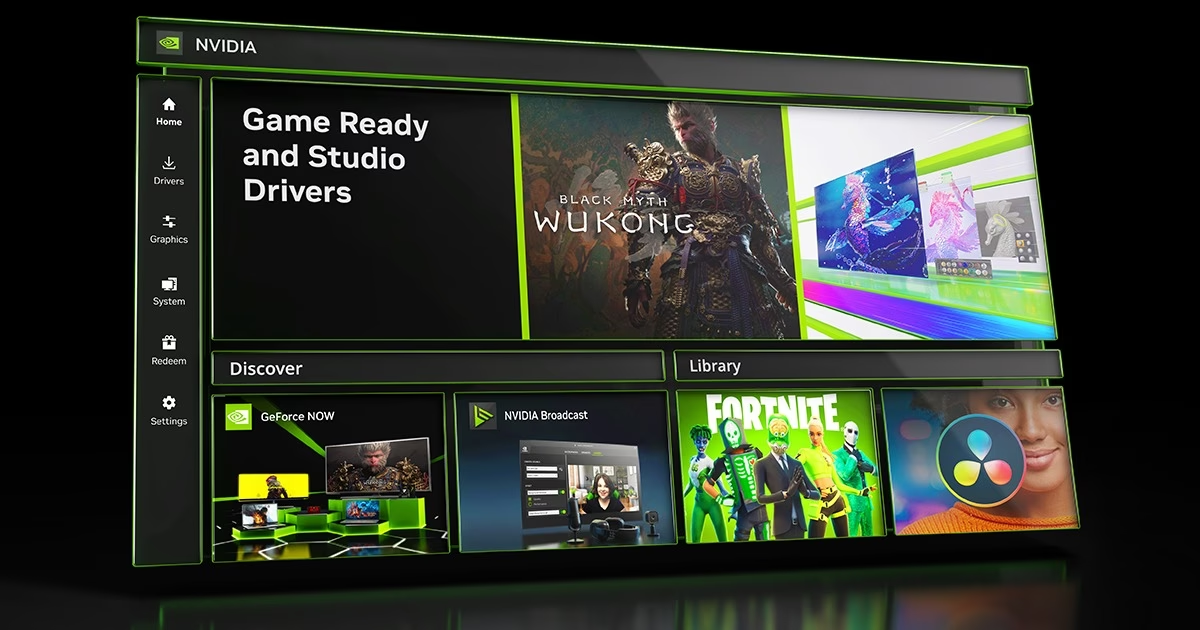
Antes de sumergirnos en el proceso de actualización, es importante entender qué es exactamente GeForce Experience. Lejos de ser un simple programa para descargar drivers, es un completo centro de mando para tu tarjeta gráfica NVIDIA. Sus funciones van mucho más allá:
- Optimización de juegos: Analiza la configuración de tu PC (GPU, CPU y monitor) y aplica automáticamente los ajustes gráficos óptimos para decenas de juegos, buscando el equilibrio perfecto entre calidad visual y fluidez.
- Actualización de Controladores: Su función estrella. Te notifica automáticamente cuando hay un nuevo controlador disponible y te permite descargarlo e instalarlo con un par de clics.
- NVIDIA ShadowPlay: Permite grabar tus partidas, hacer streaming en directo a plataformas como Twitch o YouTube, y capturar momentos destacados de forma automática sin apenas impacto en el rendimiento.
- NVIDIA Ansel: Un modo de fotografía en el juego que te permite capturar capturas de pantalla de nivel profesional, con filtros, en 360 grados y en súper resolución.
- Filtros de Juego Freestyle: Aplica filtros de post-procesamiento a tus juegos en tiempo real para cambiar la apariencia y el ambiente de tus títulos favoritos.
En resumen, tenerlo instalado no solo te facilita la vida a la hora de actualizar, sino que te brinda un ecosistema de herramientas diseñadas para mejorar cada aspecto de tu sesión de juego.
Guía Paso a Paso: Buscando y Actualizando tus Drivers
El proceso es increíblemente sencillo y está diseñado para que cualquiera, sin importar su nivel de conocimiento técnico, pueda hacerlo. Sigue estos pasos:
Paso 1: Abrir GeForce Experience
Localiza el icono de GeForce Experience. Normalmente lo encontrarás en la bandeja del sistema (junto al reloj de Windows), en tu escritorio o buscándolo en el menú de Inicio. Haz doble clic para abrir la aplicación. Si es la primera vez que lo abres o no has iniciado sesión, te pedirá que lo hagas con tu cuenta de NVIDIA.
Una vez dentro de la aplicación, verás varias pestañas en la parte superior izquierda. La que nos interesa es la que dice "CONTROLADORES" o "DRIVERS". Haz clic en ella.
Paso 3: Buscar Actualizaciones
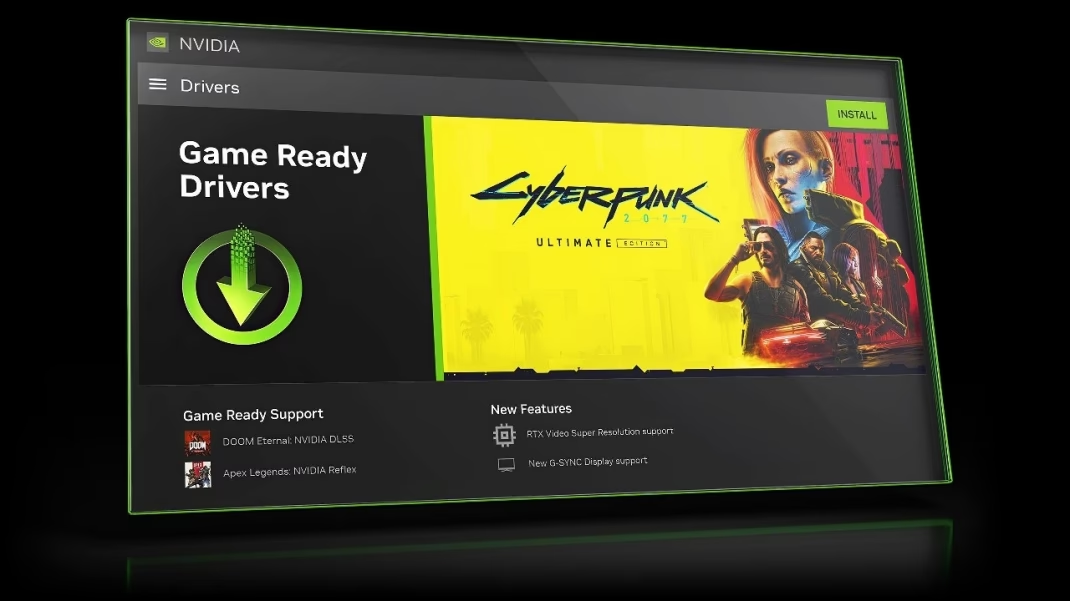
En esta pantalla, GeForce Experience te mostrará el controlador que tienes instalado actualmente y su fecha de lanzamiento. En la esquina superior derecha, verás un botón que dice "BUSCAR ACTUALIZACIONES". Aunque la aplicación suele buscar automáticamente al iniciarse, hacer clic en este botón forzará una nueva comprobación con los servidores de NVIDIA. Si hay un nuevo controlador disponible, aparecerá prominentemente en la pantalla, mostrando el número de versión, la fecha y un resumen de las novedades que incluye (normalmente optimizaciones para juegos recién lanzados).
Paso 4: Descargar e Instalar
Si se ha encontrado un nuevo controlador, verás un botón verde de "DESCARGAR". Púlsalo. La aplicación comenzará a bajar los archivos necesarios. La velocidad dependerá de tu conexión a internet. Una vez finalizada la descarga, el botón cambiará para ofrecerte dos opciones de instalación: "Instalación Rápida" e "Instalación Personalizada".
Instalación Rápida vs. Instalación Personalizada: ¿Cuál Elegir?
Esta es una de las dudas más comunes. La elección depende de tus necesidades, pero aquí te explicamos qué hace cada una para que tomes la mejor decisión.
Instalación Rápida
Es la opción recomendada para la gran mayoría de los usuarios. Al seleccionarla, GeForce Experience actualizará automáticamente los componentes del controlador a su última versión, manteniendo tu configuración actual. Es el método más rápido, sencillo y libre de complicaciones.
Instalación Personalizada
Esta opción te da más control sobre el proceso. Al seleccionarla, se abrirá una nueva ventana donde podrás:
- Seleccionar los componentes a instalar: Puedes elegir si quieres instalar solo el controlador gráfico, o también otros componentes como el software del sistema PhysX o el audio de alta definición de NVIDIA. Si no usas el audio a través de HDMI/DisplayPort, por ejemplo, podrías desmarcarlo.
- Realizar una "Instalación Limpia": Esta es la opción más importante aquí. Al marcar la casilla "Realizar una instalación limpia", el instalador primero eliminará por completo cualquier rastro de los controladores anteriores y sus perfiles de configuración antes de instalar la nueva versión. Esto es extremadamente útil para solucionar problemas como bajo rendimiento, cuelgues o artefactos gráficos que a veces pueden ser causados por archivos corruptos de una instalación anterior.
Tabla Comparativa de Instalación
| Característica | Instalación Rápida | Instalación Personalizada |
|---|---|---|
| Facilidad de Uso | Muy Alta (Un clic) | Media (Requiere selección) |
| Velocidad | Más rápida | Ligeramente más lenta |
| Control de Componentes | No | Sí |
| Opción de Instalación Limpia | No | Sí |
| Recomendado para... | La mayoría de usuarios y actualizaciones rutinarias. | Solucionar problemas o para usuarios avanzados. |
Controladores Game Ready vs. Studio: Una Elección Importante
Dentro de GeForce Experience, a veces puedes elegir entre dos tipos de controladores: Game Ready y NVIDIA Studio. ¿Cuál es la diferencia?
- Drivers Game Ready: Son los que la mayoría de los jugadores deben instalar. Están optimizados para ofrecer el mejor rendimiento y la máxima estabilidad en los últimos videojuegos. NVIDIA trabaja en estrecha colaboración con los desarrolladores para pulir estos drivers hasta el día del lanzamiento de un gran título.
- Drivers NVIDIA Studio: Están diseñados para creadores de contenido. Su enfoque no es el rendimiento en los últimos juegos, sino la máxima estabilidad y fiabilidad en aplicaciones creativas como Adobe Premiere, DaVinci Resolve, Blender o Autodesk Maya. Si tu PC es principalmente una estación de trabajo para edición de video o modelado 3D, esta es tu mejor opción.
Puedes cambiar entre un tipo y otro haciendo clic en los tres puntos verticales junto al botón "Buscar actualizaciones" y seleccionando tu preferencia.
Preguntas Frecuentes (FAQ)
¿Es obligatorio usar GeForce Experience para actualizar los drivers?
No, no es obligatorio. Siempre puedes ir a la página web oficial de NVIDIA, buscar manualmente tu modelo de tarjeta gráfica y descargar el instalador desde allí. Sin embargo, GeForce Experience automatiza y simplifica enormemente este proceso.
¿Con qué frecuencia debo buscar actualizaciones?
Una buena práctica es buscar una actualización cada vez que instales un juego nuevo importante o si empiezas a experimentar problemas gráficos en algún título. GeForce Experience te notificará de todas formas, así que no tienes que preocuparte por buscar manualmente todos los días.
La instalación ha fallado, ¿qué hago?
Si una instalación falla, el primer paso es intentarlo de nuevo, pero esta vez seleccionando "Instalación Personalizada" y marcando la opción "Realizar una instalación limpia". Esto suele resolver la mayoría de los problemas. Si el error persiste, descarga el controlador manualmente desde la web de NVIDIA.
¿Actualizar los drivers siempre mejora el rendimiento?
En la mayoría de los casos, sí, especialmente para juegos nuevos. Los drivers Game Ready suelen incluir optimizaciones específicas que pueden suponer un aumento significativo de los fotogramas por segundo (FPS). Para juegos más antiguos, la mejora puede ser menor o nula, pero la actualización sigue siendo recomendable por estabilidad y seguridad.
Mi pantalla parpadeó o se puso negra durante la instalación, ¿es normal?
Sí, es completamente normal. Durante el proceso de instalación, el sistema operativo necesita "desconectar" y "reconectar" el controlador de pantalla. Esto provoca que el monitor se apague y se encienda una o varias veces. Simplemente espera a que el proceso finalice.
Si quieres conocer otros artículos parecidos a Actualiza Drivers con GeForce Experience: Guía Fácil puedes visitar la categoría Guías.