
13/01/2015
Grand Theft Auto IV, a pesar de los años, sigue siendo una joya en la corona de Rockstar Games y un título al que muchos jugadores regresan. Sin embargo, con las actualizaciones de plataformas como Steam y la introducción del Rockstar Games Launcher, una de las frustraciones más comunes ha surgido: cambiar el idioma del juego. Muchos usuarios reportan que, aunque configuren su idioma en Steam, el juego se inicia en alemán, ruso o cualquier otro idioma que no es el deseado. Si te encuentras en esta situación, no te preocupes. Has llegado al lugar indicado. En esta guía exhaustiva, desglosaremos todos los métodos posibles para que puedas disfrutar de las aventuras de Niko Bellic en el idioma que tú elijas.
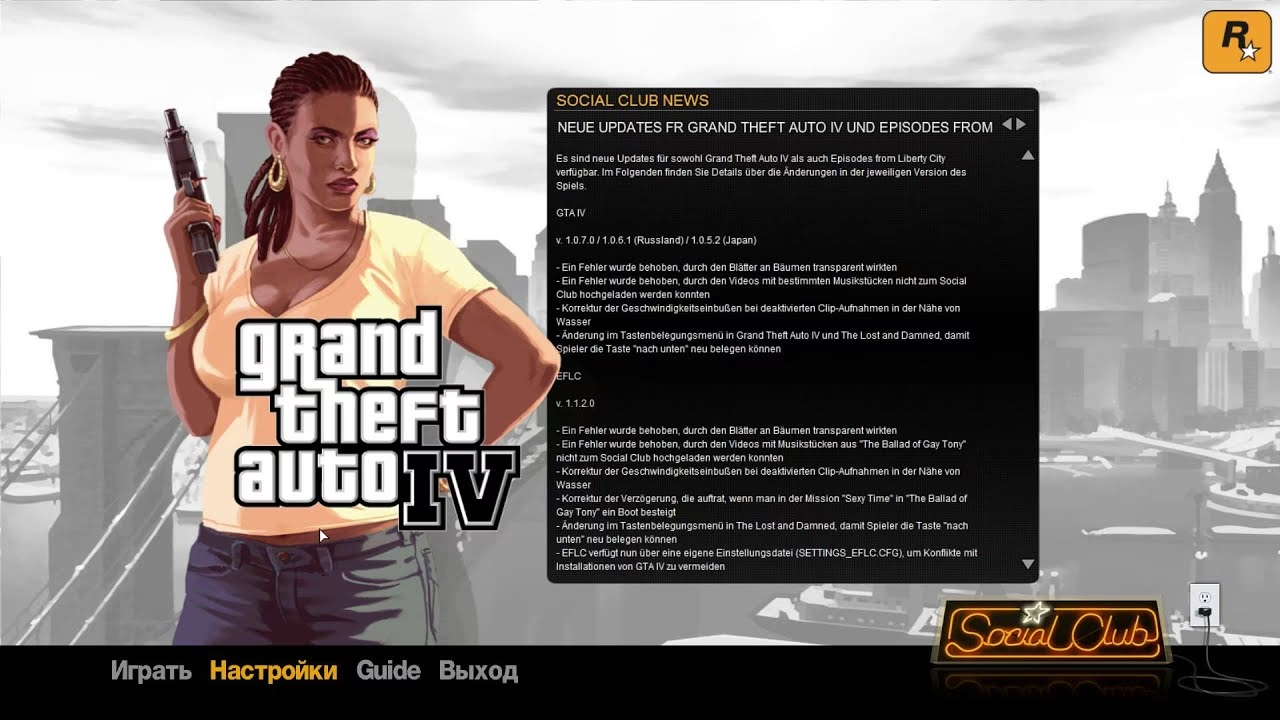
El problema radica principalmente en cómo el juego, una reliquia de una era anterior de los videojuegos para PC, interactúa con los lanzadores modernos. A diferencia de títulos más recientes como Red Dead Redemption 2 o GTA V, las opciones de configuración de GTA IV no siempre se sincronizan correctamente, llevando a un verdadero quebradero de cabeza. Pero tranquilo, hay soluciones efectivas más allá de la simple configuración de Steam.
¿Por qué es tan complicado cambiar el idioma en GTA IV?
Antes de sumergirnos en las soluciones, es útil entender la raíz del problema. GTA IV fue lanzado en 2008, mucho antes de que el Rockstar Games Launcher existiera y cuando la integración con Steam era diferente. El juego guardaba ciertas configuraciones, incluyendo el idioma, en lugares que los lanzadores modernos a veces no pueden sobreescribir correctamente. Cuando Rockstar lanzó la Complete Edition, que unificaba el juego base y los DLCs (The Lost and Damned y The Ballad of Gay Tony), se eliminaron algunas funcionalidades y se alteró la forma en que el juego se iniciaba, complicando aún más este proceso. Por lo tanto, el método tradicional de 'clic derecho > propiedades > idioma' en Steam a menudo es ignorado por el juego, que prefiere leer una configuración antigua o conflictiva.
Método 1: La Solución Definitiva - El Registro de Windows
Este es, con diferencia, el método más fiable y que soluciona el problema para la gran mayoría de los jugadores. Implica editar una entrada en el Registro de Windows. Aunque suene intimidante, si sigues los pasos con cuidado, es un proceso seguro y rápido.
Advertencia: Editar el Registro de Windows puede ser arriesgado si no se hace correctamente. Realiza una copia de seguridad si no te sientes seguro y modifica únicamente los valores que se indican a continuación.
- Abrir el Editor del Registro: Pulsa la tecla de Windows + R para abrir el cuadro de diálogo 'Ejecutar'. Escribe
regedity pulsa Enter. Deberás conceder permisos de administrador. - Navegar a la carpeta correcta: En la barra de direcciones de la parte superior del Editor del Registro, deberás pegar una de las siguientes rutas. La ruta correcta dependerá de tu versión de Windows (32 o 64 bits). La más común para sistemas modernos es la de 64 bits.
- Para sistemas de 64 bits:
HKEY_LOCAL_MACHINE\SOFTWARE\Wow6432Node\Rockstar Games\Grand Theft Auto IV - Para sistemas de 32 bits:
HKEY_LOCAL_MACHINE\SOFTWARE\Rockstar Games\Grand Theft Auto IV
- Para sistemas de 64 bits:
- Modificar el valor de idioma: Una vez en la carpeta correcta, verás una lista de claves a la derecha. Busca una clave llamada "Language". Haz doble clic sobre ella.
- Cambiar el valor: Se abrirá una pequeña ventana para editar el valor. Aquí es donde debes introducir el código correspondiente al idioma que deseas. Por ejemplo, si quieres el juego en español, borra lo que haya y escribe
es. Si lo quieres en inglés, escribeen.
Una vez hecho esto, cierra el Editor del Registro e inicia el juego. Debería estar en el idioma que has configurado.
Tabla de Códigos de Idioma para el Registro
| Idioma | Código para el Registro |
|---|---|
| Inglés | en |
| Español | es |
| Francés | fr |
| Alemán | de |
| Italiano | it |
Método 2: El Archivo commandline.txt
Si el método del registro no te funciona o prefieres no tocarlo, existe una alternativa muy popular para los juegos de Rockstar: crear un archivo de texto que fuerce ciertos parámetros al iniciar el juego. Este archivo se llama commandline.txt.
- Localiza la carpeta raíz del juego: Ve a tu biblioteca de Steam, haz clic derecho en Grand Theft Auto IV, selecciona 'Administrar' y luego 'Ver archivos locales'. Esto te abrirá la carpeta donde está instalado el juego.
- Crea un nuevo archivo de texto: Dentro de esta carpeta, haz clic derecho en un espacio vacío, selecciona 'Nuevo' y luego 'Documento de texto'.
- Nombra el archivo: Renombra el archivo recién creado a
commandline.txt. Asegúrate de que no se llamecommandline.txt.txt. Para ello, puede que necesites activar la opción 'Extensiones de nombre de archivo' en la pestaña 'Vista' del explorador de Windows. - Añade el comando de idioma: Abre el archivo
commandline.txtcon el Bloc de notas y escribe el siguiente comando, dependiendo del idioma que desees:- Para español:
-language spanish - Para inglés:
-language english
- Para español:
- Guarda y cierra: Guarda los cambios en el archivo y ciérralo.
Ahora, cuando inicies el juego a través de Steam o el Rockstar Games Launcher, leerá este archivo y debería forzar el idioma que has especificado. Este método también es útil para añadir otros comandos que optimizan el rendimiento del juego.
Idiomas no Oficiales y Parches de la Comunidad
La información proporcionada por la comunidad a menudo menciona parches para idiomas que no están soportados oficialmente en todas las versiones, como el ruso. Estos parches, a menudo llamados "Crack de traducción", funcionan de una manera particular. En lugar de añadir un nuevo idioma, lo que hacen es reemplazar los archivos de texto de un idioma ya existente (normalmente el inglés).
Por eso, las instrucciones para estos parches suelen indicar que, después de instalar el mod, debes ir a las opciones del juego y seleccionar "English" en el menú de idioma. Al hacerlo, el juego cargará los archivos que el parche ha modificado, mostrando así los textos en el nuevo idioma (por ejemplo, ruso) aunque la opción seleccionada sea inglés. Es crucial entender esto si decides usar una traducción de la comunidad. Siempre descarga estos archivos de fuentes fiables para evitar malware.
Preguntas Frecuentes (FAQ)
P: He intentado cambiar el idioma en Steam y no funciona, ¿por qué?
R: Como hemos explicado, el Rockstar Games Launcher o una configuración interna del juego a menudo tienen prioridad sobre la configuración de idioma de Steam para GTA IV. Por eso es necesario usar métodos más directos como la edición del Registro de Windows o el archivo commandline.txt.
P: ¿Estos métodos funcionan para Episodes from Liberty City?
R: Sí. La versión actual del juego en Steam es la "Complete Edition", que incluye tanto el juego base como las expansiones. Los métodos descritos aquí se aplican a todo el paquete, cambiando el idioma para Niko Bellic, Johnny Klebitz y Luis Lopez por igual.
P: ¿Puedo tener el audio en inglés y los subtítulos en español?
R: Grand Theft Auto IV no fue diseñado con opciones de idioma tan flexibles como los juegos modernos. El audio del juego está únicamente en inglés. El cambio de idioma que se describe en esta guía afecta exclusivamente a los textos de la interfaz, los menús y los subtítulos.
P: ¿Cambiar el idioma afectará a mis partidas guardadas?
R: No, cambiar el idioma de los textos no debería afectar a tus archivos de guardado. Son compatibles entre diferentes idiomas. Sin embargo, nunca está de más hacer una copia de seguridad de tus partidas guardadas antes de realizar cambios importantes en los archivos o el registro del juego.
Con estas herramientas a tu disposición, el idioma ya no debería ser una barrera para sumergirte en la cruda y fascinante historia de Liberty City. ¡Disfruta del juego!
Si quieres conocer otros artículos parecidos a Cómo Cambiar el Idioma de GTA 4: Guía Completa puedes visitar la categoría Guías.